
Obrazovka#
Zavedení#
Třída screen je odvozena od základní třídy brain. Řídí, jak IQ (2. generace) Brain zobrazuje text, čísla a grafiku na své vestavěné obrazovce.
Ve výchozím nastavení je písmo pro tisk do Brainu monospaced small.
Pro kreslení je rozlišení Brainu 160 x 108 pixelů.
Přístup#
Třída screen je přístupná pomocí:
Brain.Screen
Poznámky#
Objekt
screenje poskytován mozkem. Není konstruován přímo.Projekty používají jeden globální objekt
Brain, takže funkce obrazovky se volají pomocíBrain.Screen.
Příklad#
/* This constructor is required when using VS Code.
A Brain is generated automatically at the start of
VEXcode projects. */

// Create the Brain
brain Brain = brain();

// Print text to the Brain screen
Brain.Screen.print("Hello!");
Členské funkce#
Třída screen obsahuje následující členské funkce:
print— Vypíše formátovaný text, čísla nebo booleovské hodnoty na obrazovku Brain.setCursor— Přesune textový kurzor na zadaný řádek a sloupec.newLine— Vymaže zbytek aktuálního řádku a přesune kurzor na další řádek.clearLine— Vymaže zbytek aktuálního řádku nebo vymaže zadaný řádek.row— Vrátí řádek, kam bude vytištěn text.column— Vrátí sloupec, do kterého bude vytištěn text.getStringHeight— Vrátí výšku řetězce v pixelech s použitím aktuálního písma.getStringWidth— Vrátí šířku řetězce v pixelech s použitím aktuálního písma.printAt— Vytiskne formátovaný text v bodě x, y (volitelně neprůhledný).clearScreen— Vyčistí celou obrazovku (volitelně na zadanou barvu).setFont— Nastaví písmo použité pro tisk na obrazovce.setPenWidth— Nastaví tloušťku nakreslených čar a obrysů tvarů.setPenColor— Nastaví barvu textu, pixelů, čar a obrysů tvarů.setFillColor— Nastaví barvu výplně pro nakreslené tvary a pozadí tištěného textu.setOrigin— Nastaví počátek souřadnic obrazovky.setClipRegion— Omezí výstup obrazovky na obdélníkovou oblast.drawPixel— Nakreslí jeden pixel na zadané souřadnici.drawLine— Nakreslí čáru mezi dvěma body.drawRectangle— Nakreslí obdélník v bodě x, y o zadané velikosti.drawCircle— Nakreslí kružnici v bodě x, y se zadaným poloměrem.drawImageFromFile— Nakreslí obrázek ze souboru na SD kartě na obrazovku.render— Povolí dvojité ukládání do vyrovnávací paměti nebo vykreslí zpětnou vyrovnávací paměť na obrazovku.pressing— Vrátí, zda je obrazovka aktuálně stisknuta.xPosition— Vrátí souřadnici x posledního stisknutí obrazovky.yPosition— Vrátí souřadnici y posledního stisknutí obrazovky.pressed— Zaregistruje funkci zpětného volání, která se spustí při stisknutí obrazovky.released— Zaregistruje funkci zpětného volání, která se spustí po uvolnění obrazovky po stisknutí.
Před voláním jakékoli členské funkce screen musí být vytvořena instance brain , jak je znázorněno níže:
// Create the Brain
brain Brain = brain();
print#
Zobrazuje text, čísla nebo booleovské hodnoty na obrazovce IQ (2. generace) Brain.
Available Functions1 — Vypíše formátovaný text pomocí řetězcových literálů nebo řetězců ve stylu jazyka C určených pouze pro čtení.
void print(
    const char* format,
    ... );
Parameters2 — Vytiskne formátovaný text pomocí modifikovatelných znakových polí.
void print(
    char* format,
    ... );
Parametr |
Typ |
Popis |
|---|---|---|
|
|
Formátovací řetězec zadaný jako řetězcový literál nebo řetězec ve stylu jazyka C určený pouze pro čtení (například |
|
|
Formátovací řetězec poskytnutý jako modifikovatelné pole znaků. |
|
Jedna nebo více dalších hodnot, které se vkládají do formátovacího řetězce, oddělených čárkami. |
Tato funkce nevrací hodnotu.
NotesVýstup začíná na pozici kurzoru na obrazovce.
Text vytištěný s hodnotou
printse vždy vytiskne s pozadím a barva pozadí je určena aktuální barvou výplněPři použití formátovacího řetězce se musí počet a typy předávaných hodnot shodovat se specifikacemi format specificiers v řetězci.
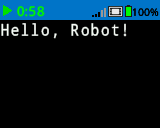
// Display a message at the starting cursor
Brain.Screen.print("Hello, Robot!");
setCursor#
Přesune kurzor na konkrétní řádek a sloupec na obrazovce IQ (2. generace) Brain. Další volání příkazu print začne tisknout na tomto místě.
void setCursor(
  int32_t row,
  int32_t col );
Parametr |
Typ |
Popis |
|---|---|---|
|
|
Řádek, na který se má kurzor přesunout. |
|
|
Sloupec, do kterého se má kurzor přesunout. |
Tato funkce nevrací hodnotu.
NotesOvlivňuje, kde začíná následný textový výstup při použití
print.Řádky a sloupce jsou založeny na aktuálně nastaveném písmu obrazovky.
Výchozí písmo (
mono20) používá 5 řádků a 16 sloupců.Volání
setCursorovlivní pouze pozici následujícího textového výstupu.
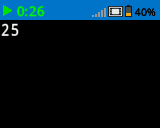
int main() {
  // Initializing Robot Configuration. DO NOT REMOVE!
  vexcodeInit();

  // Repeatedly print the Brain timer at top-left
  while (true) {
    Brain.Screen.print("%d", Brain.Timer.time(seconds));
    Brain.Screen.newLine();
    wait(1, seconds);
    Brain.Screen.clearScreen();
    Brain.Screen.setCursor(1, 1);
  }
}
newLine#
Přesune kurzor na začátek dalšího řádku na obrazovce Brain.
Available Functionsvoid newLine();
Tato funkce nepřijímá žádné parametry.
Return ValuesTato funkce nevrací hodnotu.
NotesPokud je kurzor uprostřed věty, příkaz
newLinevymaže zbytek řádku za kurzorem a poté se přesune na další řádek.Po volání
newLinese kurzor umístí na první sloupec dalšího řádku.Pozice kurzoru a číslování řádků se nastavují pomocí
setCursor.
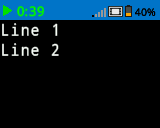
// Display two lines of text
Brain.Screen.print("Line 1");
Brain.Screen.newLine();
Brain.Screen.print("Line 2");
clearLine#
Vymaže text z řádku na obrazovce IQ (2. generace) Brain.
Available Functions1 — Vymaže zbytek aktuálního řádku od pozice kurzoru.
void clearLine();
2 — Vymaže zadaný řádek s použitím aktuálně nakonfigurované barvy výplně.
void clearLine(
    int number );
3 — Vymaže zadaný řádek pomocí předdefinovaného objektu nebo objektu vlastní barva.
void clearLine(
    int          number,
    const color& color );
4 — Vymaže zadaný řádek pomocí hexadecimální hodnoty barvy.
void clearLine(
    int         number,
    const char* color );
Parameters5 — Vymaže zadaný řádek pomocí hodnoty odstínu.
void clearLine(
    int number,
    int hue );
Parametr |
Typ |
Popis |
|---|---|---|
|
|
Číslo řádku, které se má vymazat. Číslování řádků začíná na |
|
|
Vymaže řádek pomocí objektu
purple |
|
|
Vymaže řádek pomocí hexadecimální hodnoty barvy (například |
|
|
Vymaže řádek pomocí celočíselné hodnoty odstínu v rozsahu |
Tato funkce nevrací hodnotu.
NotesVymazání řádku nezmění aktuální pozici kurzoru.
Pozice kurzoru a číslování řádků se nastavují pomocí
setCursor.Hodnota parametru
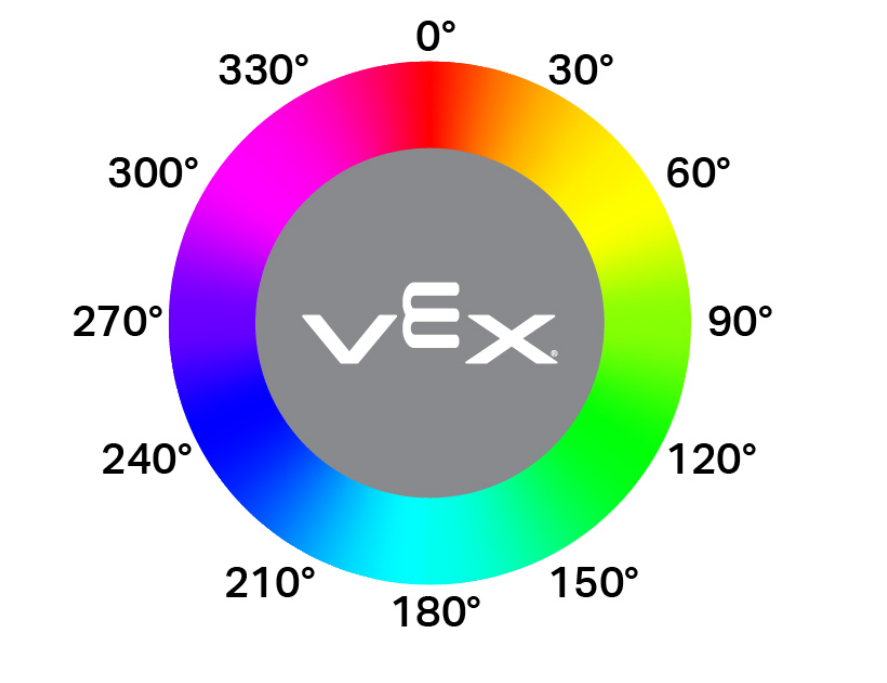
hueje založena na kruhovém barevném kruhu, jak je znázorněno níže, kde hodnoty představují stupně kolem kruhu (například červená poblíž 0°, zelená poblíž 120° a modrá poblíž 240°).
// Display text on two rows
Brain.Screen.print("This text stays");
Brain.Screen.newLine();
Brain.Screen.print("This disappears");

// Wait 3 seconds before clearing row 2
wait(3, seconds);
Brain.Screen.clearLine(2);
row#
Vrátí řádek, kde bude text vytištěn na obrazovce IQ (2. generace) Brain.
Available Functionsint32_t row();
Tato funkce nepřijímá žádné parametry.
Return ValuesVrací hodnotu int32_t představující řádek, kam bude text vytištěn.
Číslování řádků začíná od 1.
NotesPozice kurzoru je založena na aktuálním písmu obrazovky.
Vrácená hodnota označuje, kde se zobrazí další tištěný výstup.
Hodnota řádku se změní při tisku textu nebo při volání funkce
setCursor.
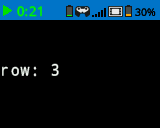
// Display the cursor's current row
Brain.Screen.setCursor(3, 12);
Brain.Screen.print("row: ", Brain.Screen.row());
column#
Vrátí sloupec, kde bude text vytištěn na obrazovce IQ (2. generace) Brain.
Available Functionsint32_t column();
Tato funkce nepřijímá žádné parametry.
Return ValuesVrací hodnotu int32_t představující sloupec, kam bude text vytištěn.
Číslování sloupců začíná od 1.
NotesPozice kurzoru je založena na aktuálním písmu obrazovky.
Vrácená hodnota označuje, kde se zobrazí další tištěný výstup.
Hodnota sloupce se změní při tisku textu nebo při volání funkce
setCursor.
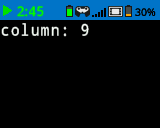
// Display the cursor's current column
Brain.Screen.print("column: ", Brain.Screen.column());
getStringHeight#
Vrátí výšku řetězce v pixelech při vykreslení na obrazovce IQ Brain (2. generace).
Available Functionsint32_t getStringHeight(
const char* cstr );
Parametr |
Typ |
Popis |
|---|---|---|
|
|
Text, který má být měřen, zadaný jako řetězec ve stylu jazyka C (například |
Vrací hodnotu int32_t která představuje výšku řetězce v pixelech při vykreslení na obrazovce Brain.
Tato funkce měří řetězec, aniž by jej vykreslovala na obrazovku.
Vrácená výška odráží, jak by řetězec vypadal při tisku.
getStringWidth#
Vrátí šířku řetězce v pixelech při vykreslení na obrazovce IQ Brain (2. generace).
Available Functionsint32_t getStringWidth(
const char* cstr );
Parametr |
Typ |
Popis |
|---|---|---|
|
|
Text, který má být měřen, zadaný jako řetězec ve stylu jazyka C (například |
Vrací hodnotu int32_t která představuje šířku řetězce v pixelech při vykreslení na obrazovce Brain.
Tato funkce měří řetězec, aniž by jej vykreslovala na obrazovku.
Vrácená šířka odráží, jak by řetězec vypadal při tisku.
printAt#
Vytiskne text, čísla nebo booleovské hodnoty na určité souřadnici na obrazovce IQ (2. generace) Brain.
Available Functions1 — Vytiskne formátovaný výstup na zadané místo v pixelu.
void printAt(
    int32_t    x,
    int32_t    y,
    const char* format,
    ... );
Parameters2 — Vytiskne formátovaný výstup na zadané místo v pixelu a nastaví, zda je pozadí textu neprůhledné nebo průhledné.
void printAt(
    int32_t    x,
    int32_t    y,
    bool       bOpaque,
    const char* format,
    ... );
Parametr |
Typ |
Popis |
|---|---|---|
|
|
Pozice x pro tisk, vztažená k počátku obrazovky. |
|
|
Pozice y pro tisk, vztažená k počátku obrazovky. |
|
|
Určuje, zda se tištěný text vykreslí neprůhledně nebo průhledně:
|
|
|
Formátovací řetězec, který určuje, co se vypíše na obrazovce (například |
|
Jedna nebo více dalších hodnot, které se vkládají do formátovacího řetězce, oddělených čárkami. |
Tato funkce nevrací hodnotu.
NotesSouřadnice
xayjsou relativní vzhledem k aktuálnímu počátku obrazovky, který lze změnit pomocísetOrigin.Při použití formátovacího řetězce se musí počet a typy předávaných hodnot shodovat se specifikacemi format specificiers v řetězci.
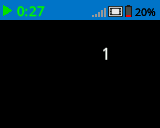
// Print the number 1 at pixel (100, 40)
Brain.Screen.printAt(100, 40, 1);
clearScreen#
Smaže všechny kresby a text z obrazovky mozku.
Available Functions1 — Vyčistí obrazovku do černé.
void clearScreen();
2 — Vyčistí obrazovku pomocí předdefinovaného objektu nebo objektu vlastní barva.
void clearScreen(
    const color& color );
3 — Vymaže obrazovku pomocí hexadecimální hodnoty barvy.
void clearScreen(
    const char* color );
Parameters4 — Vyčistí obrazovku pomocí hodnoty odstínu.
void clearScreen(
    int hue );
Parametr |
Typ |
Popis |
|---|---|---|
|
|
Vyčistí obrazovku pomocí objektu
|
|
|
Vymaže obrazovku pomocí hexadecimální hodnoty barvy reprezentované jako řetězec (například |
|
|
Vyčistí obrazovku pomocí celočíselné hodnoty odstínu v rozsahu |
Tato funkce nevrací hodnotu.
NotesHodnota parametru
hueje založena na kruhovém barevném kruhu, jak je znázorněno níže, kde hodnoty představují stupně kolem kruhu (například červená poblíž 0°, zelená poblíž 120° a modrá poblíž 240°).
// Clear screen after 2 seconds
Brain.Screen.print("VEXcode");
wait(2, seconds);
Brain.Screen.clearScreen();
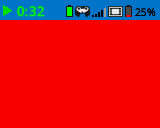
// Clear screen to blue after 2 seconds
Brain.Screen.print("VEXcode");
wait(2, seconds);
Brain.Screen.clearScreen(red);
setFont#
Nastavuje písmo použité pro text zobrazený na obrazovce IQ (2. generace) Brain.
Toto určuje písmo použité na následný textový výstup při použití funkcí pro text na obrazovce, jako například print.
void setFont(
  fontType font );
Parametr |
Typ |
Popis |
|---|---|---|
|
|
Nastaví písmo na jednu z následujících možností:
|
|
|
|
|---|---|---|
|
|
|
|
|
|
|
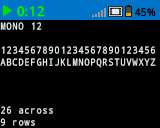
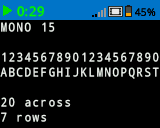
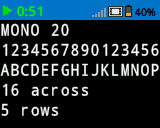
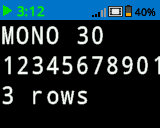
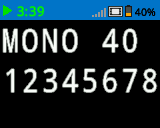
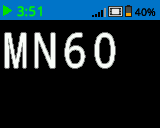
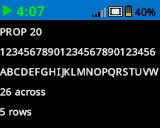
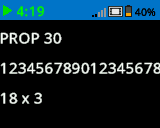
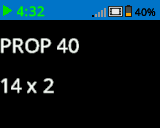
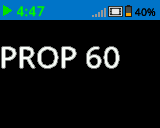
Tato funkce nevrací hodnotu.
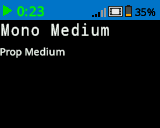
Examples// Display two different fonts on
// two separate lines
Brain.Screen.setFont(mono20);
Brain.Screen.print("Mono Medium");
Brain.Screen.newLine();
Brain.Screen.setFont(prop20);
Brain.Screen.print("Prop Medium");
setPenWidth#
Nastavuje tloušťku nakreslených čar a obrysů tvarů.
Available Functionsvoid setPenWidth(
uint32_t width );
Parametr |
Typ |
Popis |
|---|---|---|
|
|
Šířka pera v pixelech od 0 do 32. |
Tato funkce nevrací hodnotu.
NotesŠířka pera se vztahuje na kreslicí funkce, jako například
drawLine,drawRectangleadrawCircle.
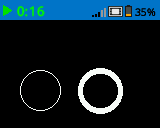
// Draw a circle with a pen width of 5
Brain.Screen.drawCircle(40, 70, 20);
Brain.Screen.setPenWidth(5);
Brain.Screen.drawCircle(100, 70, 20);
setPenColor#
Nastavuje barvu textu, pixelů, čar a obrysů tvarů.
Available Functions1 — Nastaví barvu pera pomocí předdefinovaného objektu nebo objektu vlastní barva.
void setPenColor(
    const color& color );
2 — Nastaví barvu pera pomocí hexadecimální hodnoty barvy.
void setPenColor(
    const char* color );
Parameters3 — Nastaví barvu pera pomocí hodnoty odstínu.
void setPenColor(
    int hue );
Parametr |
Typ |
Popis |
|---|---|---|
|
|
Nastaví barvu pera pomocí objektu s hodnotou
|
|
|
Nastaví barvu pera pomocí hexadecimální hodnoty barvy reprezentované jako řetězec (například |
|
|
Nastaví barvu pera pomocí celočíselné hodnoty odstínu v rozsahu |
Tato funkce nevrací hodnotu.
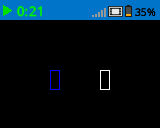
NotesVýchozí barva pera na začátku projektu je
white.Barva pera se používá pro obrysy tvarů (například s
drawCirclenebodrawRectangle), textový a číselný výstup (sprintaprintAt) a jednotlivé pixely vykreslené sdrawPixel.Hodnota parametru
hueje založena na kruhovém barevném kruhu, jak je znázorněno níže, kde hodnoty představují stupně kolem kruhu (například červená poblíž 0°, zelená poblíž 120° a modrá poblíž 240°).
Brain.Screen.drawRectangle(100, 50, 10, 20);
Brain.Screen.setPenColor(blue);
Brain.Screen.drawRectangle(50, 50, 10, 20);
setFillColor#
Nastavuje barvu výplně použitou při kreslení tvarů.
Available Functions1 — Nastaví barvu výplně pomocí předdefinovaného objektu nebo objektu vlastní barva.
void setFillColor(
    const color& color );
2 — Nastaví barvu výplně pomocí hexadecimální hodnoty barvy.
void setFillColor(
    const char* color );
Parameters3 — Nastaví barvu výplně pomocí hodnoty odstínu.
void setFillColor(
    int hue );
Parametr |
Typ |
Popis |
|---|---|---|
|
|
Nastaví barvu výplně pomocí objektu s hodnotou
|
|
|
Nastaví barvu výplně pomocí hexadecimální hodnoty barvy reprezentované jako řetězec (například |
|
|
Nastaví barvu výplně pomocí celočíselné hodnoty odstínu v rozsahu |
Tato funkce nevrací hodnotu.
NotesVýchozí barva výplně na začátku projektu je
black.Barva výplně se používá pro vnitřek tvarů (například s
drawCirclenebodrawRectangle).Barva výplně se používá jako barva pozadí pro tištěný text (například u
printaprintAt).Pokud se u tištěného textu použije hodnota
transparent, pozadí budeblack.
Hodnota parametru
hueje založena na kruhovém barevném kruhu, jak je znázorněno níže, kde hodnoty představují stupně kolem kruhu (například červená poblíž 0°, zelená poblíž 120° a modrá poblíž 240°).
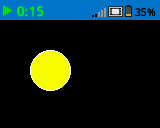
// Draw a circle filled with yellow
Brain.Screen.setFillColor(yellow);
Brain.Screen.drawCircle(50, 50, 20);
setOrigin#
Nastaví počátek použitý pro kreslení a tisk na základě souřadnic na obrazovce Brain.
Available Functionsvoid setOrigin(
int32_t x,
int32_t y );
Parametr |
Typ |
Popis |
|---|---|---|
|
|
Pozice x-ového počátku vzhledem k levému hornímu rohu obrazovky Brain od 0 do 159. |
|
|
Pozice y počátku vzhledem k levému hornímu rohu obrazovky Brain od 0 do 107. |
Tato funkce nevrací hodnotu.
NotesVýchozí počátek je levý horní roh obrazovky na souřadnici (0, 0).
Počátek souřadnic se vztahuje na funkce souřadnic, jako například
drawLine,drawRectangle,drawCircleaprintAt.Počátek zůstává v platnosti, dokud se znovu nezmění nebo dokud se projekt neresetuje.
setClipRegion#
Definuje obdélníkovou oblast na obrazovce, kde budou umístěny všechny kresby a text. Obsah mimo tuto oblast se nezobrazí.
Available Functionsvoid setClipRegion(
int x,
int y,
int width,
int height );
Parametr |
Typ |
Popis |
|---|---|---|
|
|
Souřadnice x levého horního rohu oblasti klipu, zadaná jako celé číslo od 0 do 159. |
|
|
Souřadnice y levého horního rohu oblasti klipu, zadaná jako celé číslo od 0 do 107. |
|
|
Šířka oblasti klipu v pixelech, zadaná jako celé číslo od 0 do 159. |
|
|
Výška oblasti klipu v pixelech, udaná jako celé číslo od 0 do 107. |
Tato funkce nevrací hodnotu.
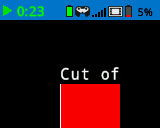
NotesFunkce kreslení se stále provádějí, i když spadají mimo oblast klipu, ale viditelná je pouze část uvnitř oblasti.
Souřadnice
xayjsou relativní vzhledem k aktuálnímu počátku obrazovky, který lze změnit pomocísetOrigin.Oblast oříznutí se vztahuje pouze na aktuální vlákno.
Nastavení nové oblasti oříznutí nahradí jakoukoli dříve nastavenou oblast oříznutí pro aktuální vlákno.
// Restrict text and drawings to a specific region
Brain.Screen.setClipRegion(0, 0, 120, 120);
Brain.Screen.drawRectangle(60, 60, 100, 100, red);
Brain.Screen.printAt(60, 60, "Cut off!");
drawPixel#
Nakreslí jeden pixel na obrazovce IQ (2. generace) Brain ve vybraném umístění pixelu x a y.
Available Functionsvoid drawPixel(
int x,
int y );
Parametr |
Typ |
Popis |
|---|---|---|
|
|
Souřadnice x, kde bude pixel vykreslen, zadaná jako celé číslo od 0 do 159. |
|
|
Souřadnice y, kde bude pixel vykreslen, zadaná jako celé číslo od 0 do 107. |
Tato funkce nevrací hodnotu.
NotesPixely se kreslí s použitím aktuální barvy pera nastavené pomocí
setPenColor.Souřadnice
xayjsou relativní vzhledem k aktuálnímu počátku obrazovky, který lze nastavit pomocísetOrigin.Pokud je zadané umístění pixelu mimo hranice obrazovky, pixel se nevykreslí.
// Draw one pixel at the center
// of the screen
Brain.Screen.drawPixel(80, 50);
drawLine#
Nakreslí přímku spojující dva body na obrazovce IQ (2. generace) Brain.
Available Functionsvoid drawLine(
int x1,
int y1,
int x2,
int y2 );
Parametr |
Typ |
Popis |
|---|---|---|
|
|
Počáteční souřadnice x čáry, zadaná jako celé číslo od 0 do 159. |
|
|
Počáteční souřadnice y čáry, zadaná jako celé číslo od 0 do 107. |
|
|
Koncová souřadnice x řádku, zadaná jako celé číslo od 0 do 159. |
|
|
Koncová souřadnice y čáry, zadaná jako celé číslo od 0 do 107. |
Tato funkce nevrací hodnotu.
NotesČáry se kreslí s použitím aktuální barvy pera nastavené pomocí
setPenColor.Šířka čáry je určena aktuální šířkou pera nastavenou pomocí
setPenWidth.Souřadnice
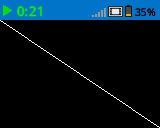
xayjsou relativní vzhledem k aktuálnímu počátku obrazovky, který lze nastavit pomocísetOrigin.Pokud jakákoli část čáry leží mimo hranice obrazovky, vykreslí se pouze viditelná část.
// Draw a line from the top left to
// bottom right of the screen
Brain.Screen.drawLine(0, 0, 159, 107);
drawRectangle#
Nakreslí obdélník na obrazovce IQ (2. generace) Brain v zadané pozici a velikosti.
Available Functions1 — Nakreslí a vyplní obdélník s použitím aktuálně nakonfigurované barvy výplně.
void drawRectangle(
    int x,
    int y,
    int width,
    int height );
2 — Nakreslí a vyplní obdélník pomocí předdefinovaného objektu nebo objektu vlastní barva.
void drawRectangle(
    int           x,
    int           y,
    int           width,
    int           height,
    const color&  color );
3 — Nakreslí a vyplní obdélník hexadecimální hodnotou barvy.
void drawRectangle(
    int           x,
    int           y,
    int           width,
    int           height,
    const char*   color );
Parameters4 — Nakreslí a vyplní obdélník pomocí hodnoty odstínu.
void drawRectangle(
    int x,
    int y,
    int width,
    int height,
    int hue );
Parametr |
Typ |
Popis |
|---|---|---|
|
|
Souřadnice x levého horního rohu obdélníku, zadaná jako celé číslo od 0 do 159. |
|
|
Souřadnice y levého horního rohu obdélníku, zadaná jako celé číslo od 0 do 107. |
|
|
Šířka obdélníku, zadaná jako celé číslo od 0 do 159. |
|
|
Výška obdélníku, zadaná jako celé číslo od 0 do 107. |
|
|
Vyplní obdélník pomocí objektu s barvou
|
|
|
Vyplní obdélník hexadecimální hodnotou barvy (například |
|
|
Vyplní obdélník hodnotou odstínu v rozsahu |
Tato funkce nevrací hodnotu.
NotesObrys obdélníku se vykreslí s použitím aktuální barvy pera nastavené pomocí
setPenColor.Tloušťka obrysu je určena aktuální šířkou pera nastavenou pomocí
setPenWidth.Pokud není zadán parametr
color, vnitřek obdélníku se vyplní aktuální barvou výplně nastavenou pomocísetFillColor.Souřadnice
xayjsou relativní vzhledem k aktuálnímu počátku obrazovky, který lze změnit pomocísetOrigin.Pokud jakákoli část obdélníku leží mimo hranice obrazovky, vykreslí se pouze viditelná část.
Hodnota parametru
hueje založena na kruhovém barevném kruhu, jak je znázorněno níže, kde hodnoty představují stupně kolem kruhu (například červená poblíž 0°, zelená poblíž 120° a modrá poblíž 240°).
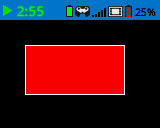
// Draw a red rectangle on the screen
Brain.Screen.drawRectangle(25, 25, 100, 50, red);
drawCircle#
Nakreslí kruh na obrazovce IQ (2. generace) Brain v zadané poloze a poloměru.
Available Functions1 — Nakreslí a vyplní kruh s použitím aktuálně nakonfigurované barvy výplně.
void drawCircle(
    int x,
    int y,
    int radius );
2 — Nakreslí a vyplní kruh pomocí předdefinovaného objektu nebo objektu vlastní barva.
void drawCircle(
    int           x,
    int           y,
    int           radius,
    const color&  color );
3 — Nakreslí a vyplní kruh pomocí hexadecimální hodnoty barvy.
void drawCircle(
    int           x,
    int           y,
    int           radius,
    const char*   color );
Parameters4 — Nakreslí a vyplní kruh pomocí hodnoty odstínu.
void drawCircle(
    int x,
    int y,
    int radius,
    int hue );
Parametr |
Typ |
Popis |
|---|---|---|
|
|
Souřadnice x středu kružnice, zadaná jako celé číslo od 0 do 159. |
|
|
Souřadnice y středu kružnice, zadaná jako celé číslo od 0 do 107. |
|
|
Poloměr kruhu, zadaný jako celé číslo od 0 do 107 pixelů. |
|
|
Vyplní kruh pomocí objektu s barvou
|
|
|
Vyplní kruh hexadecimální hodnotou barvy (například |
|
|
Vyplní kruh hodnotou odstínu v rozsahu |
Tato funkce nevrací hodnotu.
NotesObrys kruhu se nakreslí pomocí aktuální barvy pera nastavené pomocí
setPenColor.Tloušťka obrysu je určena aktuální šířkou pera nastavenou pomocí
setPenWidth.Pokud není zadán parametr
color, vnitřek kruhu se vyplní aktuální barvou výplně nastavenou pomocísetFillColor.Souřadnice
xayjsou relativní vzhledem k aktuálnímu počátku obrazovky, který lze změnit pomocísetOrigin.Hodnota parametru
hueje založena na kruhovém barevném kruhu, jak je znázorněno níže, kde hodnoty představují stupně kolem kruhu (například červená poblíž 0°, zelená poblíž 120° a modrá poblíž 240°).
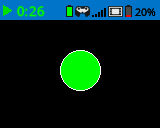
// Draw a green circle on the screen
Brain.Screen.drawCircle(80, 50, 20, green);
drawImageFromFile#
Nakreslí obrázek na obrazovku IQ (2. generace) Brain pomocí obrazového souboru uloženého na SD kartě.
Available Functionsbool drawImageFromFile(
const char* name,
int x,
int y );
Parametr |
Typ |
Popis |
|---|---|---|
|
|
Název souboru s obrázkem na SD kartě. Soubor musí mít příponu |
|
|
Souřadnice x v pixelech od 0 do 159, na které bude vykreslen levý okraj obrázku. |
|
|
Souřadnice y v pixelech od 0 do 107, na které bude vykreslen horní okraj obrázku. |
Vrací booleovskou hodnotu označující, zda byl obrázek úspěšně vykreslen:
true— Obrázek byl úspěšně načten a vykreslen na obrazovce.false— Obrázek se nepodařilo vykreslit (například pokud soubor neexistuje nebo je neplatný).
Podporované formáty obrázků jsou
.bmpa.png.Velikost obrazového souboru nesmí překročit
512 KB.Pro minimalizaci velikosti souboru se doporučuje 8bitové kódování RLE.
Maximální podporované rozměry obrázku jsou velikost obrazovky Brain (160 x 108 pixelů).
Souřadnice
xayjsou relativní vzhledem k aktuálnímu počátku obrazovky, který lze změnit pomocísetOrigin.
// Draw a bmp file on the Brain's screen at coordinate 0, 0
Brain.Screen.drawImageFromFile("test_image.bmp", 0, 0);
render#
Umožňuje dvojité ukládání do vyrovnávací paměti pro obrazovku Brainu. Po volání se žádné kreslicí funkce (jako text, tvary nebo obrázky) již nebudou okamžitě zobrazovat po zbytek projektu. Místo toho se aktualizace zobrazí pouze při opětovném použití render To umožňuje plynulejší a kontrolovanější aktualizace obrazovky, ale znamená to, že nic nebude viditelné, dokud se nepoužije render.
1 — Povolí dvojité ukládání do vyrovnávací paměti nebo vykreslí zpětnou vyrovnávací paměť na obrazovku.
bool render();
Parameters2 — Vykreslí zpětný buffer na obrazovku s možností kontroly nad chováním vertikální synchronizace a volitelným spuštěním plánovače.
bool render(
    bool bVsyncWait,
    bool bRunScheduler = true );
Parametr |
Typ |
Popis |
|---|---|---|
|
|
|
|
|
Volitelné.
|
Vrací booleovskou hodnotu označující, zda byly uložené kresby ve vyrovnávací paměti úspěšně vykresleny na obrazovku:
true— Kresby byly úspěšně vykresleny na obrazovce.false— Kresby se nepodařilo vykreslit na obrazovce.
Notes
Volání
renderbude vyžadovatrender, které bude použito pro zbytek projektu.
Brain.Screen.render();

// Draw text to the back buffer
Brain.Screen.print("Render later...");

// Wait for a screen press to render drawings
while (!Brain.Screen.pressing()) {
  wait(20, msec);
}
Brain.Screen.render();