
Optische sensor#
Invoering#
De categorie Optische detectie omvat blokken die de VEX IQ optische sensor aansturen en er gegevens van ophalen. Deze sensor kan objecten detecteren, kleuren identificeren en helderheid en tint meten.
De optische sensor heeft een lampje dat aan of uit gezet kan worden. Dit lampje kan de optische sensor helpen om objecten en kleuren duidelijker te detecteren.
Hieronder vindt u een lijst van alle blokken:
set Optical light — Schakelt het lampje van de optische sensor in of uit.
Optisch lichtvermogen instellen — Stelt de helderheid van het licht van de optische sensor in.
Optische detector heeft een object gevonden? — Rapporteert of er een object is gedetecteerd.
Optische sensor detecteert kleur? — Rapporteert of een specifieke kleur is gedetecteerd.
Optische kleurnaam — Geeft de naam van de gedetecteerde kleur weer.
Optische helderheid — Geeft de door de sensor gedetecteerde helderheid weer.
Optische tint — Geeft de tintwaarde van de gedetecteerde kleur weer.
Wanneer Optisch — Voert de bijgevoegde stapel blokken uit wanneer de optische sensor een object detecteert of verliest.
set Optisch licht#
Het stackblok set Optical light schakelt het licht van de optische sensor in of uit. Het licht zorgt ervoor dat de optische sensor objecten beter kan zien als deze zich in een donkere omgeving bevindt.
stel [Optical1 v] licht [aan v] in
Parameters |
Beschrijving |
|---|---|
optische sensor |
Welke optische sensor moet worden gebruikt, kan worden geconfigureerd in het venster Apparaten. |
staat |
De status van het licht van de optische sensor instellen:
|
Voorbeeld
wanneer gestart
[Repeatedly flash the Optical Sensor's lights.]
altijd
stel [Optical1 v] licht [aan v] in
wacht (1) seconden
stel [Optical1 v] licht [uit v] in
wacht (1) seconden
stel het optische lichtvermogen in#
Het stackblok set Optical light power bepaalt hoe helder het licht van de optische sensor is. Dit licht helpt de optische sensor om objecten en kleuren duidelijker te detecteren.
Een hoger percentage maakt het licht feller. Een lager percentage maakt het licht minder fel.
Als het lampje van de optische sensor uit is, zal het inschakelen wanneer het lampje hoger dan 0% wordt ingesteld.
Als het lampje van de optische sensor brandt, zal het instellen van het lichtvermogen op 0% het lampje uitschakelen.
stel [Optical1 v] lichtsterkte in op (50) %
Let op: Als het lampje van de optische sensor uit is, zal dit blokje het lampje inschakelen.
Parameters |
Beschrijving |
|---|---|
optische sensor |
Welke optische sensor moet worden gebruikt, kan worden geconfigureerd in het venster Apparaten. |
helderheid |
De helderheid van het licht van de optische sensor, van 0 tot 100 procent. |
Voorbeeld
wanneer gestart
[Repeatedly change the brightness of the Optical Sensor's lights.]
altijd
stel [Optical1 v] lichtsterkte in op (10) %
wacht (2) seconden
stel [Optical1 v] lichtsterkte in op (50) %
wacht (2) seconden
stel [Optical1 v] lichtsterkte in op (100) %
wacht (2) seconden
Heeft de optische sensor een object gevonden?#
Het Booleaanse blok Optische sensor heeft een object gevonden? geeft aan of de optische sensor een object binnen bereik heeft gedetecteerd.
Waar — De optische sensor heeft een object gedetecteerd.
Onjuist — De optische sensor heeft geen object gedetecteerd.
<[Optical1 v] object gevonden?>
Parameters |
Beschrijving |
|---|---|
optische sensor |
Welke optische sensor moet worden gebruikt, kan worden geconfigureerd in het venster Apparaten. |
Voorbeeld
wanneer gestart
[Turn until the Optical Sensor detects an object.]
stel draaisnelheid in op (10) [% v]
stel [Optical1 v] lichtsterkte in op [75] %
draai [rechts v]
wacht totdat <[Optical1 v] object gevonden?>
druk [Object detected] af op scherm ◀ en cursor naar volgende rij
stop rijden
Detecteert een optisch systeem kleur?#
Het Booleaanse blok Detecteert de optische sensor een kleur? geeft aan of de optische sensor een specifieke kleur detecteert.
Waar — De optische sensor heeft de opgegeven kleur gedetecteerd.
Onjuist — De optische sensor heeft de opgegeven kleur niet gedetecteerd.
<[Optical1 v] detecteert [rood v]?>
Parameters |
Beschrijving |
|---|---|
optische sensor |
Welke optische sensor moet worden gebruikt, kan worden geconfigureerd in het venster Apparaten. |
kleur |
Welke kleur moet je controleren:
|
Voorbeeld
wanneer gestart
[Turn until the Optical Sensor detects a red object.]
stel draaisnelheid in op (10) [% v]
stel [Optical1 v] lichtsterkte in op [75] %
draai [rechts v]
wacht totdat <[Optical1 v] detecteert [rood v]?>
druk [Red detected] af op scherm ◀ en cursor naar volgende rij
stop rijden
Optische kleurnaam#
Het Optische kleurnaam-rapportageblok geeft de naam weer van de kleur die door de optische sensor is gedetecteerd.
Mogelijke kleuren zijn:
rood
groente
blauw
geel
oranje
paars
cyaan
Opmerking: Dit blok kan in het set Touch LED color blok worden geplaatst om de Touch LED de gedetecteerde kleur te laten overnemen.
([Optical1 v] kleurnaam)
Parameters |
Beschrijving |
|---|---|
optische sensor |
Welke optische sensor moet worden gebruikt, kan worden geconfigureerd in het venster Apparaten. |
Voorbeeld
wanneer gestart
[Display a message when the Optical Sensor detects red.]
wacht totdat <[Optical1 v] detecteert [rood v]?>
druk ([Optical1 v] kleurnaam) af op scherm ◀ en cursor naar volgende rij
Optische helderheid#
Het Optische helderheid-rapportblok geeft aan hoe helder het gedetecteerde licht is, als een percentage van 0% tot 100%.
Een hoger percentage betekent dat de optische sensor meer licht detecteert. Een lager percentage betekent dat de optische sensor minder licht detecteert.
([Optical1 v] helderheid in %)
Parameters |
Beschrijving |
|---|---|
optische sensor |
Welke optische sensor moet worden gebruikt, kan worden geconfigureerd in het venster Apparaten. |
Voorbeeld
wanneer gestart
[Display the brightness when the Optical Sensor detects red.]
wacht totdat <[Optical1 v] detecteert [rood v]?>
druk ([Optical1 v] helderheid in %) af op scherm ◀ en cursor naar volgende rij
Optische tint#
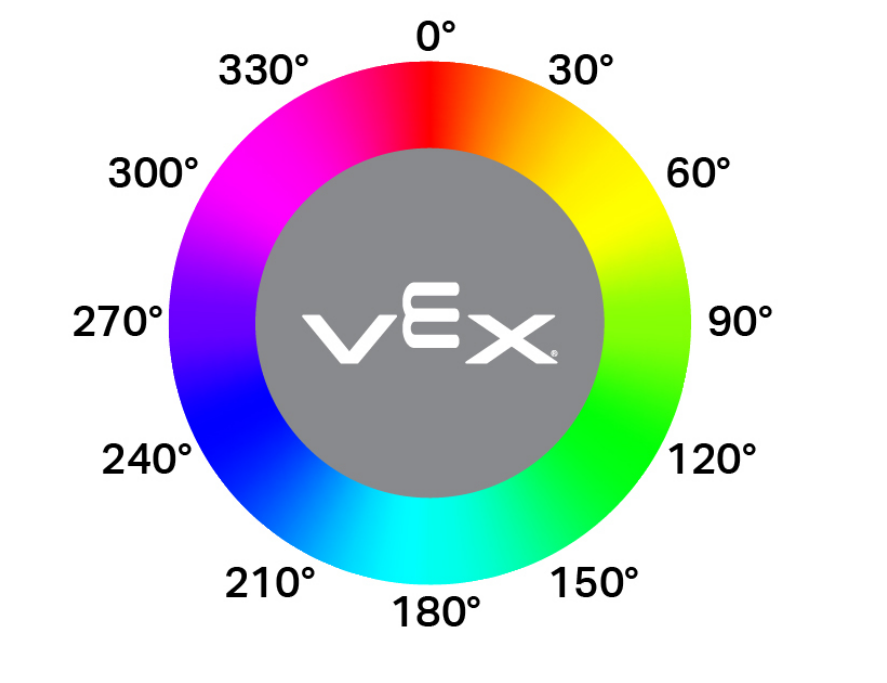
Het Optische tint-rapportageblok geeft de door de optische sensor gedetecteerde tint weer als een getal tussen 0 en 359 graden.
De kleurtoon is een manier om een kleur te beschrijven met behulp van getallen op een kleurencirkel, zoals hieronder weergegeven:
([Optical1 v] tint in graden)
Parameters |
Beschrijving |
|---|---|
optische sensor |
Welke optische sensor moet worden gebruikt, kan worden geconfigureerd in het venster Apparaten. |
Voorbeeld
wanneer gestart
[Print when the Optical Sensor detects pink.]
altijd
wis scherm
stel cursor in op rij (1) kolom (1) op scherm
als <<([Optical1 v] tint in graden) [math_greater_than v] [290]> [en v] <([Optical1 v] tint in graden) [math_less_than v] [350]>> dan
druk [Pink!] af op scherm ▶
wacht (0.1) seconden
anders
druk [Not pink.] af op scherm ▶
wacht (0.1) seconden
Wanneer Optisch#
Het hoedblok When Optical voert de bijbehorende stapel blokken uit wanneer de geselecteerde optische sensor een object detecteert of verliest.
wanneer [Optical1 v] [detecteert v] een object
Parameters |
Beschrijving |
|---|---|
optische sensor |
Welke optische sensor moet worden gebruikt, kan worden geconfigureerd in het venster Apparaten. |
staat |
Wanneer de bijgevoegde stapel blokken wordt uitgevoerd:
|
Voorbeeld
wanneer [Optical1 v] [detecteert v] een object
[Find an object when it is lost.]
draai [rechts v]
wacht totdat <[Optical1 v] object gevonden?>
stop rijden