Bảng điều khiển#
Giới thiệu#
Bảng điều khiển VEXcode 123 được hiển thị trong cửa sổ Monitor bên trong VEXcode. Các khối Console có thể hiển thị văn bản, số và giá trị biến trong khi dự án đang chạy.
Dưới đây là danh sách tất cả các khối có sẵn:
print — Hiển thị văn bản, số hoặc giá trị biến trong Console.
đặt độ chính xác in — Đặt số lượng chữ số thập phân được hiển thị khi in số.
xóa tất cả các hàng — Xóa tất cả các hàng trong Bảng điều khiển.
đặt con trỏ đến hàng tiếp theo — Di chuyển con trỏ đến hàng tiếp theo trong Bảng điều khiển.
đặt màu in — Đặt màu được sử dụng cho văn bản được in trong Bảng điều khiển.
hỏi và chờ — Hiển thị một thông báo trong Bảng điều khiển và tạm dừng dự án cho đến khi có phản hồi được nhập vào Bảng điều khiển.
trả lời — Báo cáo phản hồi gần đây nhất được nhập vào Bảng điều khiển dưới dạng văn bản.
in#
Khối lệnh print hiển thị văn bản, số hoặc giá trị biến trong Console ở hàng hiện tại.
in [VEXcode] ▶
Thông số |
Sự miêu tả |
|---|---|
giá trị |
Văn bản, số hoặc giá trị biến cần hiển thị trong Console. |
mũi tên mở rộng |
Mở rộng khối để bao gồm và đặt con trỏ đến hàng tiếp theo, thao tác này sẽ di chuyển con trỏ đến hàng tiếp theo sau khi giá trị được in. Nếu không sử dụng tùy chọn này, giá trị được in tiếp theo sẽ xuất hiện ngay sau giá trị trước đó trên cùng một hàng. |
Ví dụ
khi bắt đầu :: hat events
[Display a message in the console.]
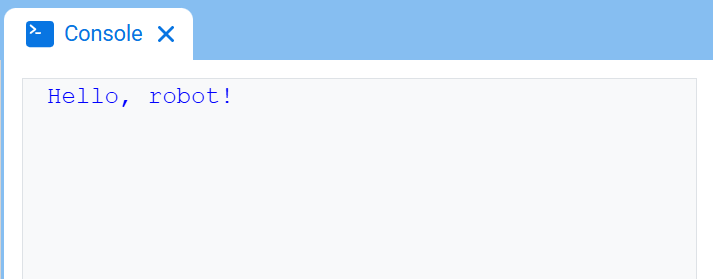
in [Hello, robot!] ▶
đặt độ chính xác in#
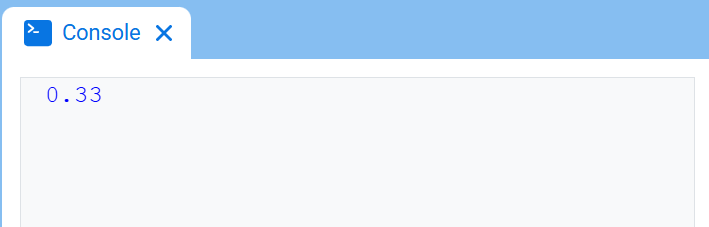
Khối lệnh set print precision thiết lập số lượng chữ số thập phân được hiển thị khi in số ra Console. Thiết lập này áp dụng cho các số được in sau khi khối lệnh này được sử dụng. Khi bắt đầu một dự án, độ chính xác in được đặt thành 1, vì vậy các số sẽ được in mà không có chữ số thập phân.
đặt độ chính xác in thành [0.1 v]
Thông số |
Sự miêu tả |
|---|---|
độ chính xác |
Độ chính xác khi in:
|
Ví dụ
khi bắt đầu :: hat events
[Display 1/3 with two decimals.]
đặt độ chính xác in thành [0.01 v]
in ([1] [math_division v] [3]) ▶
xóa tất cả các hàng#
Khối lệnh xóa tất cả hàng sẽ xóa tất cả các hàng khỏi Bảng điều khiển và di chuyển con trỏ trở lại hàng đầu tiên.
xóa tất cả hàng
Thông số |
Sự miêu tả |
|---|---|
Khối này không có tham số. |
Ví dụ
khi bắt đầu :: hat events
[Clear the console after printing.]
in [This will disappear...] ▶
chờ [2] giây
xóa tất cả hàng
đặt con trỏ đến hàng tiếp theo#
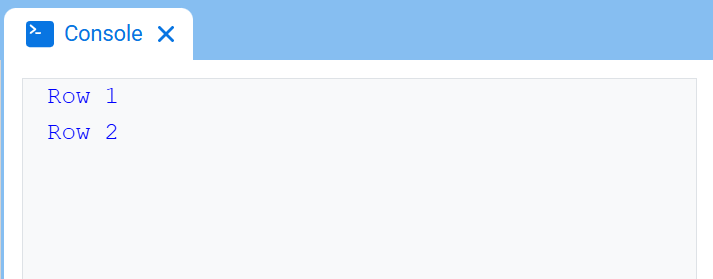
Khối lệnh đặt con trỏ đến hàng tiếp theo di chuyển con trỏ đến hàng tiếp theo trong Console. Giá trị tiếp theo được in sẽ xuất hiện trên hàng đó.
Sử dụng khối này khi bạn muốn giá trị được in tiếp theo bắt đầu trên một dòng mới. Nếu không sử dụng khối này, và khối in trước đó không được mở rộng để bao gồm và đặt con trỏ đến dòng tiếp theo, thì giá trị được in tiếp theo sẽ xuất hiện ngay sau giá trị trước đó trên cùng một dòng.
đặt con trỏ xuống hàng tiếp theo
Thông số |
Sự miêu tả |
|---|---|
Khối này không có tham số. |
Ví dụ
khi bắt đầu :: hat events
[Print on two rows.]
in [Row 1] ▶
đặt con trỏ xuống hàng tiếp theo
in [Row 2] ▶
đặt màu chữ trên bảng điều khiển#
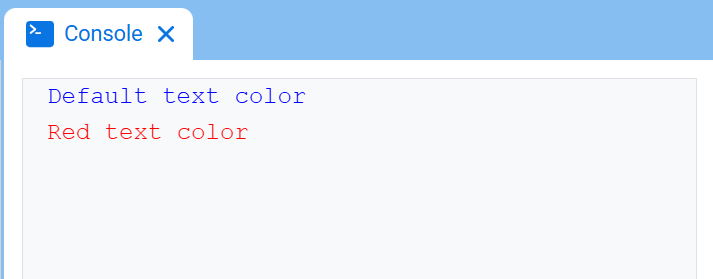
Khối lệnh set font color on console thiết lập màu sắc được sử dụng cho văn bản được in trong Console. Khi bắt đầu một dự án, màu in được đặt là xanh lam.
đặt màu phông chữ thành [đỏ v] trên bảng điều khiển
Thông số |
Sự miêu tả |
|---|---|
màu sắc |
Màu sắc được sử dụng cho văn bản in trong Bảng điều khiển:
|
Ví dụ
khi bắt đầu :: hat events
[Print text in different colors.]
in [Default text color] ▶
đặt con trỏ xuống hàng tiếp theo
đặt màu phông chữ thành [đỏ v] trên bảng điều khiển
in [Red text color] ▶
hỏi và chờ / trả lời#
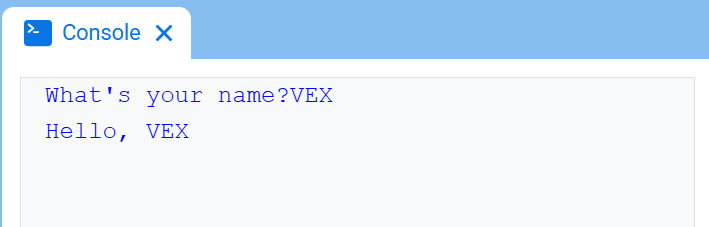
Khối lệnh hỏi và chờ hiển thị một thông báo trong Console và tạm dừng dự án cho đến khi có phản hồi được nhập vào Console.
Khối báo cáo answer sẽ báo cáo phản hồi gần đây nhất được nhập vào Console. Phản hồi được báo cáo dưới dạng văn bản. Để sử dụng phản hồi dưới dạng số, hãy sử dụng khối báo cáo convert để chuyển đổi phản hồi thành số trước.
hỏi [What's your name?] và chờ
Thông số |
Sự miêu tả |
|---|---|
lời nhắc |
Thông báo cần hiển thị trong Console. |
câu trả lời
Thông số |
Sự miêu tả |
|---|---|
Khối này không có tham số. |
Ví dụ
khi bắt đầu :: hat events
[Ask for a name, then greet the robot's user.]
hỏi [What's your name?] và chờ
in [Hello, ] ▶
in (câu trả lời) ▶