Konsoli#
Johdanto#
VEXcode 123 -konsoli näkyy VEXcoden valvontaikkunassa. Konsolilohkot voivat näyttää tekstiä, numeroita ja muuttujien arvoja projektin ollessa käynnissä.
Alla on luettelo kaikista saatavilla olevista lohkoista:
print — Näyttää tekstiä, numeroita tai muuttujien arvoja konsolissa.
set print precision — Määrittää, kuinka monta desimaalia näytetään tulostettaessa numeroita.
tyhjennä kaikki rivit — Tyhjentää kaikki rivit konsolista.
aseta kohdistin seuraavalle riville — Siirtää kohdistimen seuraavalle riville konsolissa.
set print color — Asettaa konsolissa tulostettavan tekstin värin.
kysy ja odota — Näyttää viestin konsolissa ja keskeyttää projektin, kunnes konsoliin syötetään vastaus.
answer — Raportoi konsoliin viimeksi syötetyn vastauksen tekstinä.
painaa#
Print-pino-lohko näyttää tekstiä, numeroita tai muuttujien arvoja konsolissa nykyisellä rivillä.
tulosta [VEXcode] ▶
Parametrit |
Kuvaus |
|---|---|
arvo |
Konsolissa näytettävä teksti, numero tai muuttujan arvo. |
laajeneva nuoli |
Laajentaa lohkon sisältämään ja sijoittaa kohdistimen seuraavalle riville, mikä siirtää kohdistimen seuraavalle riville arvon tulostamisen jälkeen. Jos tätä asetusta ei käytetä, seuraava tulostettu arvo näkyy heti edellisen arvon jälkeen samalla rivillä. |
Esimerkki
kun käynnistetään :: hat events
[Display a message in the console.]
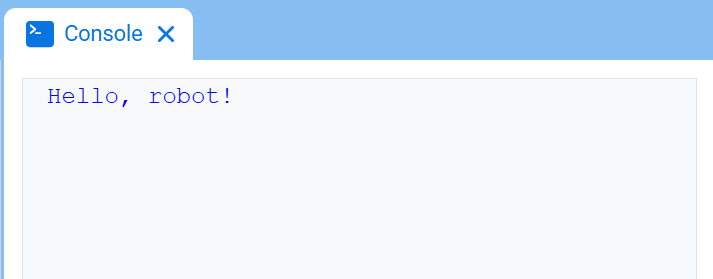
tulosta [Hello, robot!] ▶
aseta tulostustarkkuus#
Aseta tulostustarkkuus -pino-lohko määrittää, kuinka monta desimaalia näytetään, kun numeroita tulostetaan konsolissa. Tämä asetus koskee numeroita, jotka tulostetaan tämän lohkon käytön jälkeen. Projektin alussa tulostustarkkuudeksi asetetaan 1, joten numerot tulostuvat ilman desimaaleja.
aseta tulostuksen tarkkuus [0.1 v]
Parametrit |
Kuvaus |
|---|---|
tarkkuus |
Käytettävä tulostustarkkuus:
|
Esimerkki
kun käynnistetään :: hat events
[Display 1/3 with two decimals.]
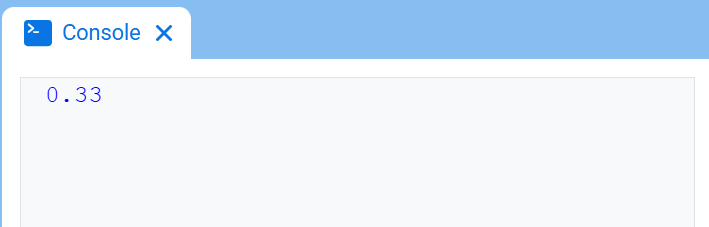
aseta tulostuksen tarkkuus [0.01 v]
tulosta ([1] [math_division v] [3]) ▶
tyhjennä kaikki rivit#
Tyhjennä kaikki rivit -pino-lohko tyhjentää kaikki rivit konsolista ja siirtää kohdistimen takaisin ensimmäiselle riville.
tyhjennä kaikki rivit
Parametrit |
Kuvaus |
|---|---|
Tällä lohkolla ei ole parametreja. |
Esimerkki
kun käynnistetään :: hat events
[Clear the console after printing.]
tulosta [This will disappear...] ▶
odota [2] sekuntia
tyhjennä kaikki rivit
aseta kohdistin seuraavalle riville#
Aseta kohdistin seuraavalle riville -pino-lohko siirtää kohdistimen konsolin seuraavalle riville. Seuraava tulostettava arvo näkyy kyseisellä rivillä.
Käytä tätä lohkoa, kun haluat seuraavan tulostettavan arvon alkavan uudelta riviltä. Jos tätä lohkoa ei käytetä ja edellistä tulostus-lohkoa ei ole laajennettu sisältämään ja asettamaan kohdistinta seuraavalle riville, seuraava tulostettava arvo ilmestyy heti edellisen arvon jälkeen samalla rivillä.
siirrä kursori seuraavalle riville
Parametrit |
Kuvaus |
|---|---|
Tällä lohkolla ei ole parametreja. |
Esimerkki
kun käynnistetään :: hat events
[Print on two rows.]
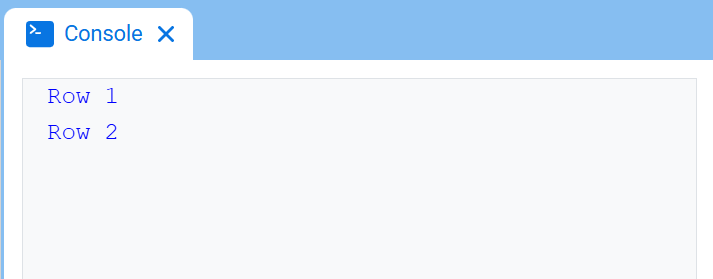
tulosta [Row 1] ▶
siirrä kursori seuraavalle riville
tulosta [Row 2] ▶
aseta fontin väri konsolissa#
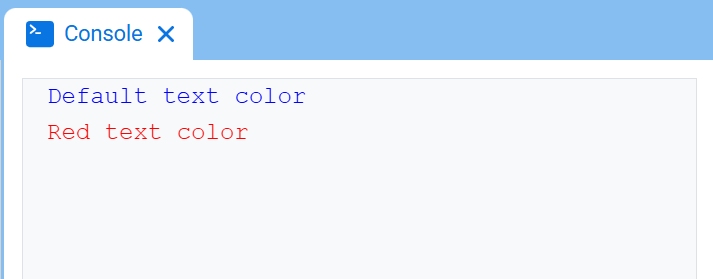
Aseta fontin väri konsolissa -pino-lohko asettaa konsolissa tulostettavan tekstin värin. Projektin alussa tulostusväriksi asetetaan sininen.
aseta fontin väri [punainen v] konsolissa
Parametrit |
Kuvaus |
|---|---|
väri |
Konsolissa tulostettavan tekstin väri:
|
Esimerkki
kun käynnistetään :: hat events
[Print text in different colors.]
tulosta [Default text color] ▶
siirrä kursori seuraavalle riville
aseta fontin väri [punainen v] konsolissa
tulosta [Red text color] ▶
kysy ja odota / vastaa#
Kysy ja odota -pino-lohko näyttää viestin konsolissa ja keskeyttää projektin, kunnes konsoliin syötetään vastaus.
Vastaus-raporttilohko raportoi konsoliin viimeksi syötetyn vastauksen. Vastaus raportoidaan tekstinä. Jos haluat käyttää vastausta numerona, käytä convert-raporttilohkoa vastauksen muuntamiseksi ensin numeroksi.
kysy [What's your name?] ja odota
Parametrit |
Kuvaus |
|---|---|
kehote |
Konsolissa näytettävä viesti. |
vastaus
Parametrit |
Kuvaus |
|---|---|
Tällä lohkolla ei ole parametreja. |
Esimerkki
kun käynnistetään :: hat events
[Ask for a name, then greet the robot's user.]
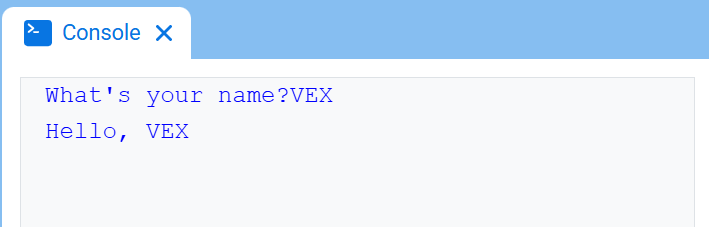
kysy [What's your name?] ja odota
tulosta [Hello, ] ▶
tulosta (vastaus) ▶