Konsola#
Wstęp#
Konsola VEXcode 123 jest wyświetlana w oknie Monitora w VEXcode. Bloki konsoli mogą wyświetlać tekst, liczby i wartości zmiennych podczas działania projektu.
Poniżej znajduje się lista wszystkich dostępnych bloków:
print — Wyświetla tekst, liczby lub wartości zmiennych w konsoli.
ustaw precyzję wydruku — Ustawia liczbę miejsc dziesiętnych wyświetlanych podczas drukowania liczb.
wyczyść wszystkie wiersze — Czyści wszystkie wiersze w konsoli.
ustaw kursor na następny wiersz — Przenosi kursor do następnego wiersza w konsoli.
ustaw kolor wydruku — Ustawia kolor używany do drukowania tekstu w konsoli.
zapytaj i czekaj — Wyświetla komunikat w konsoli i wstrzymuje projekt do momentu wprowadzenia odpowiedzi w konsoli.
odpowiedź — Wyświetla najnowszą odpowiedź wprowadzoną w konsoli jako tekst.
wydrukować#
Blok stosu print wyświetla tekst, liczby lub wartości zmiennych w konsoli w bieżącym wierszu.
wydrukuj [VEXcode] ▶
Parametry |
Opis |
|---|---|
wartość |
Tekst, liczba lub wartość zmiennej do wyświetlenia w konsoli. |
rozszerzająca się strzałka |
Rozszerza blok o opcję i ustaw kursor na następny wiersz, co powoduje przeniesienie kursora do następnego wiersza po wydrukowaniu wartości. Jeśli ta opcja nie jest używana, następna wydrukowana wartość pojawia się bezpośrednio po poprzedniej wartości w tym samym wierszu. |
Przykład
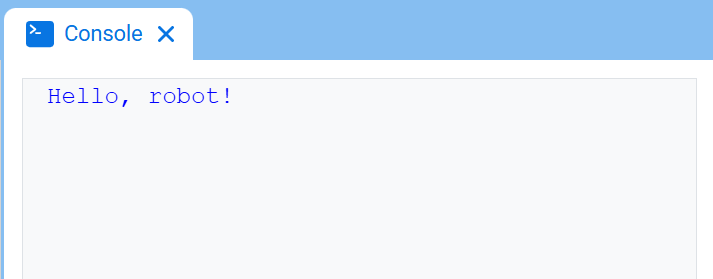
gdy uruchomiony :: hat events
[Display a message in the console.]
wydrukuj [Hello, robot!] ▶
ustaw precyzję druku#
Blok stosu ustaw precyzję wydruku ustawia liczbę miejsc dziesiętnych wyświetlanych podczas drukowania liczb w konsoli. To ustawienie dotyczy liczb drukowanych po użyciu tego bloku. Na początku projektu precyzja wydruku jest ustawiona na 1, więc liczby będą drukowane bez miejsc dziesiętnych.
ustaw precyzję drukowania na [0.1 v]
Parametry |
Opis |
|---|---|
precyzja |
Dokładność wydruku do użycia:
|
Przykład
gdy uruchomiony :: hat events
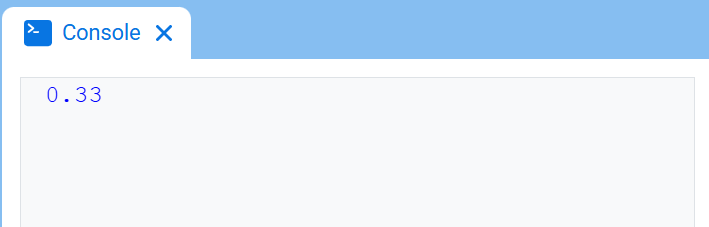
[Display 1/3 with two decimals.]
ustaw precyzję drukowania na [0.01 v]
wydrukuj ([1] [math_division v] [3]) ▶
wyczyść wszystkie wiersze#
Blok stosu Wyczyść wszystkie wiersze usuwa wszystkie wiersze z konsoli i przesuwa kursor z powrotem do pierwszego wiersza.
wyczyść wszystkie wiersze
Parametry |
Opis |
|---|---|
Ten blok nie ma żadnych parametrów. |
Przykład
gdy uruchomiony :: hat events
[Clear the console after printing.]
wydrukuj [This will disappear...] ▶
czekaj [2] sekund
wyczyść wszystkie wiersze
ustaw kursor w następnym wierszu#
Blok stosu „Ustaw kursor na następny wiersz” przenosi kursor do następnego wiersza w konsoli. Kolejna wydrukowana wartość pojawi się w tym wierszu.
Użyj tego bloku, gdy chcesz, aby następna wartość wydruku zaczynała się w nowym wierszu. Jeśli ten blok nie jest używany, a poprzedni blok print nie został rozszerzony o i ustaw kursor na następny wiersz, następna wartość wydruku pojawi się bezpośrednio po poprzedniej wartości w tym samym wierszu.
ustaw kursor na następny wiersz
Parametry |
Opis |
|---|---|
Ten blok nie ma żadnych parametrów. |
Przykład
gdy uruchomiony :: hat events
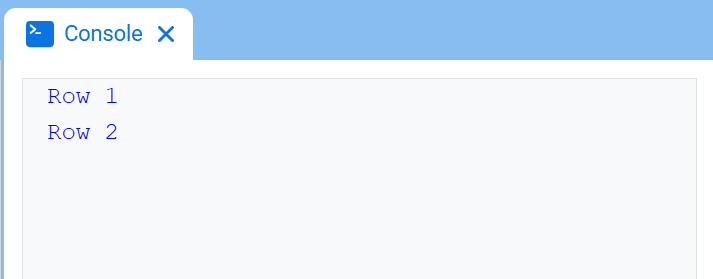
[Print on two rows.]
wydrukuj [Row 1] ▶
ustaw kursor na następny wiersz
wydrukuj [Row 2] ▶
ustaw kolor czcionki na konsoli#
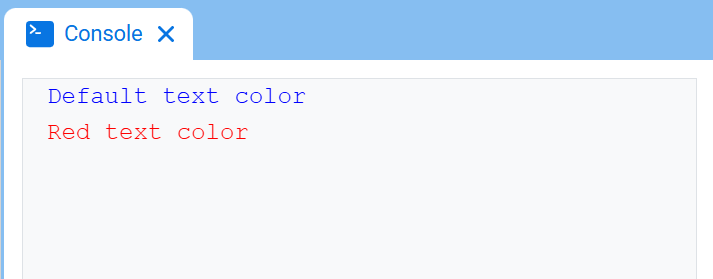
Blok stosu „Ustaw kolor czcionki w konsoli” ustawia kolor tekstu drukowanego w konsoli. Na początku projektu kolor wydruku jest ustawiony na niebieski.
ustaw kolor czcionki na [czerwony v] w konsoli
Parametry |
Opis |
|---|---|
kolor |
Kolor używany do drukowania tekstu w konsoli:
|
Przykład
gdy uruchomiony :: hat events
[Print text in different colors.]
wydrukuj [Default text color] ▶
ustaw kursor na następny wiersz
ustaw kolor czcionki na [czerwony v] w konsoli
wydrukuj [Red text color] ▶
zapytaj i poczekaj / odpowiedz#
Blok stosu ask and wait wyświetla komunikat w konsoli i wstrzymuje projekt do momentu wprowadzenia odpowiedzi w konsoli.
Blok reportera answer raportuje najnowszą odpowiedź wprowadzoną w konsoli. Odpowiedź jest raportowana jako tekst. Aby użyć odpowiedzi jako liczby, należy najpierw użyć bloku reportera convert, aby przekonwertować odpowiedź na liczbę.
zapytaj [What's your name?] i czekaj
Parametry |
Opis |
|---|---|
podpowiedź |
Wiadomość wyświetlana w konsoli. |
odpowiedź
Parametry |
Opis |
|---|---|
Ten blok nie ma żadnych parametrów. |
Przykład
gdy uruchomiony :: hat events
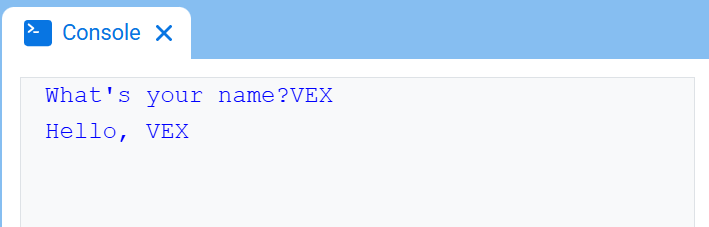
[Ask for a name, then greet the robot's user.]
zapytaj [What's your name?] i czekaj
wydrukuj [Hello, ] ▶
wydrukuj (odpowiedź) ▶