Консоль#
Введение#
Консоль VEXcode 123 отображается в окне «Монитор» внутри VEXcode. Блоки консоли могут отображать текст, числа и значения переменных во время выполнения проекта.
Ниже приведён список всех доступных блоков:
print — Отображает текст, числа или значения переменных в консоли.
установка точности печати — Задает количество десятичных знаков, отображаемых при печати чисел.
очистить все строки — Очищает все строки в консоли.
установить курсор на следующую строку — Перемещает курсор на следующую строку в консоли.
установить цвет печати — Устанавливает цвет, используемый для текста, печатаемого в консоли.
спросить и подождать — Отображает сообщение в консоли и приостанавливает проект до тех пор, пока в консоли не будет введен ответ.
ответ — Отображает последний ответ, введенный в консоль, в виде текста.
печать#
Блок print в стеке отображает текст, числа или значения переменных в консоли в текущей строке.
вывести [VEXcode] ▶
Параметры |
Описание |
|---|---|
ценить |
Текст, число или значение переменной для отображения в консоли. |
расширяющаяся стрелка |
Расширяет блок, чтобы включить и установить курсор на следующую строку, что перемещает курсор на следующую строку после вывода значения. Если этот параметр не используется, следующее выводимое значение появляется сразу после предыдущего значения в той же строке. |
Пример
при запуске :: hat events
[Display a message in the console.]
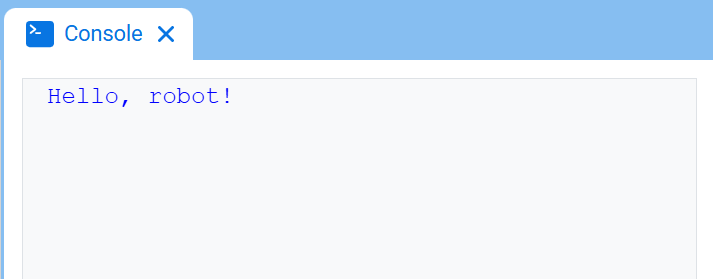
вывести [Hello, robot!] ▶
установить точность печати#
Блок установка точности печати задает количество десятичных знаков, отображаемых при выводе чисел в консоль. Этот параметр применяется к числам, выводимым после использования этого блока. В начале проекта точность печати устанавливается на 1, поэтому числа будут выводиться без десятичных знаков.
установить точность печати [0.1 v]
Параметры |
Описание |
|---|---|
точность |
Точность печати:
|
Пример
при запуске :: hat events
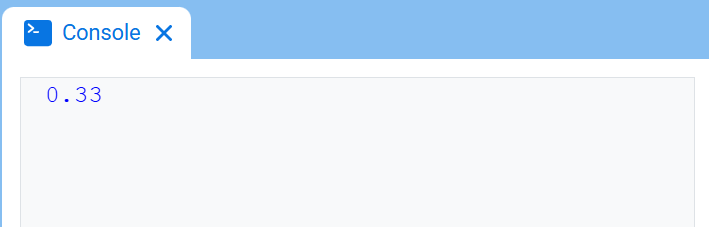
[Display 1/3 with two decimals.]
установить точность печати [0.01 v]
вывести ([1] [math_division v] [3]) ▶
очистить все строки#
Блок clear all rows удаляет все строки из консоли и перемещает курсор обратно в первую строку.
очистить все строки
Параметры |
Описание |
|---|---|
Этот блок не имеет параметров. |
Пример
при запуске :: hat events
[Clear the console after printing.]
вывести [This will disappear...] ▶
ждать [2] секунд
очистить все строки
переместить курсор на следующую строку#
Блок стека установить курсор на следующую строку перемещает курсор на следующую строку в консоли. Следующее выводимое значение появится в этой строке.
Используйте этот блок, если хотите, чтобы следующее выводимое значение начиналось с новой строки. Если этот блок не используется, и предыдущий блок print не был развернут, чтобы включить и установить курсор на следующую строку, следующее выводимое значение появится сразу после предыдущего значения в той же строке.
перенести курсор на следующую строку
Параметры |
Описание |
|---|---|
Этот блок не имеет параметров. |
Пример
при запуске :: hat events
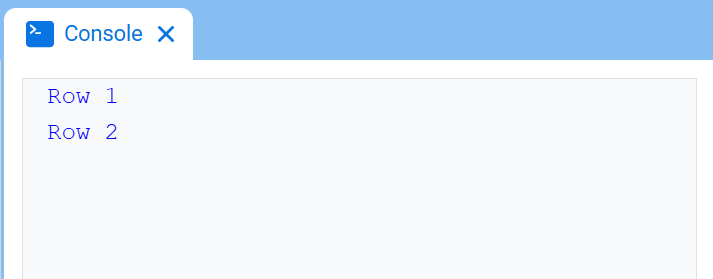
[Print on two rows.]
вывести [Row 1] ▶
перенести курсор на следующую строку
вывести [Row 2] ▶
установить цвет шрифта в консоли#
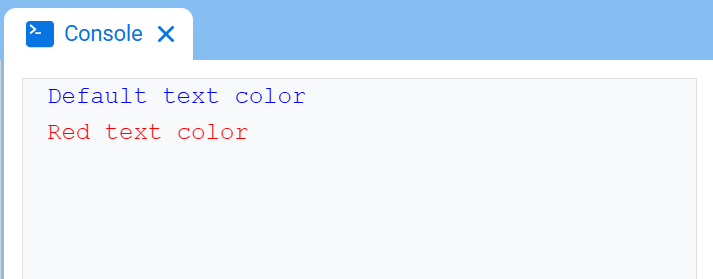
Блок Установка цвета шрифта в консоли задает цвет текста, выводимого в консоль. В начале проекта цвет печати устанавливается на синий.
установить цвет шрифта [красный v] в консоли
Параметры |
Описание |
|---|---|
цвет |
Цвет текста, отображаемого в консоли:
|
Пример
при запуске :: hat events
[Print text in different colors.]
вывести [Default text color] ▶
перенести курсор на следующую строку
установить цвет шрифта [красный v] в консоли
вывести [Red text color] ▶
задавать вопросы и ждать / отвечать#
Блок стека запрос и ожидание отображает сообщение в консоли и приостанавливает проект до тех пор, пока в консоль не будет введен ответ.
Блок answer отображает последний ответ, введенный в консоль. Ответ отображается в виде текста. Чтобы использовать ответ в виде числа, сначала преобразуйте ответ в число с помощью блока convert.
спросить [What's your name?] и ждать
Параметры |
Описание |
|---|---|
быстрый |
Сообщение для отображения в консоли. |
ответ
Параметры |
Описание |
|---|---|
Этот блок не имеет параметров. |
Пример
при запуске :: hat events
[Ask for a name, then greet the robot's user.]
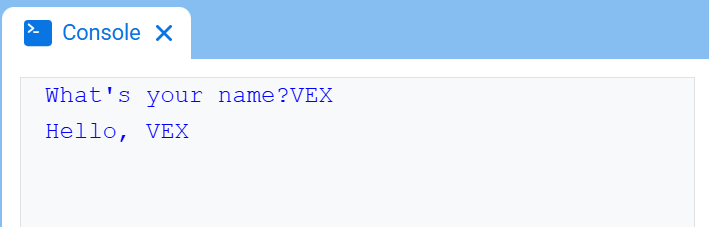
спросить [What's your name?] и ждать
вывести [Hello, ] ▶
вывести (ответ) ▶