
Optischer Sensor#
Einführung#
Der optische Sensor erkennt Farbe, Helligkeit und Anwesenheit von Objekten in der Nähe mithilfe einer Kombination aus RGB-Farbsensor und Näherungssensor. Zur präziseren Erkennung kann er Objekte auch mit seiner integrierten LED beleuchten.
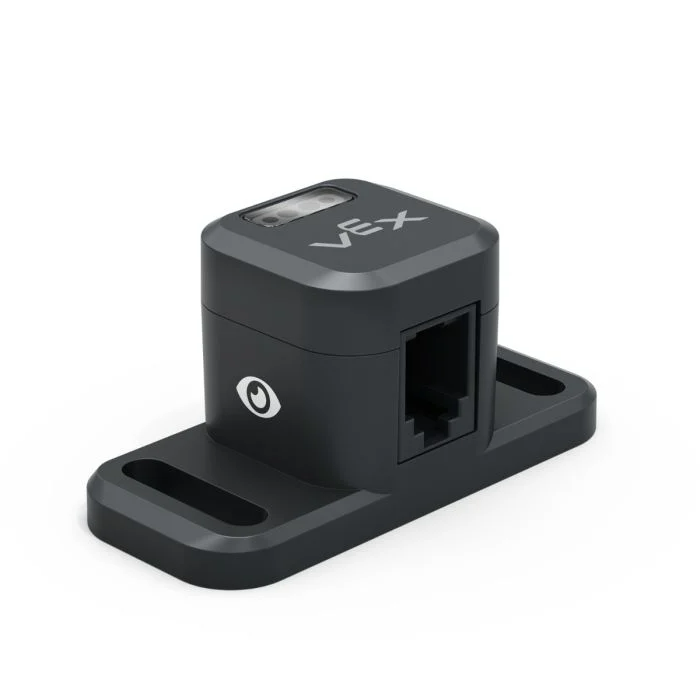
Nachfolgend finden Sie eine Liste der verfügbaren Blöcke:
Optisches Licht einstellen – Schaltet die LED des optischen Sensors ein oder aus.
Optische Lichtleistung einstellen – Legt die Leistungsstufe der LED des optischen Sensors fest.
Optisch wurde ein Objekt gefunden – Meldet, ob der Sensor ein Objekt innerhalb der Reichweite erkennt.
Optisch erkennt Farbe – Meldet, ob der optische Sensor eine bestimmte Farbe erkennt.
Optische Helligkeit – Gibt die vom optischen Sensor erfasste Helligkeit an.
Optischer Farbton – Gibt den vom optischen Sensor erfassten Farbton an.
wenn optisch – Führt den zugehörigen Blockstapel aus, wenn der optische Sensor ein Objekt erkennt oder verliert.
Optisches Licht#
Der optische Licht-Einstellungsblock schaltet die LED des optischen Sensors ein oder aus. Dies kann die Genauigkeit des Sensors bei der Farberkennung verbessern.
setze [Optical1 v] Licht [ein v]
Parameter |
Beschreibung |
|---|---|
Gerät |
Welcher optische Sensor verwendet werden soll, wird im Gerätefenster konfiguriert. |
Zustand |
Der Zustand des Lichts des optischen Sensors: ein oder aus. |
wenn gestartet
[Turn on the sensor's LED.]
setze [Optical1 v] Licht [ein v]
Optische Lichtleistung einstellen#
Der Optische Lichtleistung einstellen-Block regelt die Helligkeit der LED des optischen Sensors. Das Licht trägt dazu bei, dass der optische Sensor Objekte und Farben besser erkennt.
Ein höherer Prozentsatz macht das Licht heller. Ein niedrigerer Prozentsatz macht das Licht dunkler.
Wenn die Kontrollleuchte des optischen Sensors ausgeschaltet ist, schaltet sich die Kontrollleuchte ein, wenn die Lichtleistung über 0 % eingestellt wird.
Wenn die Kontrollleuchte des optischen Sensors eingeschaltet ist, schaltet das Einstellen der Lichtleistung auf 0 % die Kontrollleuchte aus.
setze [Optical1 v] Lichtleistung auf [50] %
Parameter |
Beschreibung |
|---|---|
Gerät |
Welcher optische Sensor verwendet werden soll, wird im Gerätefenster konfiguriert. |
Helligkeit |
Die Helligkeit, auf die das Licht des optischen Sensors eingestellt werden soll, von 0 % bis 100 %. Bitte ganze Zahlen verwenden. |
wenn gestartet
[Turn on the sensor's LED at half brightness.]
setze [Optical1 v] Lichtleistung auf [50] %
Optisches Gerät hat ein Objekt gefunden#
Der boolesche Block Optisch Objekt gefunden gibt an, ob der optische Sensor ein Objekt innerhalb seiner Reichweite erkennt oder nicht.
Wahr — Der optische Sensor erkennt ein Objekt.
Falsch — Der optische Sensor erkennt kein Objekt.
<[Optical1 v] Objekt gefunden?>
Parameter |
Beschreibung |
|---|---|
Gerät |
Welcher optische Sensor verwendet werden soll, wird im Gerätefenster konfiguriert. |
Beispiel
wenn gestartet
[Drive forward until an object is found.]
fahre [vorwärts v]
warte bis <[Optical1 v] Objekt gefunden?>
Fahren stoppen
Optische Farberkennung#
Der Boolesche Block Optische Farberkennung gibt an, ob der optische Sensor eine bestimmte Farbe erkennt, basierend auf dem erkannten Farbtonwert.
Wahr – Der Sensor erkennt die angegebene Farbe.
Falsch – Der Sensor erkennt die angegebene Farbe nicht.
Hinweis: Der optische Sensor sucht nach Farbtonbereichen, die der angegebenen Farbe entsprechen. Informationen zur Erkennung spezifischer Farbtonbereiche finden Sie im Reporterblock Optischer Farbton.
<[Optical1 v] erkennt [rot v]?>
Parameter |
Beschreibung |
|---|---|
Gerät |
Welcher optische Sensor verwendet werden soll, wird im Gerätefenster konfiguriert. |
Farbe |
Welche Farbe ist zu suchen?
|
Beispiel
wenn gestartet
[Drive forward until red is found.]
fahre [vorwärts v]
warte bis <[Optical1 v] erkennt [rot v]?>
Fahren stoppen
Optische Helligkeit#
Der Berichtsblock für die optische Helligkeit gibt an, wie viel Licht zum optischen Sensor zurückreflektiert wird, und zwar als Prozentsatz von 0 % bis 100 %.
Ein höherer Prozentsatz bedeutet, dass mehr Licht zum optischen Sensor zurückreflektiert wird. Ein niedrigerer Prozentsatz bedeutet, dass weniger Licht zurückreflektiert wird.
([Optical1 v] Helligkeit in %)
Parameter |
Beschreibung |
|---|---|
Gerät |
Welcher optische Sensor verwendet werden soll, wird im Gerätefenster konfiguriert. |
Optischer Farbton#
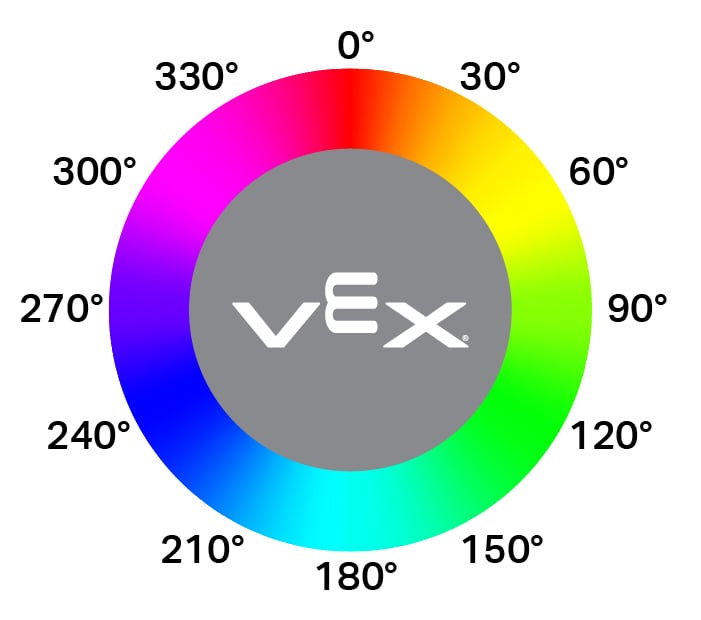
Der Optical Hue-Reporterblock gibt den vom optischen Sensor erfassten Farbton als Zahl zwischen 0 und 359 Grad aus.
Der Farbton ist eine Methode, Farben mithilfe von Zahlen auf einem Farbkreis zu beschreiben.
([Optical1 v] Farbton in Grad)
Parameter |
Beschreibung |
|---|---|
Gerät |
Welcher optische Sensor verwendet werden soll, wird im Gerätefenster konfiguriert. |
Beispiel
wenn gestartet
[Look for the color pink using hue.]
für immer
Bildschirm löschen
setze Cursor auf Zeile [1] Spalte [1] auf Bildschirm
wenn <[300] [math_less_than v] ([Optical1 v] Farbton in Grad) [math_less_than v] [359]> dann
drucke [This is pink!] auf Bildschirm ▶
sonst
drucke [No pink detected!] auf Bildschirm ▶
wenn Optische#
Der when Optical Hutblock führt den zugehörigen Blockstapel immer dann aus, wenn der optische Sensor ein Objekt erkennt oder verliert.
wenn [Optical1 v] [erkennt v] ein Objekt :: hat events
Parameter |
Beschreibung |
|---|---|
Gerät |
Welcher optische Sensor verwendet werden soll, wird im Gerätefenster konfiguriert. |
Zustand |
Wann der angehängte Blockstapel ausgeführt wird: detects wird ausgeführt, wenn ein nicht erkanntes Objekt erkannt wird, während loses ausgeführt wird, wenn ein erkanntes Objekt nicht mehr erkannt wird. |