
Αποθήκευση δεδομένων#
Οι μεταβλητές σάς επιτρέπουν να αποθηκεύετε δεδομένα κατά τη διάρκεια ενός έργου, όπως έναν αριθμό, μια τιμή true/false ή μια λίστα στοιχείων.
Δημιουργία μεταβλητής#
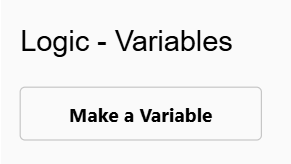
Μεταβείτε στην κατηγορία Λογική - Μεταβλητές στην εργαλειοθήκη και επιλέξτε Δημιουργία Μεταβλητής.
Επιλέξτε έναν τύπο μεταβλητής#
Επιλέξτε τον τύπο μεταβλητής που θέλετε να δημιουργήσετε.
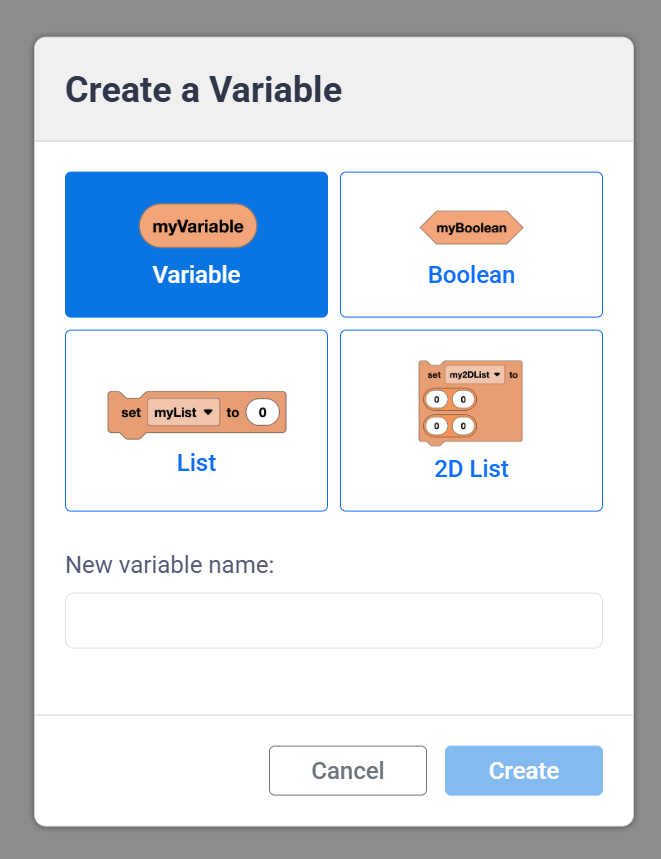
Οι αριθμητικές μεταβλητές μπορούν να αποθηκεύσουν κείμενο ή έναν αριθμό.
(myVariable)
Οι λογικές τιμές αποθηκεύουν αληθείς ή ψευδείς τιμές.
<myBoolean>
Οι λίστες αποθηκεύουν μια ακολουθία κειμένου ή/και αριθμών.
ορισμός [myList v] σε (0) (0) (0)
Οι δισδιάστατες λίστες αποθηκεύουν μια ακολουθία κειμένου ή/και αριθμών, οργανωμένων σε γραμμές και στήλες. Αυτές είναι χρήσιμες όταν θέλετε να αποθηκεύσετε πολλά δεδομένα ταυτόχρονα και να διατηρήσετε όλες τις τιμές οργανωμένες.
ορισμός [my2DList v] σε ([0] [0]) ([0] [0])
Ονομάστε τη μεταβλητή#
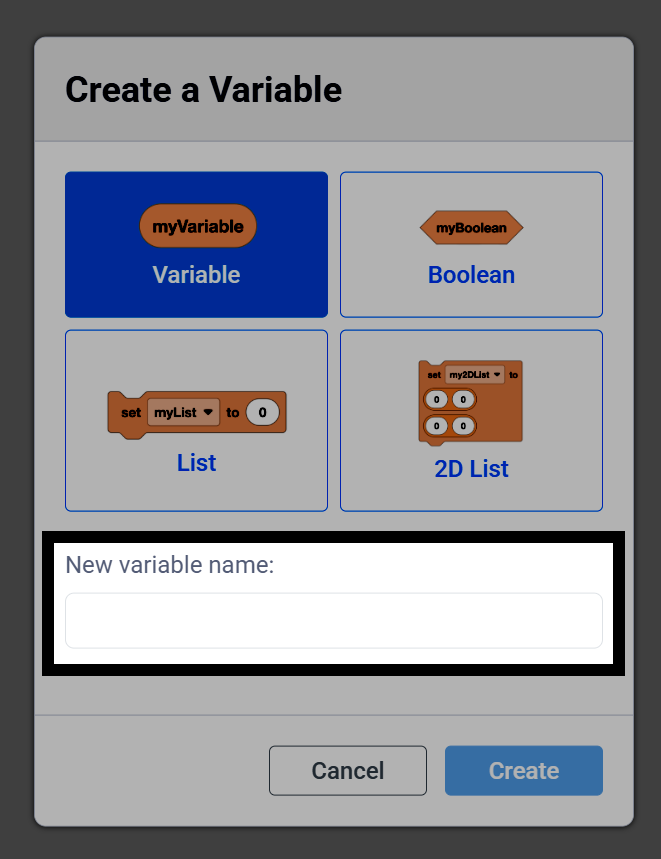
Πληκτρολογήστε ένα όνομα για τη μεταβλητή σας.
Δημιουργήστε τη μεταβλητή#
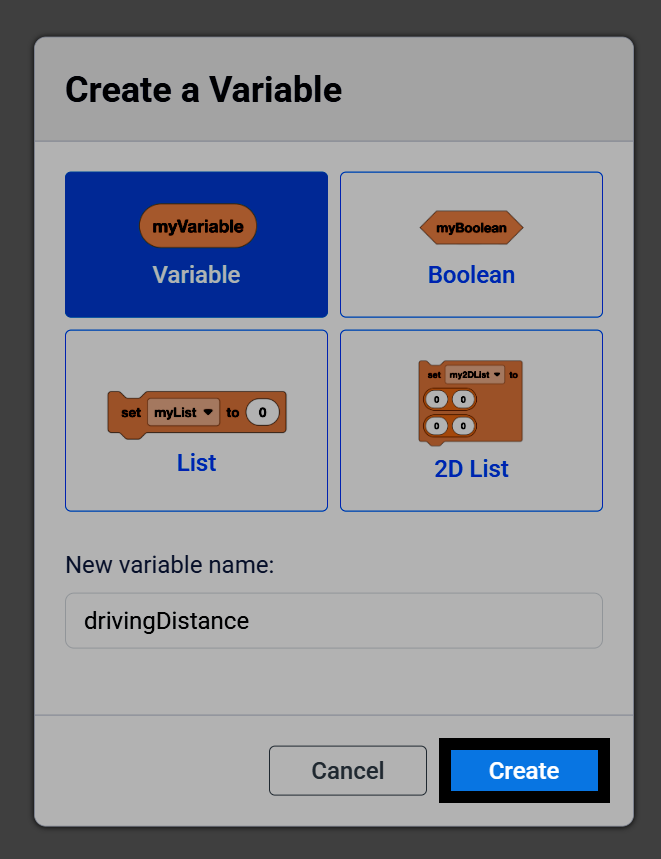
Επιλέξτε Δημιουργία για να προσθέσετε τη μεταβλητή σας στην εργαλειοθήκη.
Χρησιμοποιήστε τη μεταβλητή#
Μαζί με τη μεταβλητή σας, θα υπάρχουν επίσης μπλοκ στην εργαλειοθήκη που μπορείτε να χρησιμοποιήσετε για να αλλάξετε την τιμή της στη μέση ενός έργου. Για παράδειγμα, οι αριθμητικές μεταβλητές περιλαμβάνουν ένα μπλοκ αναφοράς, μαζί με τα μπλοκ ορισμός αριθμητικής μεταβλητής και αλλαγή αριθμητικής μεταβλητής.
(myVariable)
ορισμός [myVariable v] σε (1)
αλλαγή [myVariable v] κατά (1)
Επεξεργασία μεταβλητής#
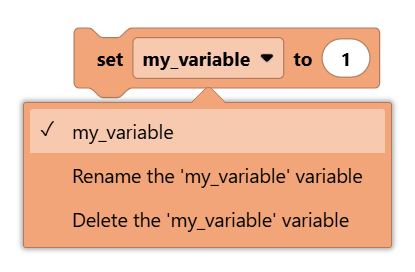
Επιλέξτε το αναπτυσσόμενο μενού ενός μπλοκ μεταβλητών για να επιλέξετε μια διαφορετική μεταβλητή ή για να μετονομάσετε ή να διαγράψετε την τρέχουσα επιλεγμένη μεταβλητή.
Παράδειγμα#
Σε αυτό το έργο, πατώντας το κουμπί X στον ελεγκτή θα προστεθεί 1 σε μια μεταβλητή με όνομα count και θα εμφανιστεί στην κονσόλα, ενώ πατώντας το κουμπί ▲ θα επαναφερθεί στο 0.
όταν ξεκινά
ορισμός [count v] σε [0]
για πάντα
αν <[Controller1 v] [X v] πατημένο;> τότε
[Add 1 to the count.]
αλλαγή [count v] κατά (1)
εκτύπωση (count) στην κονσόλα ◀ και μετακίνηση κέρσορα στην επόμενη γραμμή
αλλιώς αν <[Controller1 v] [▲ v] πατημένο;> τότε
[Reset the count back to 0.]
ορισμός [count v] σε [0]
εκτύπωση (count) στην κονσόλα ◀ και μετακίνηση κέρσορα στην επόμενη γραμμή
τέλος
τέλος