Χρήση παραδειγμάτων και προτύπων#
Τα παραδείγματα έργων αποτελούν έναν εξαιρετικό πόρο για να εξερευνήσετε διαφορετικές συμπεριφορές ρομπότ ή τον τρόπο με τον οποίο χρησιμοποιούνται διαφορετικά μπλοκ στο VEXcode. Τα πρότυπα είναι κενά έργα με συσκευές που έχουν ήδη διαμορφωθεί, επομένως αν χρησιμοποιείτε μια έκδοση ρομπότ από το builds.vex.com, δεν θα χρειαστεί να διαμορφώσετε μόνοι σας τις συσκευές.
Χρησιμοποιήστε ένα παράδειγμα έργου#
Ανοιχτά παραδείγματα#
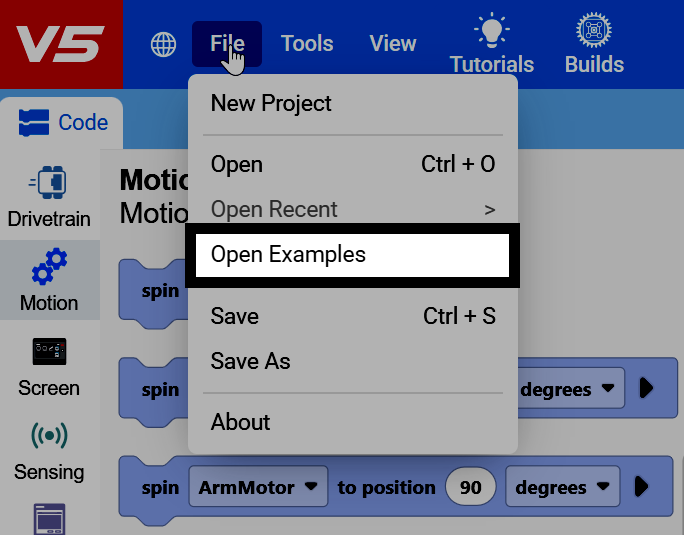
Επιλέξτε Αρχείο επάνω αριστερά στο VEXcode και, στη συνέχεια, επιλέξτε Άνοιγμα Παραδειγμάτων.
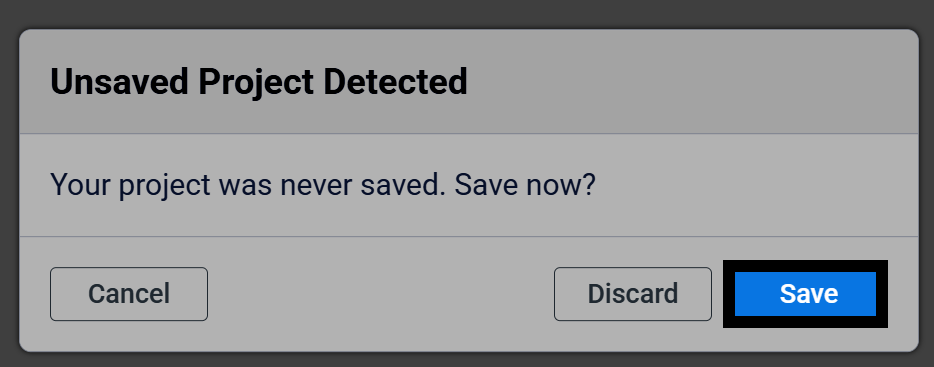
Ανοίγοντας τη σελίδα Παραδειγμάτων θα ανοίξει ένα νέο έργο, γι’ αυτό φροντίστε πρώτα να αποθηκεύσετε τυχόν μη αποθηκευμένες εργασίες στο τρέχον έργο σας. Εάν το έργο σας δεν έχει αποθηκευτεί ακόμα, επιλέξτε Αποθήκευση για να το αποθηκεύσετε πριν συνεχίσετε.
Περιηγηθείτε στη σελίδα ανοιχτών παραδειγμάτων#
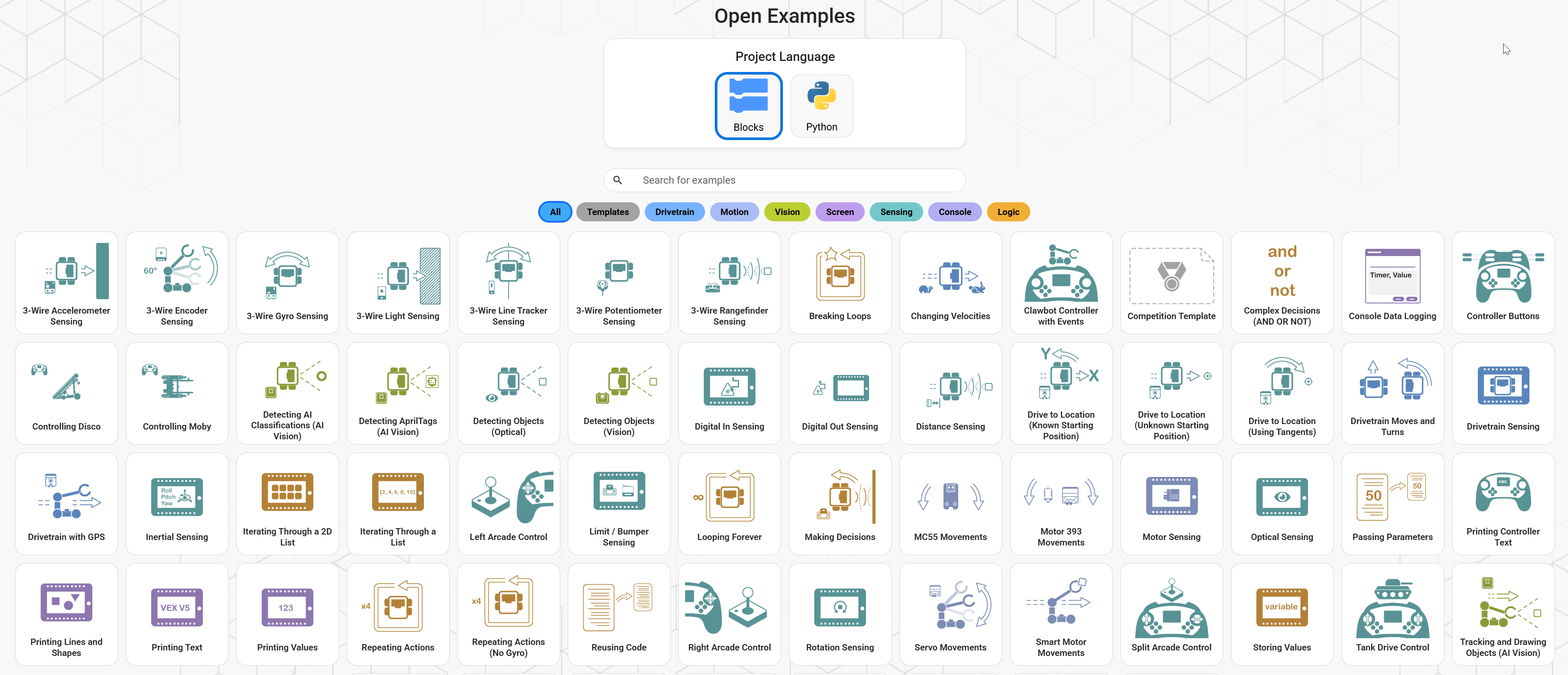
Η σελίδα Άνοιγμα Παραδειγμάτων εμφανίζει όλα τα διαθέσιμα παραδείγματα έργων, είτε σε Blocks είτε σε Python.
Φιλτράρισμα κατά κατηγορία#
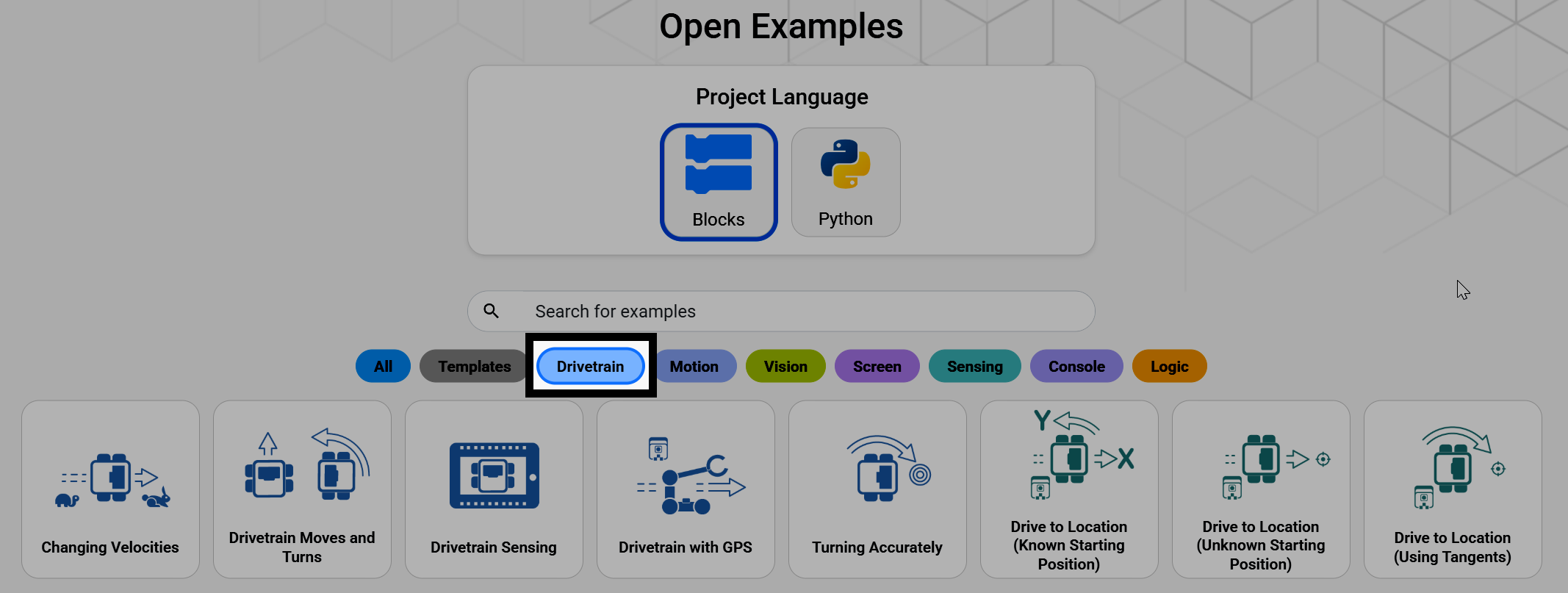
Επιλέξτε ένα από τα φίλτρα για να περιορίσετε τα παραδείγματα έργων που εμφανίζονται, όπως Σύστημα μετάδοσης κίνησης για να εμφανίσετε μόνο παραδείγματα έργων που δείχνουν πώς να κωδικοποιήσετε ένα Σύστημα μετάδοσης κίνησης.
Αναζήτηση παραδείγματος#
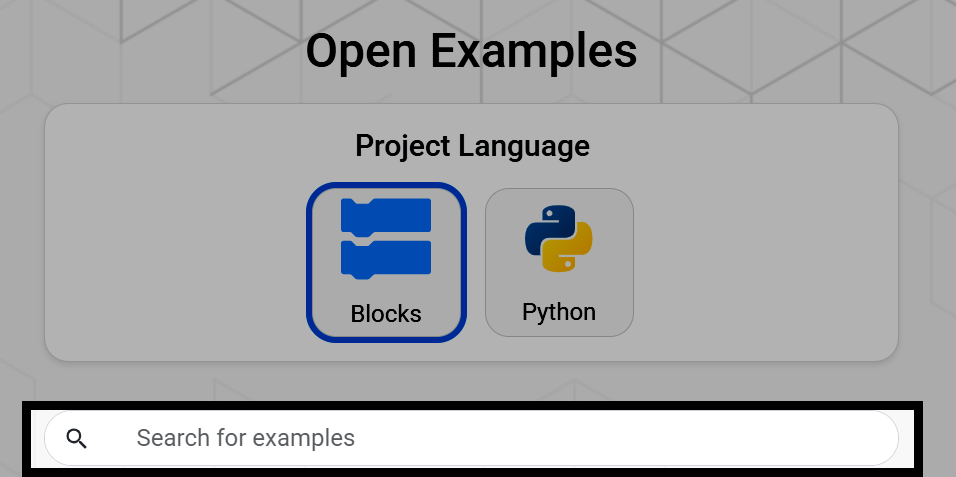
Μπορείτε επίσης να χρησιμοποιήσετε τη γραμμή αναζήτησης για να αναζητήσετε το όνομα ενός παραδείγματος έργου.
Δημιουργήστε το παράδειγμα έργου#
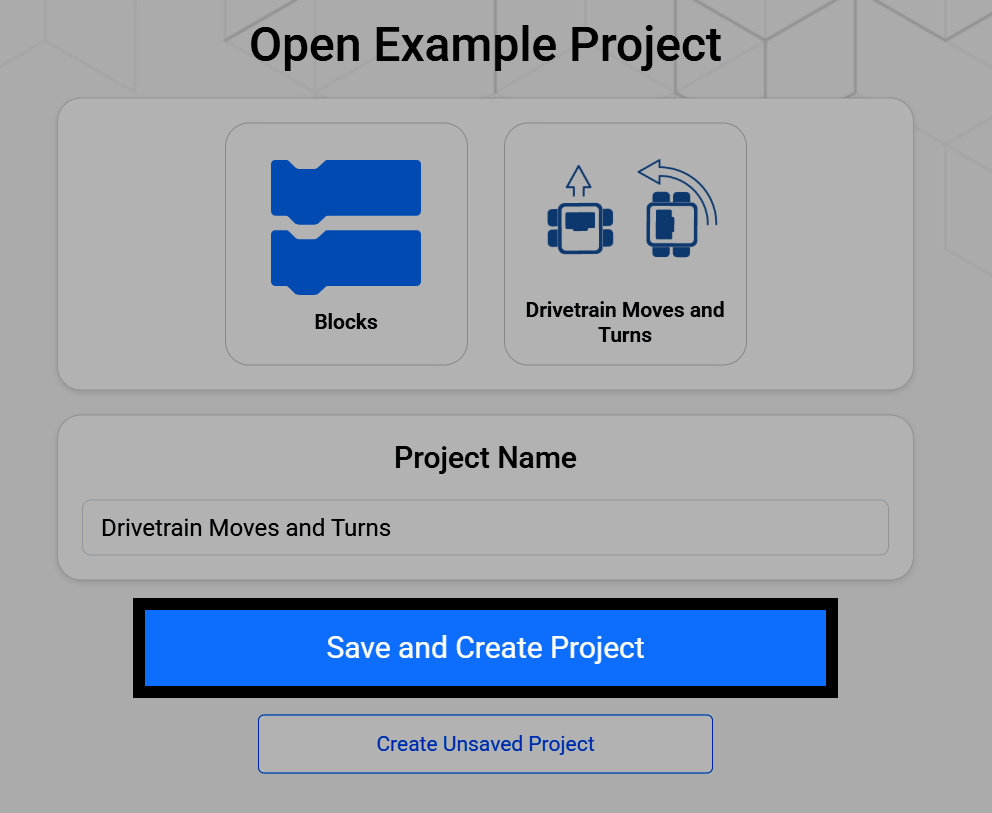
Επιλέγοντας ένα παράδειγμα έργου, ανοίγει μια οθόνη όπου μπορείτε να το μετονομάσετε και να το αποθηκεύσετε στη συσκευή σας. Επιλέξτε Αποθήκευση και Δημιουργία Έργου για να αποθηκεύσετε το νέο έργο στη συσκευή σας.
Δείτε το παράδειγμα έργου#
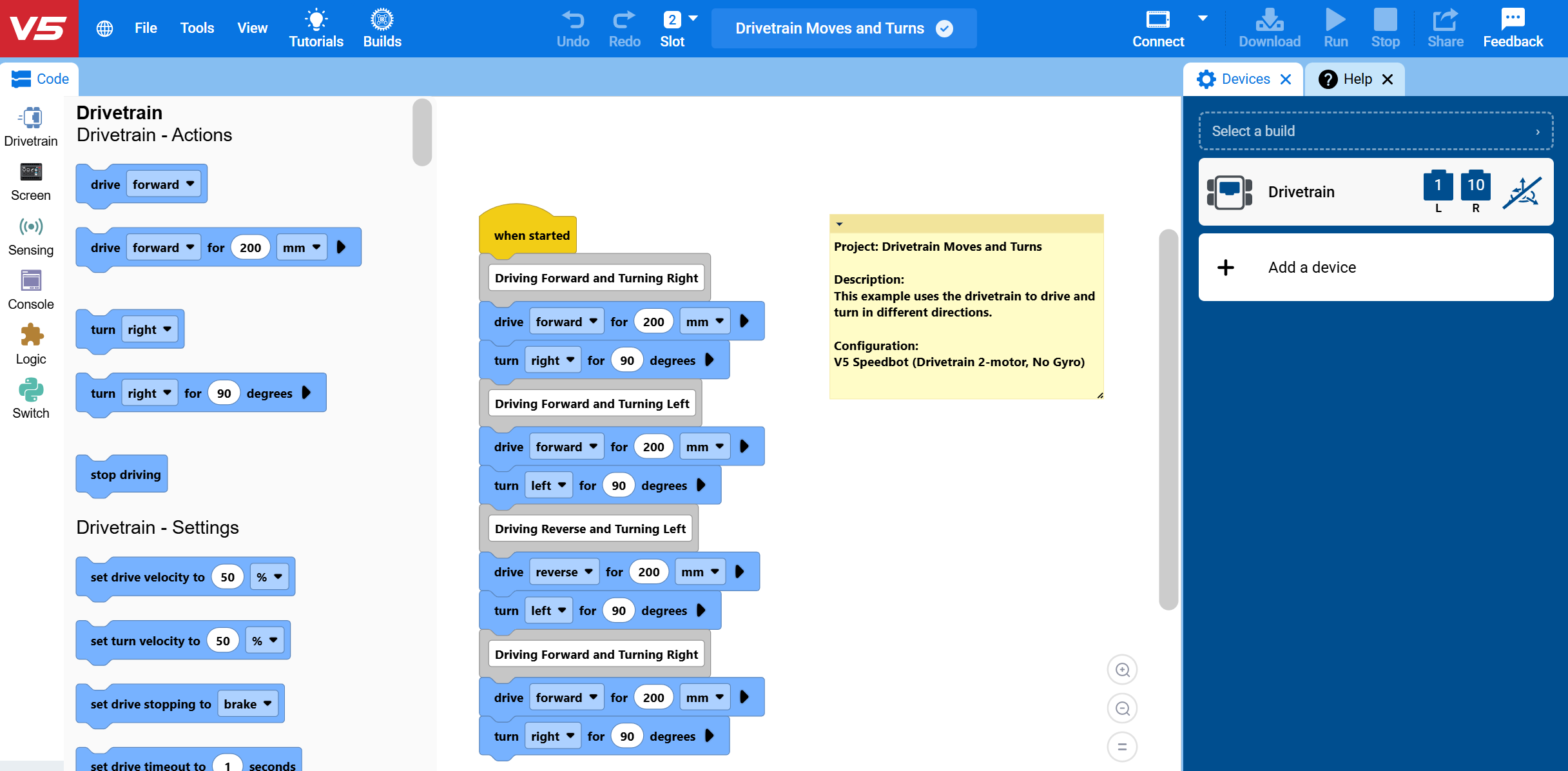
Το έργο θα ανοίξει σε VEXcode με κώδικα που παρουσιάζει το παράδειγμα ήδη στον χώρο εργασίας. Το ρομπότ θα έχει ήδη ρυθμιστεί στο μενού Συσκευές και μια σημείωση στον χώρο εργασίας θα εξηγεί τι κάνει το έργο και ποια ρύθμιση παραμέτρων συσκευής θα χρησιμοποιηθεί με αυτό.
Χρησιμοποιήστε ένα πρότυπο#
Χρήση του προτύπου διαγωνισμού#
Από τη σελίδα Άνοιγμα Παραδειγμάτων, το φιλτράρισμα κατά Πρότυπα εμφανίζει το Πρότυπο Διαγωνισμού, το οποίο θα χρειαστείτε εάν δημιουργείτε ένα έργο για έναν Διαγωνισμό Ρομποτικής VEX V5, έναν Διαγωνισμό Ρομποτικής VEX U ή έναν Διαγωνισμό Ρομποτικής Τεχνητής Νοημοσύνης VEX.
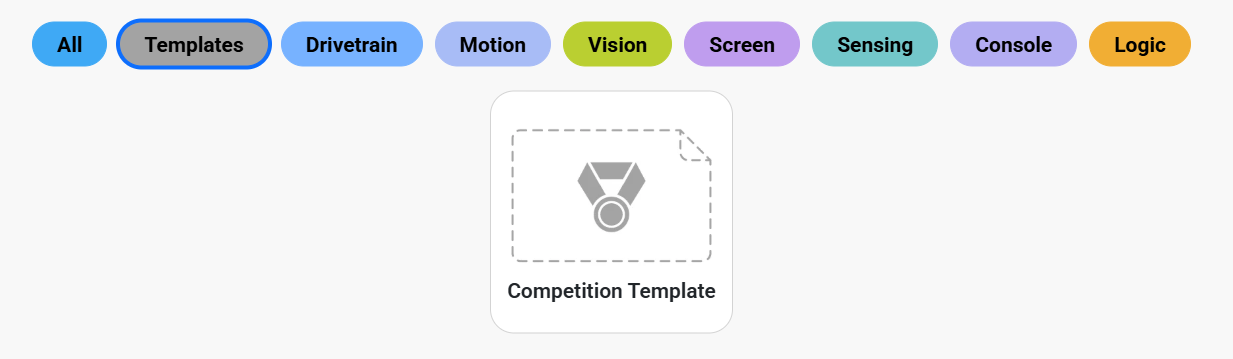
Συνοδεύεται από τα μπλοκ hat when started, when autonomous και when driver control που βρίσκονται ήδη στον χώρο εργασίας, μαζί με ένα μπλοκ forever που είναι συνδεδεμένο στο when driver control και ένα μπλοκ σχολίων για τις πληροφορίες του έργου σας.
όταν ξεκινά
όταν αυτόνομο :: hat events
when drive control :: hat events
για πάντα
τέλος
Δείτε το σεμινάριο Πρότυπο Διαγωνισμού για περισσότερη βοήθεια σχετικά με τη χρήση αυτών των μπλοκ.
Χρήση κατασκευών ρομπότ#
Επιλέξτε μια κατασκευή#
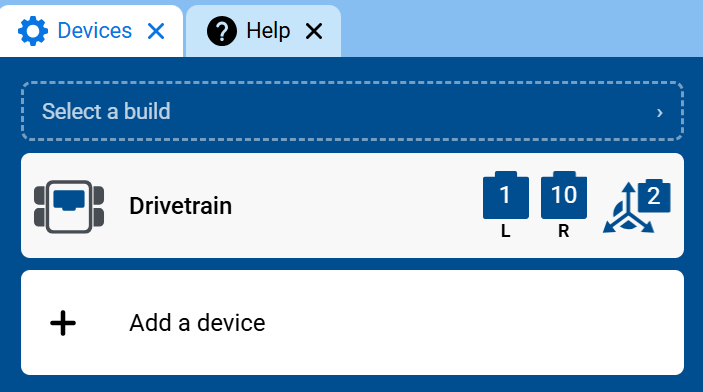
Μεταβείτε στην καρτέλα Συσκευές και, στη συνέχεια, επιλέξτε Επιλογή έκδοσης.
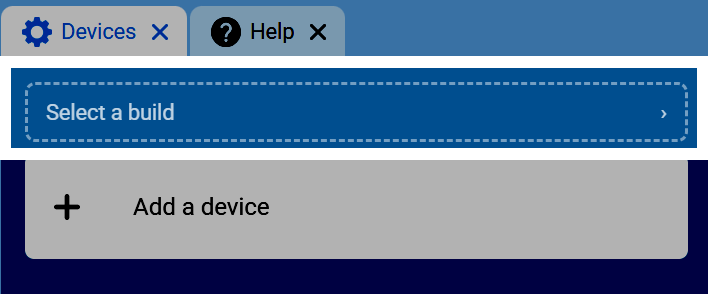
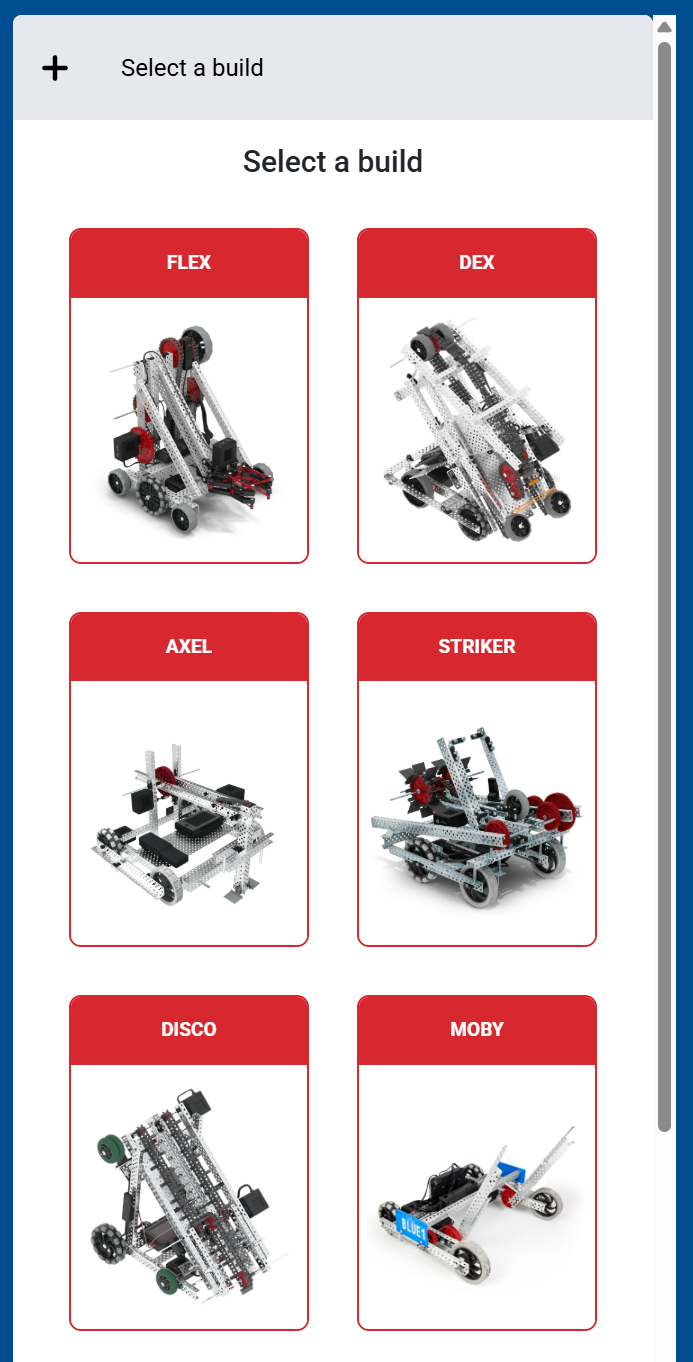
Επιλέξτε την κατασκευή του ρομπότ σας#
Επιλέξτε την έκδοση ρομπότ που χρησιμοποιείτε.
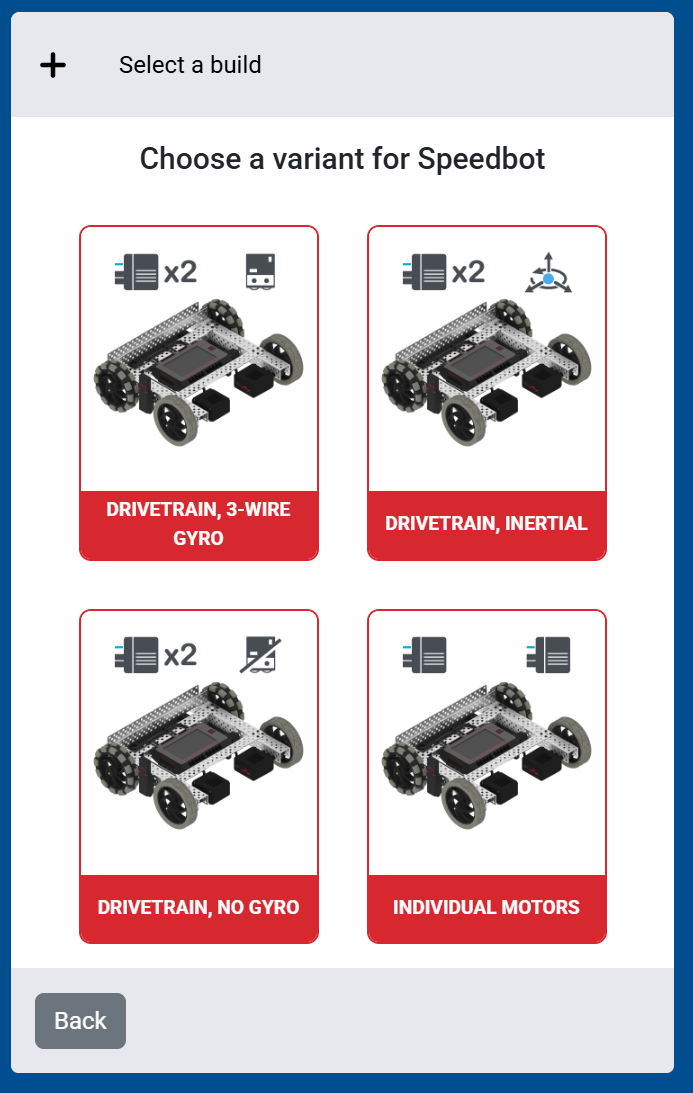
Επιλέξτε μια παραλλαγή κατασκευής#
Εάν η έκδοσή σας έχει διαφορετικές εκδόσεις, επιλέξτε ποια έκδοση χρησιμοποιείτε.
Επιβεβαίωση της διαμόρφωσης#
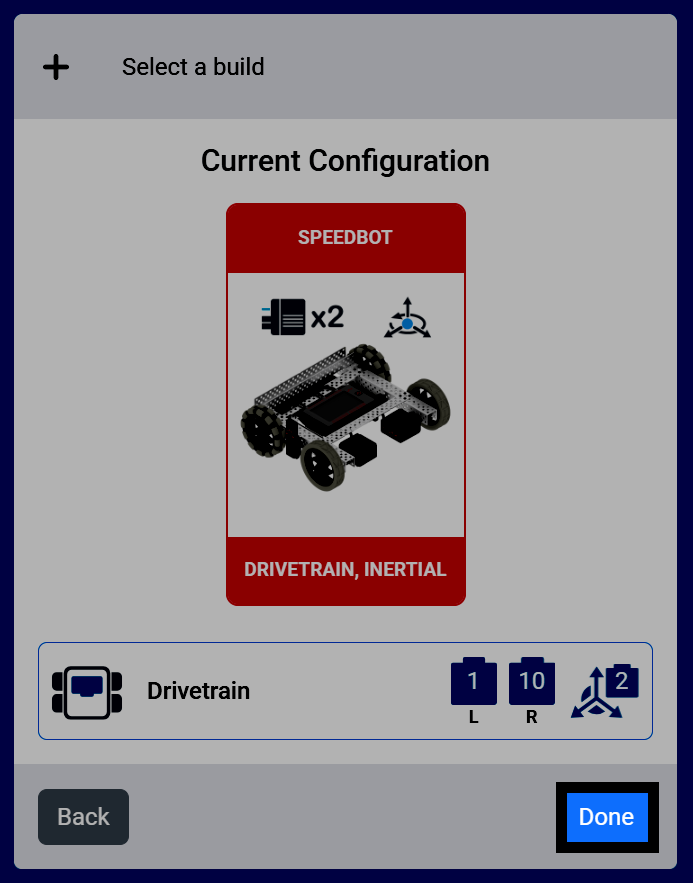
Το VEXcode θα σας δείξει όλες τις συσκευές που χρησιμοποιούνται με την έκδοση και τις θύρες στις οποίες είναι συνδεδεμένες. Επιλέξτε Ολοκληρώθηκε για να προσθέσετε αυτήν τη διαμόρφωση στο έργο σας.
Δείτε τις διαμορφωμένες συσκευές#
Αυτές οι συσκευές θα εμφανιστούν τώρα, διαμορφωμένες στο μενού Συσκευές, έτοιμες για προγραμματισμό.