Ρύθμιση συσκευής: Αισθητήρες#
Προσθήκη αισθητήρα#
Άνοιγμα της καρτέλας Συσκευές#
Επιλέξτε την καρτέλα Συσκευές.
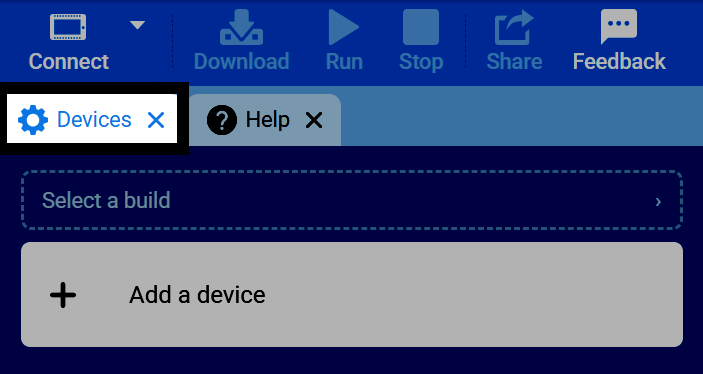
Εάν η καρτέλα Συσκευές δεν είναι ορατή, ανατρέξτε στην ενότητα Προσθήκη καρτέλας στο εκπαιδευτικό βοήθημα Πλοήγηση στο VEXcode.
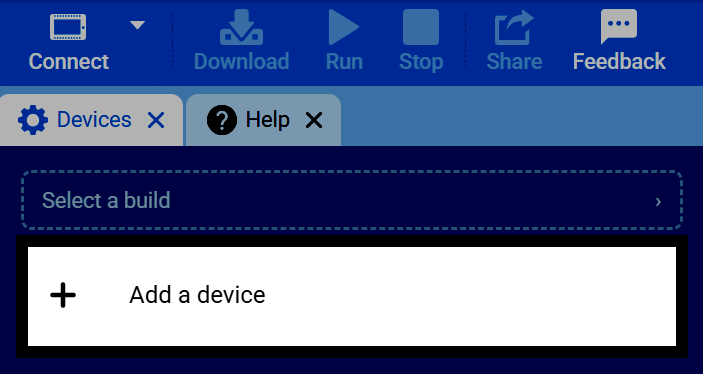
Επιλέξτε Προσθήκη συσκευής#
Επιλέξτε Προσθήκη συσκευής στην καρτέλα Συσκευές.
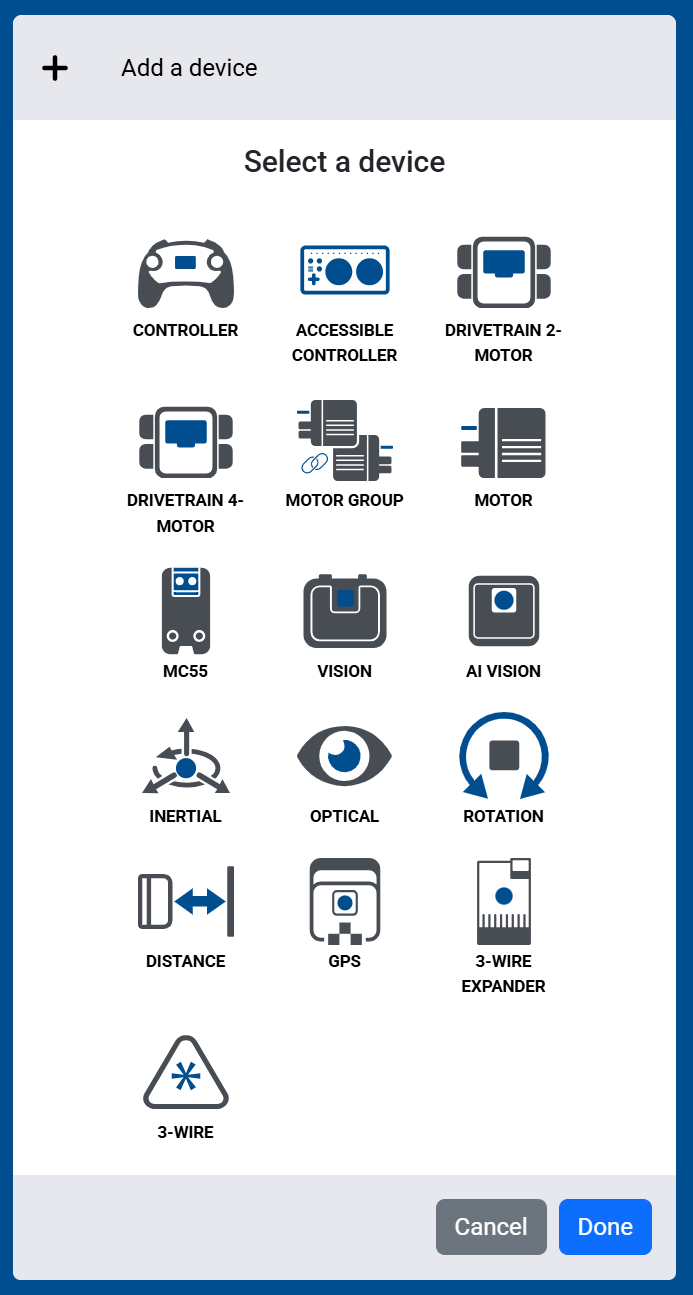
Επιλέξτε έναν αισθητήρα#
Επιλέξτε τον αισθητήρα που θέλετε να προσθέσετε στο ρομπότ. Οι αισθητήρες που συνδέονται σε μια Έξυπνη Θύρα εμφανίζονται απευθείας σε αυτήν τη λίστα.
Έξυπνες θύρες#
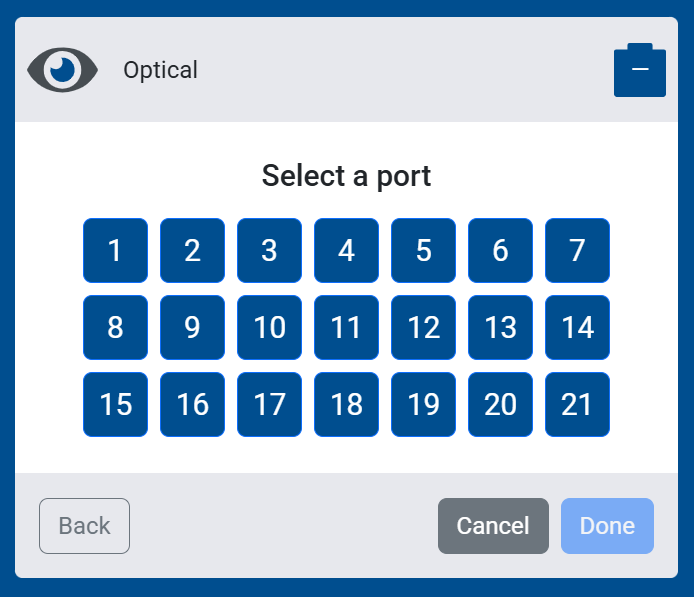
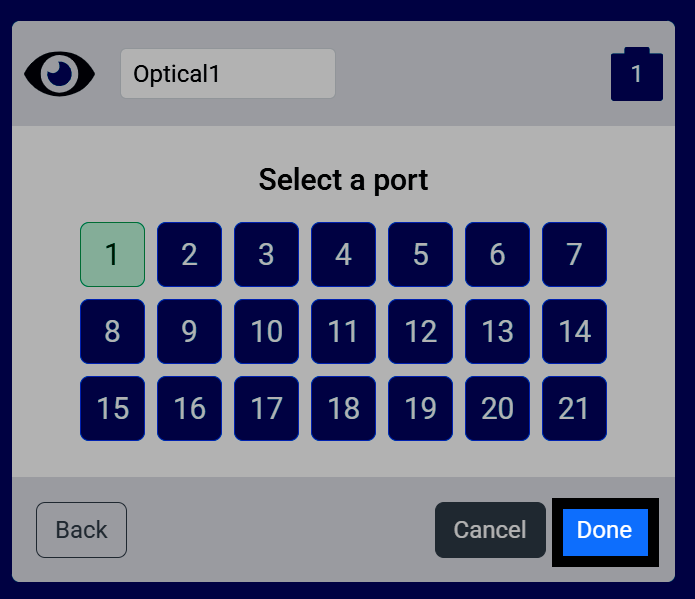
Επιλέξτε σε ποια Έξυπνη Θύρα (1-21) είναι συνδεδεμένος ο αισθητήρας.
Συσκευές 3 καλωδίων#
Οι συσκευές που συνδέονται σε μια θύρα 3 καλωδίων αντί για μια έξυπνη θύρα, όπως ο διακόπτης προφυλακτήρα ή ο διακόπτης ορίου, ομαδοποιούνται με τη δική τους επιλογή 3 καλωδίων.
Επιλέξτε 3-Wire#
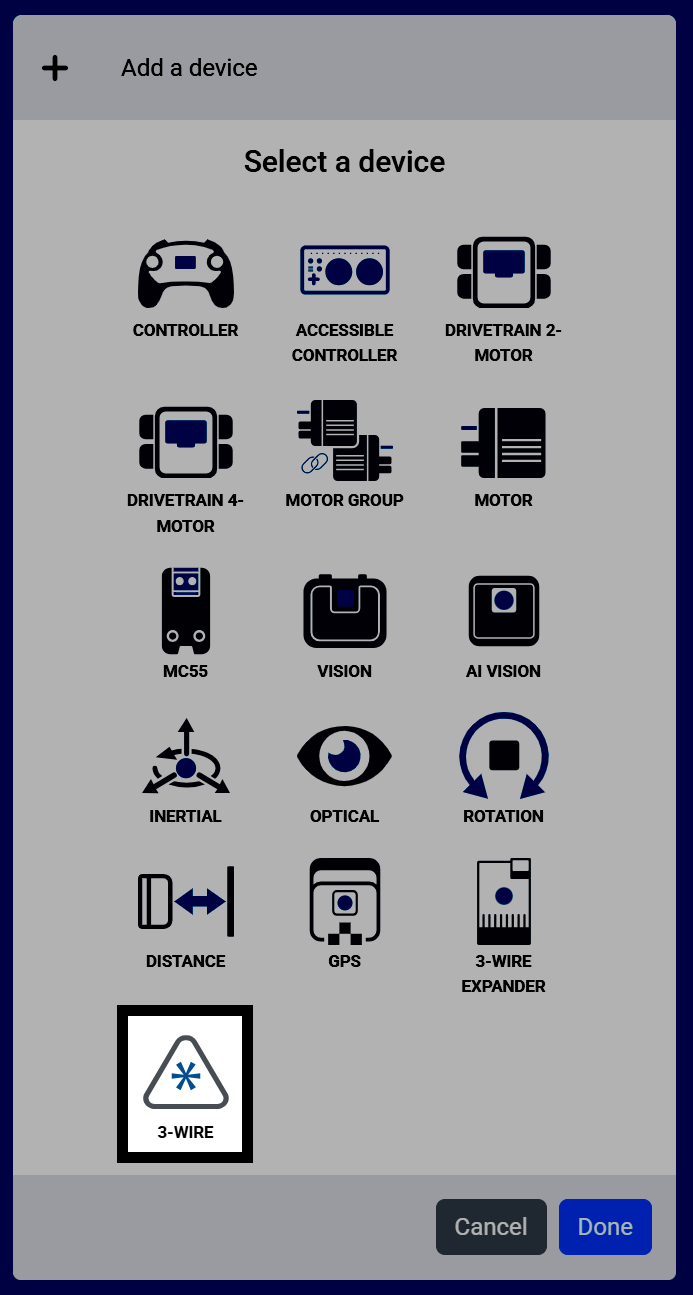
Από την οθόνη Επιλογή συσκευής, επιλέξτε 3-Wire.
Επιλέξτε μια συσκευή 3 καλωδίων#
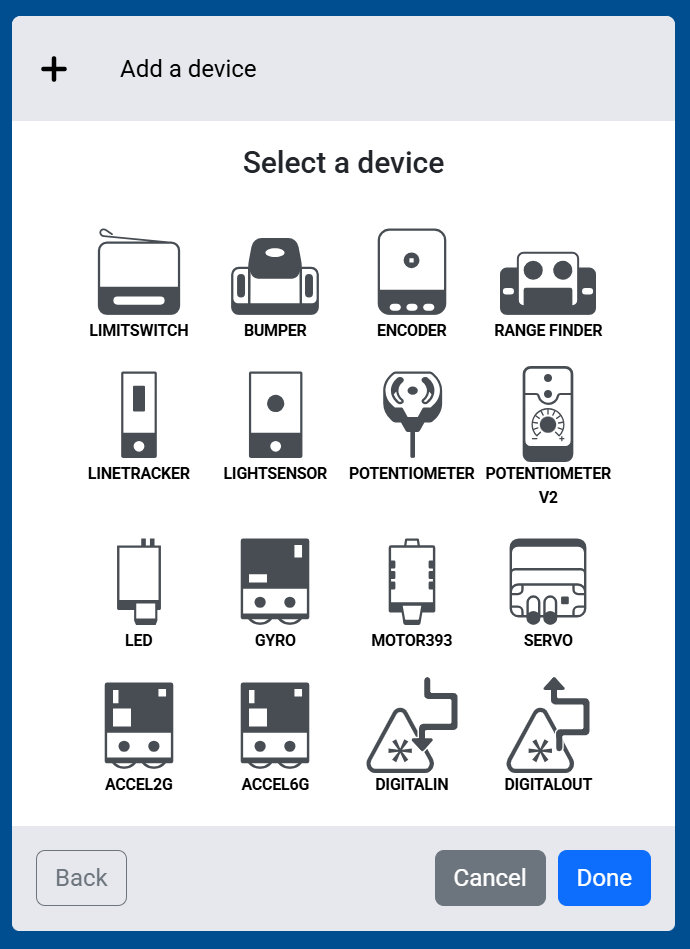
Επιλέξτε ποια συσκευή 3 καλωδίων θέλετε να προσθέσετε στο ρομπότ.
Επιλέξτε τη θύρα 3 καλωδίων#
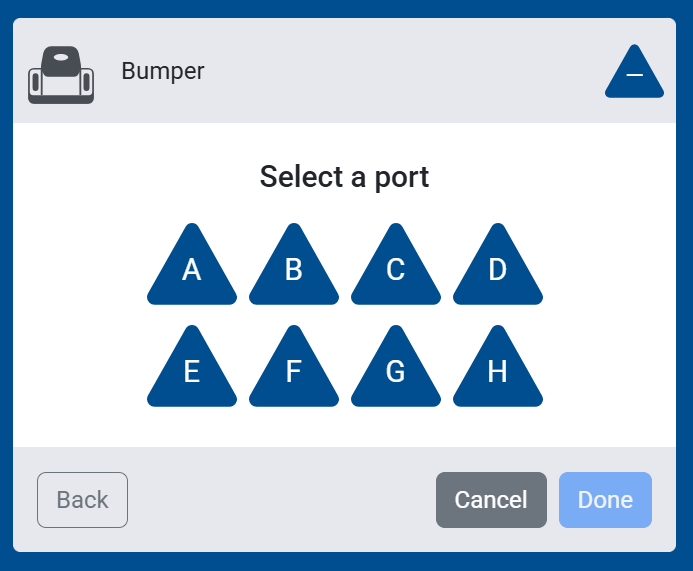
Επιλέξτε σε ποια θύρα 3 καλωδίων (AH) είναι συνδεδεμένη η συσκευή.
Διαμόρφωση πρόσθετων ρυθμίσεων#
Μερικοί πιο σύνθετοι αισθητήρες, όπως ο αισθητήρας AI Vision Sensor, θα έχουν πρόσθετες ρυθμίσεις για διαμόρφωση. Για παράδειγμα, ο AI Vision Sensor σάς επιτρέπει να διαμορφώσετε τις Χρωματικές Υπογραφές και τους Κωδικούς που μπορεί να ανιχνεύσει.
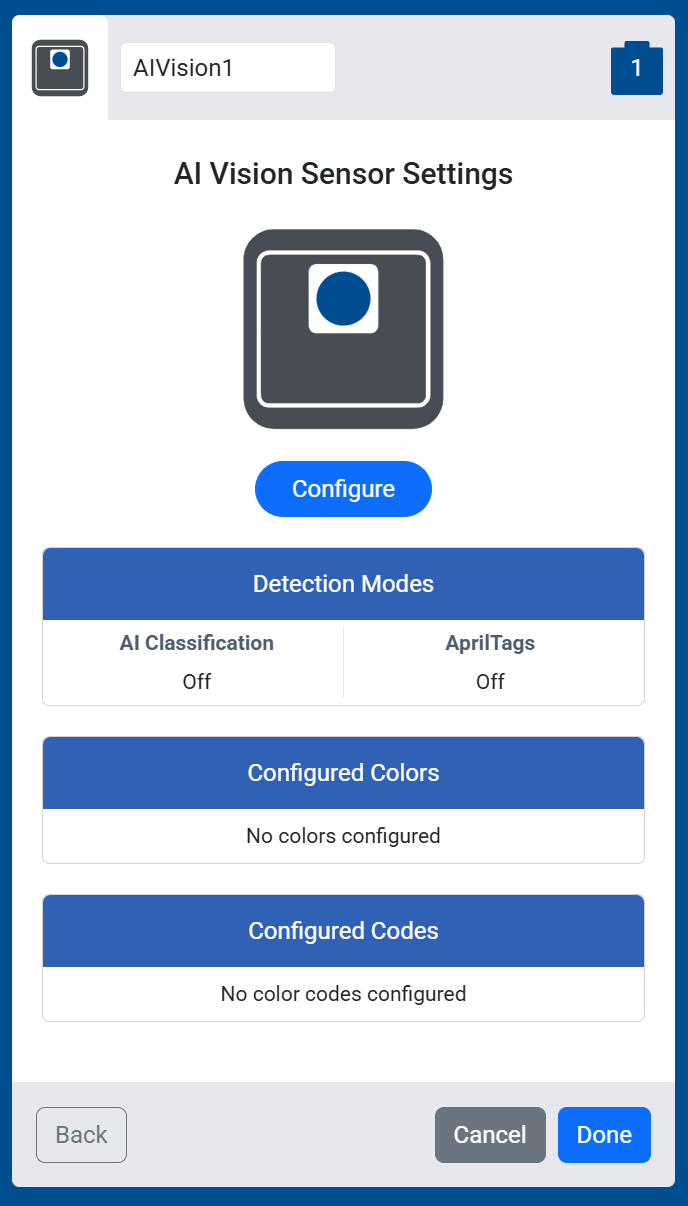
Επιλέξτε Τέλος#
Μόλις διαμορφωθεί ο αισθητήρας σας, επιλέξτε Ολοκληρώθηκε για να τον προσθέσετε στο ρομπότ σας.
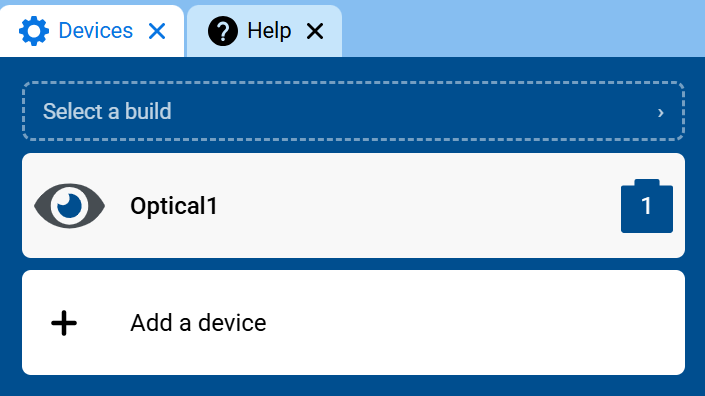
Δείτε τον αισθητήρα στη λίστα συσκευών σας#
Ο αισθητήρας θα εμφανιστεί τώρα στη λίστα συσκευών σας και τα μπλοκ του θα προστεθούν στην εργαλειοθήκη σας.