
Sonido#
Introducción#
El controlador VEX AIR Drone permite a los usuarios reproducir sonidos incorporados, archivos de audio personalizados y notas musicales. También incluye controles para detener los sonidos y detectar si el audio se está reproduciendo actualmente.
A continuación se muestra una lista de todos los bloques disponibles:
Sonidos - Reproducir y detener sonidos
reproducir sonido: reproduce un sonido incorporado de una lista predefinida.
reproducir archivo DE sonido — Reproduce un sonido cargado por el usuario.
Play Note — Toca una nota musical con un tono, octava y duración especificados.
detener sonido — Detiene cualquier sonido que se esté reproduciendo actualmente.
sonido activo — Comprueba si un sonido se está reproduciendo actualmente.
Sonidos#
reproducir sonido#
El bloque de pila * * reproducir sonido * * reproduce uno de los sonidos incorporados en el controlador.
reproducir sonido [avanzar v] ▶
Parámetros |
Descripción |
|---|---|
sonido |
Uno de los sonidos incorporados que se muestran a continuación. |
y no esperes |
Selecciona la flecha (▶) para expandir el bloque y decir y no esperes, para que el siguiente bloque de la pila se ejecute de inmediato. |
Nombre del sonido |
Reproducir sonido |
|---|---|
éxito |
|
avería |
|
detección |
|
detectado |
|
obstáculo |
|
bucle |
|
completo |
|
pausar |
|
reanudar |
|
enviar |
|
recibir |
Ejemplo
cuando inicie
[Play the looping sound.]
reproducir sonido [en bucle v] ▶
reproducir archivo de sonido#
La pila reproducir archivo de sonido reproduce un sonido personalizado cargado por el usuario.
reproducir archivo de sonido [SOUND1 v] ▶
Parámetros |
Descripción |
|---|---|
número de ranura de sonido |
El sonido subido por el usuario para usar. Las opciones cambiarán si se editan los nombres de las imágenes en el Panel de control. |
y no esperes |
Selecciona la flecha (▶) para expandir el bloque y decir y no esperes, para que el siguiente bloque de la pila se ejecute de inmediato. |
Ejemplo
cuando inicie
[Upload a sound file in VEXcode.]
[Play the custom sound.]
reproducir archivo de sonido [SOUND1 v] ▶
reproducir nota#
El bloque de pila reproducir nota reproduce una nota específica durante una duración determinada.
reproducir nota [bajo v] [C v] [note_eight v] ▶
Parámetros |
Descripción |
|---|---|
octava |
La octava de la nota:
|
nota |
Define el tono musical:
|
longitud de la nota |
Establece la longitud de la nota:
|
y no esperes |
Selecciona la flecha (▶) para expandir el bloque y decir y no esperes, para que el siguiente bloque de la pila se ejecute de inmediato. |
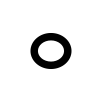 -
-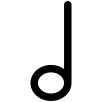 - ¡Media nota
 - ¡Quarter note
 - ¡Octava nota
 - Nota dieciséis
Ejemplo
cuando inicie
[Play a short tune.]
reproducir nota [bajo v] [C v] [note_quarter v] ▶
reproducir nota [bajo v] [D v] [note_quarter v] ▶
reproducir nota [bajo v] [E v] [note_sixteenth v] ▶
sonido de parada#
El bloque de pila * * detener sonido * * detiene un sonido que se está reproduciendo actualmente.
detener sonido
Parámetros |
Descripción |
|---|---|
Este bloque no tiene parámetros. |
Ejemplo
cuando inicie
[Upload a sound 10 seconds or greater in VEXcode.]
[Stop the sound while it is playing.]
reproducir archivo de sonido [1 v] ◀ y no esperar
esperar [6] segundos
detener sonido
sonido activo#
El sonido activo bloque booleano informa si hay algún sonido actualmente en reproducción.
Verdadero — Se está reproduciendo un sonido.
Falso — No se reproduce sonido.
<¿sonido activo?>
Parámetros |
Descripción |
|---|---|
Este bloque no tiene parámetros. |
Ejemplo
cuando inicie
[Display when the sound is playing.]
reproducir sonido [en bucle v] ◀ y no esperar
esperar hasta <¿sonido activo?>
imprimir [I hear the sound!] en consola ▶