
Klang#
Einführung#
Mit dem VEX AIR Drohnen-Controller können Benutzer integrierte Sounds, benutzerdefinierte Audiodateien und Musiknoten abspielen. Er verfügt außerdem über Steuerelemente zum Stoppen von Sounds und zur Erkennung, ob gerade Audio wiedergegeben wird.
Nachfolgend finden Sie eine Liste aller verfügbaren Blöcke:
Töne – Töne abspielen und stoppen
play sound — Spielt einen eingebauten Ton aus einer vordefinierten Liste ab.
Sounddatei abspielen — Spielt eine vom Benutzer hochgeladene Sounddatei ab.
play note — Spielt eine musikalische Note mit einer bestimmten Tonhöhe, Oktave und Dauer.
Ton stoppen — Stoppt den aktuell wiedergegebenen Ton.
Sound aktiv — Prüft, ob gerade ein Sound abgespielt wird.
Geräusche#
Ton abspielen#
Der Sound abspielen-Stapelblock spielt einen der im Controller integrierten Sounds ab.
spiele Ton [vorwärts fahren v] ▶
Parameter |
Beschreibung |
|---|---|
Klang |
Einer der eingebauten Sounds wird unten angezeigt. |
und warte nicht |
Wählen Sie den Pfeil ( ▶ ), um den Block zu erweitern und und warten Sie nicht anzuzeigen, damit der nächste Block im Stapel sofort ausgeführt wird. |
Klangname |
Ton abspielen |
|---|---|
Erfolge |
|
Fehler |
|
Erfassung |
|
erkannt |
|
Hindernisse |
|
Schleife |
|
abgeschlossen |
|
Pause |
|
Lebenslauf |
|
senden |
|
erhalten |
Beispiel
wenn gestartet
[Play the looping sound.]
spiele Ton [Schleifen v] ▶
Audiodatei abspielen#
Der Sounddatei abspielen-Stack spielt einen vom Benutzer geladenen benutzerdefinierten Sound ab.
spiele Tondatei [SOUND1 v] ▶
Parameter |
Beschreibung |
|---|---|
Tonsteckplatznummer |
Der vom Benutzer hochgeladene Sound wird verwendet. Die Optionen ändern sich, wenn Bildnamen in der Systemsteuerung bearbeitet werden. |
und warte nicht |
Wählen Sie den Pfeil ( ▶ ), um den Block zu erweitern und und warten Sie nicht anzuzeigen, damit der nächste Block im Stapel sofort ausgeführt wird. |
Beispiel
wenn gestartet
[Upload a sound file in VEXcode.]
[Play the custom sound.]
spiele Tondatei [SOUND1 v] ▶
Spielnote#
Der Spielnoten-Stapelblock spielt eine bestimmte Note für eine bestimmte Dauer.
spiele Note [niedrig v] [C v] [note_eight v] ▶
Parameter |
Beschreibung |
|---|---|
Oktave |
Die Oktave des Tons:
|
Notiz |
Definiert die Tonhöhe:
|
Notenlänge |
Legt die Notenlänge fest:
|
und warte nicht |
Wählen Sie den Pfeil ( ▶ ), um den Block zu erweitern und und warten Sie nicht anzuzeigen, damit der nächste Block im Stapel sofort ausgeführt wird. |
 - Ganze Note
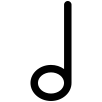 - Halbe Note
 - Viertelnote
 - Achtelnote
 - Sechzehntelnote
Beispiel
wenn gestartet
[Play a short tune.]
spiele Note [niedrig v] [C v] [note_quarter v] ▶
spiele Note [niedrig v] [D v] [note_quarter v] ▶
spiele Note [niedrig v] [E v] [note_sixteenth v] ▶
Stoppgeräusch#
Der Stoppton-Stapelblock stoppt einen aktuell abgespielten Ton.
Ton stoppen
Parameter |
Beschreibung |
|---|---|
Dieser Block hat keine Parameter. |
Beispiel
wenn gestartet
[Upload a sound 10 seconds or greater in VEXcode.]
[Stop the sound while it is playing.]
spiele Tondatei [1 v] ◀ und nicht warten
warte [6] Sekunden
Ton stoppen
Sound aktiv#
Der boolesche Block sound aktiv meldet, ob aktuell ein Ton abgespielt wird.
Wahr — Es wird ein Ton abgespielt.
Falsch — Es wird kein Ton abgespielt.
<Ton aktiv?>
Parameter |
Beschreibung |
|---|---|
Dieser Block hat keine Parameter. |
Beispiel
wenn gestartet
[Display when the sound is playing.]
spiele Ton [Schleifen v] ◀ und nicht warten
warte bis <Ton aktiv?>
drucke [I hear the sound!] in Konsole ▶