Art Canvas+#
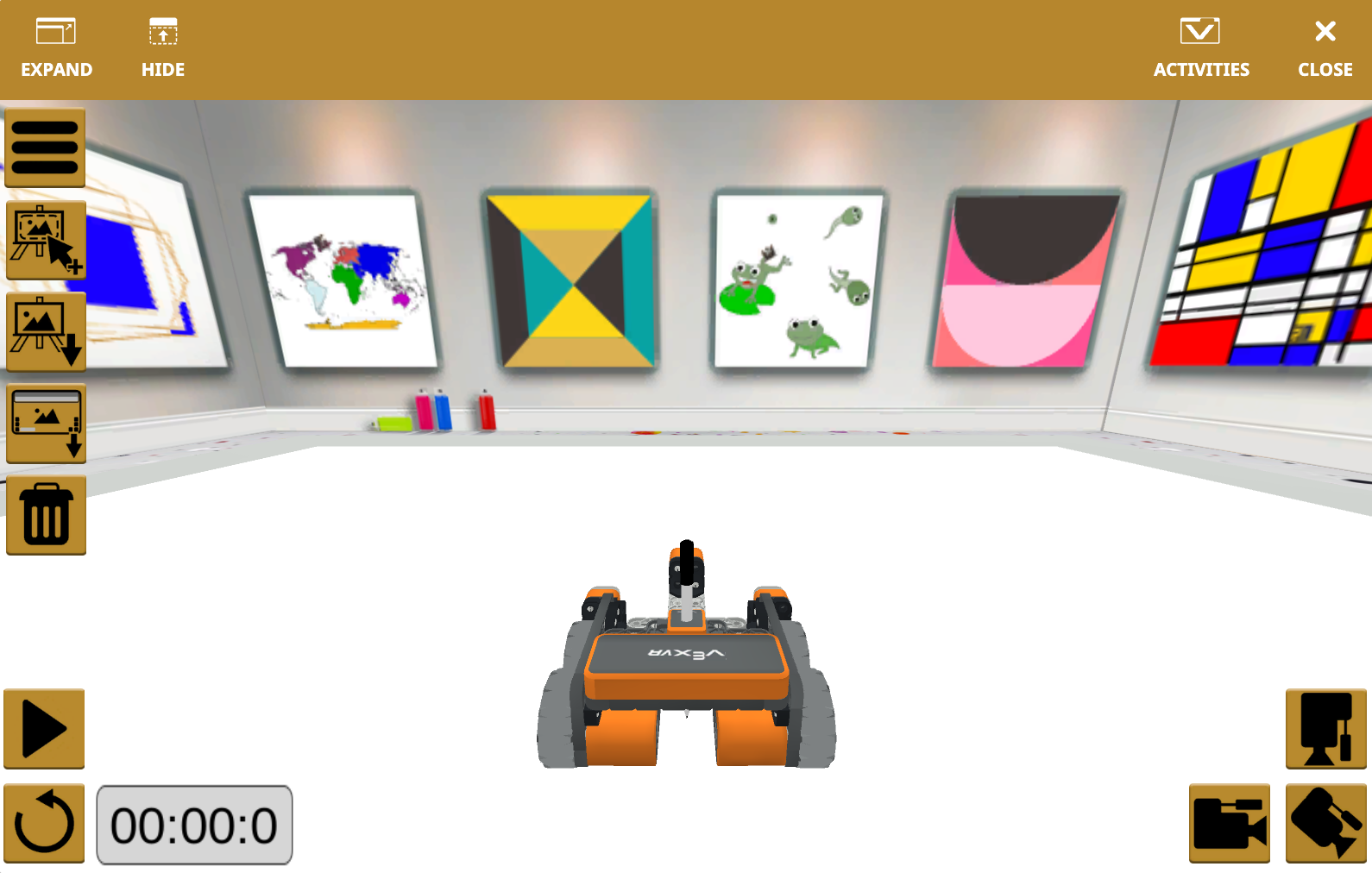
Art Canvas+ utiliza el mismo tamaño de patio de recreo que Art Canvas, con una posición inicial de (0, 0).
Descripción general del robot#
Art Canvas+ utiliza el Robot VR estándar.
Funcionalidad adicional#
Art Canvas+ proporciona herramientas para crear y compartir obras de arte complejas. Acceda a ellos utilizando el menú de iconos en la parte inferior izquierda de la ventana Playground.
Cargar imágenes#
Usa el botón * * Subir * * para establecer una imagen de fondo personalizada que te permita trazar, colorear o crear sobre tus propios diseños.
Nota: Las imágenes deben estar en formato .png y tener menos de 1 MB.
Guardar imagen del patio de recreo#
Además de la función de captura de pantalla estándar disponible en Enhanced Playgrounds, Art Canvas+ te permite descargar tu dibujo actual directamente usando el botón Descargar Canvas.
Despeja el patio de recreo#
Presione el botón Borrar para restablecer el patio de recreo a un lienzo blanco en blanco en cualquier momento.