Płótno artystyczne+#
Art Canvas+ używa takiego samego rozmiaru placu zabaw jak Art Canvas, z pozycją początkową (0, 0).
Przegląd robota#
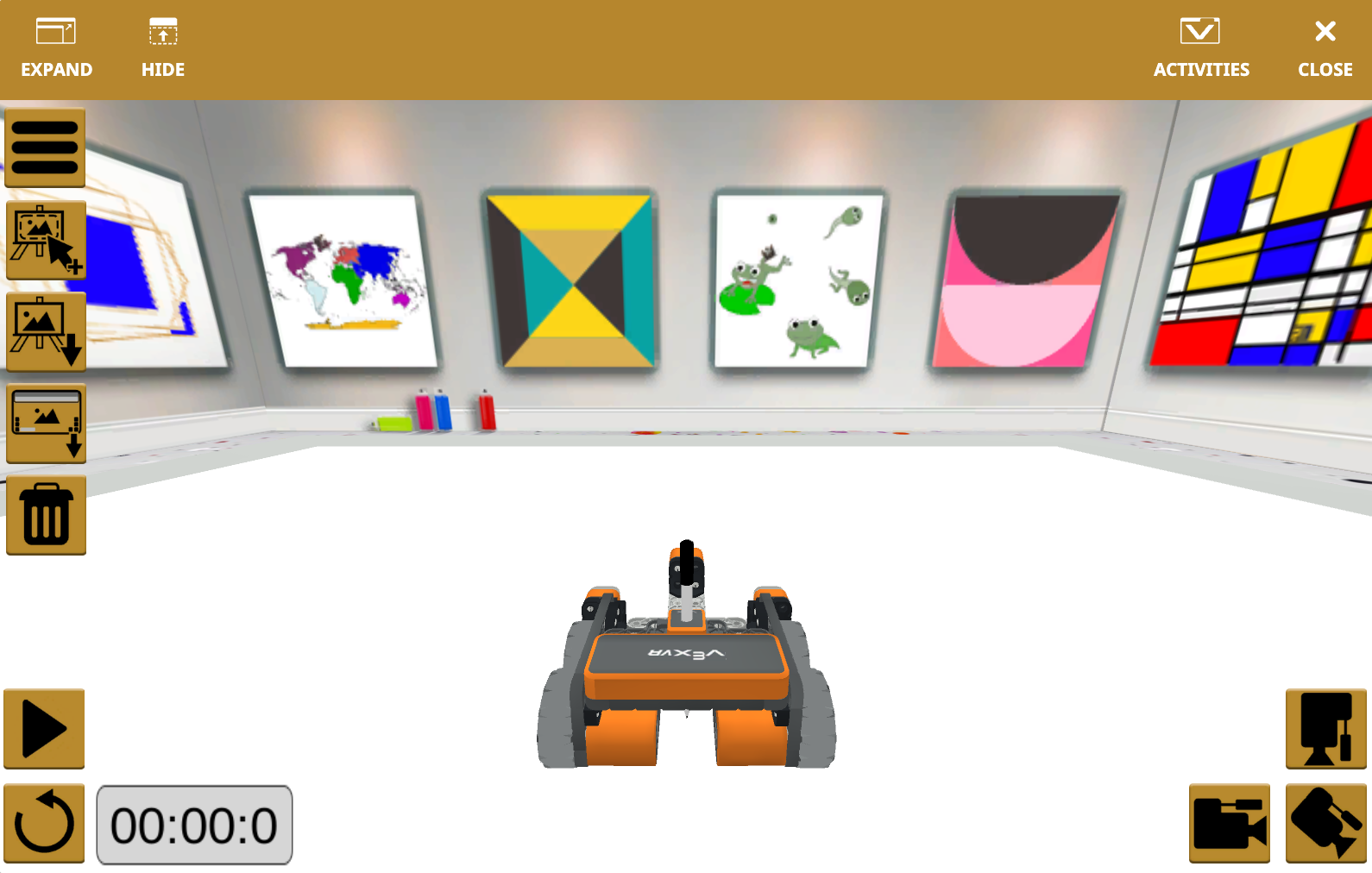
Art Canvas+ wykorzystuje Standardowego robota VR.
Dodatkowa funkcjonalność#
Art Canvas+ oferuje narzędzia do tworzenia i udostępniania złożonych dzieł sztuki. Dostęp do nich można uzyskać za pomocą menu ikon w lewym dolnym rogu okna Placu Zabaw.
Prześlij obrazy#
Użyj przycisku Prześlij, aby ustawić własny obraz tła, który umożliwi Ci obrysowanie, pokolorowanie lub dodanie własnych projektów.
Uwaga: Obrazy muszą być w formacie .png i mieć rozmiar mniejszy niż 1 MB.
Zapisz obraz placu zabaw#
Oprócz standardowej funkcji zrzutu ekranu dostępnej w Enhanced Playgrounds, Art Canvas+ umożliwia bezpośrednie pobranie bieżącego rysunku za pomocą przycisku Pobierz Canvas.
Posprzątaj plac zabaw#
Naciśnij przycisk Wyczyść, aby w dowolnym momencie przywrócić wygląd placu zabaw do postaci pustego, białego płótna.