Toile d’art+#
Art Canvas+ utilise la même taille de terrain de jeu que Art Canvas, avec une position de départ de (0, 0).
Présentation du robot#
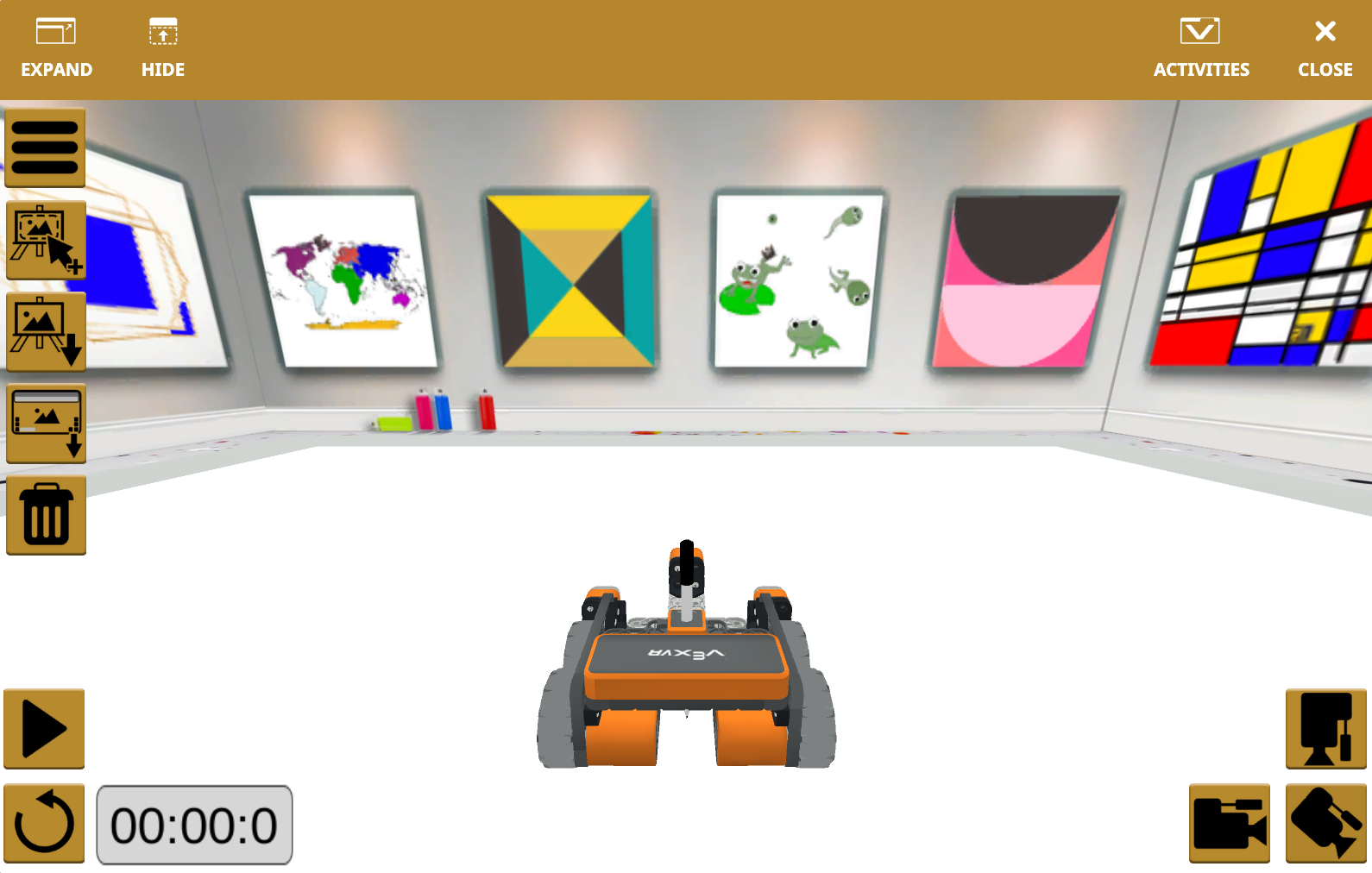
Art Canvas+ utilise le Robot VR standard.
Fonctionnalités supplémentaires#
Art Canvas+ propose des outils pour créer et partager des œuvres d’art complexes. Accédez-y via le menu d’icônes situé en bas à gauche de la fenêtre Playground.
Télécharger des images#
Utilisez le bouton Télécharger pour définir une image de fond personnalisée, vous permettant de tracer, colorier ou superposer vos propres créations.
Remarque : Les images doivent être au format .png et peser moins de 1 Mo.
Enregistrer l’image de l’aire de jeux#
En plus de la fonction de capture d’écran standard disponible sur Enhanced Playgrounds, Art Canvas+ vous permet de télécharger directement votre dessin actuel à l’aide du bouton Télécharger Canvas.
Dégagez l’aire de jeux#
Appuyez à tout moment sur le bouton Effacer pour réinitialiser l’aire de jeu et obtenir une toile blanche vierge.