ผืนผ้าใบศิลปะ+#
Art Canvas+ ใช้ขนาด Playground เดียวกันกับ Art Canvas โดยมีตำแหน่งเริ่มต้นที่ (0, 0)
ภาพรวมหุ่นยนต์#
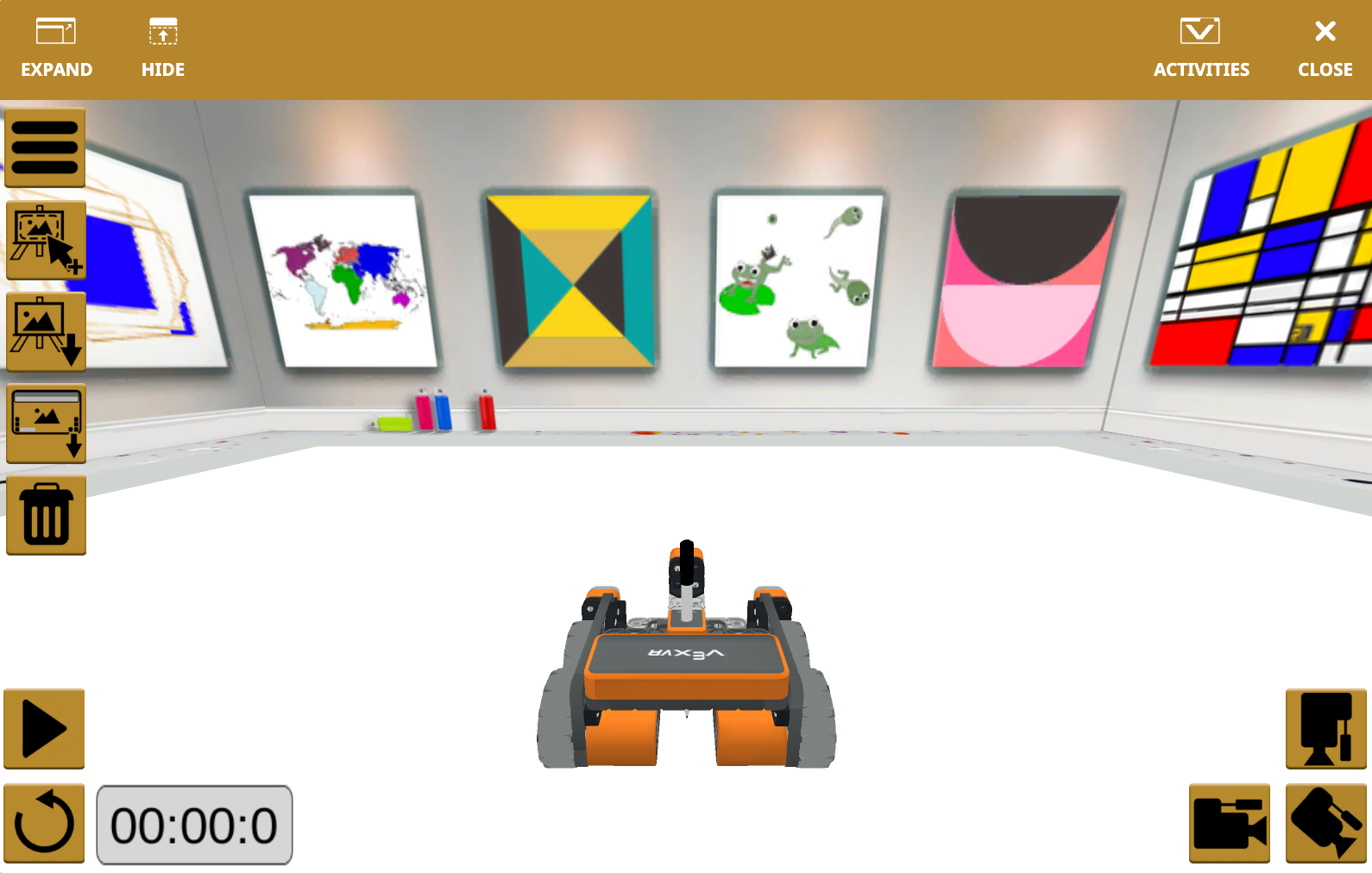
Art Canvas+ ใช้ หุ่นยนต์ VR มาตรฐาน
ฟังก์ชันเพิ่มเติม#
Art Canvas+ มีเครื่องมือสำหรับการสร้างและแบ่งปันงานศิลปะที่ซับซ้อน สามารถเข้าถึงเครื่องมือเหล่านี้ได้โดยใช้เมนูไอคอนที่มุมล่างซ้ายของหน้าต่าง Playground
อัปโหลดรูปภาพ#
ใช้ปุ่ม อัปโหลด เพื่อตั้งค่าภาพพื้นหลังแบบกำหนดเอง ซึ่งจะช่วยให้คุณสามารถวาดตามแบบ ระบายสี หรือต่อเติมลงบนงานออกแบบของคุณเองได้
หมายเหตุ: รูปภาพต้องอยู่ในรูปแบบ .png และมีขนาดไม่เกิน 1 MB
บันทึกภาพสนามเด็กเล่น#
นอกเหนือจากฟีเจอร์การจับภาพหน้าจอมาตรฐานที่มีอยู่ใน Enhanced Playgrounds แล้ว Art Canvas+ ยังให้คุณดาวน์โหลดภาพวาดปัจจุบันของคุณได้โดยตรงโดยใช้ปุ่ม ดาวน์โหลด Canvas
เคลียร์สนามเด็กเล่น#
กดปุ่ม ล้าง เพื่อรีเซ็ต Playground ให้กลับไปเป็นพื้นหลังสีขาวว่างเปล่าได้ทุกเมื่อ