
स्क्रीन#
परिचय#
screen क्लास brain बेस क्लास से व्युत्पन्न है। यह नियंत्रित करता है कि V5 ब्रेन अपने टचस्क्रीन पर टेक्स्ट, नंबर और ग्राफिक्स कैसे प्रदर्शित करता है, और यह टच इनपुट पर कैसे प्रतिक्रिया करता है।
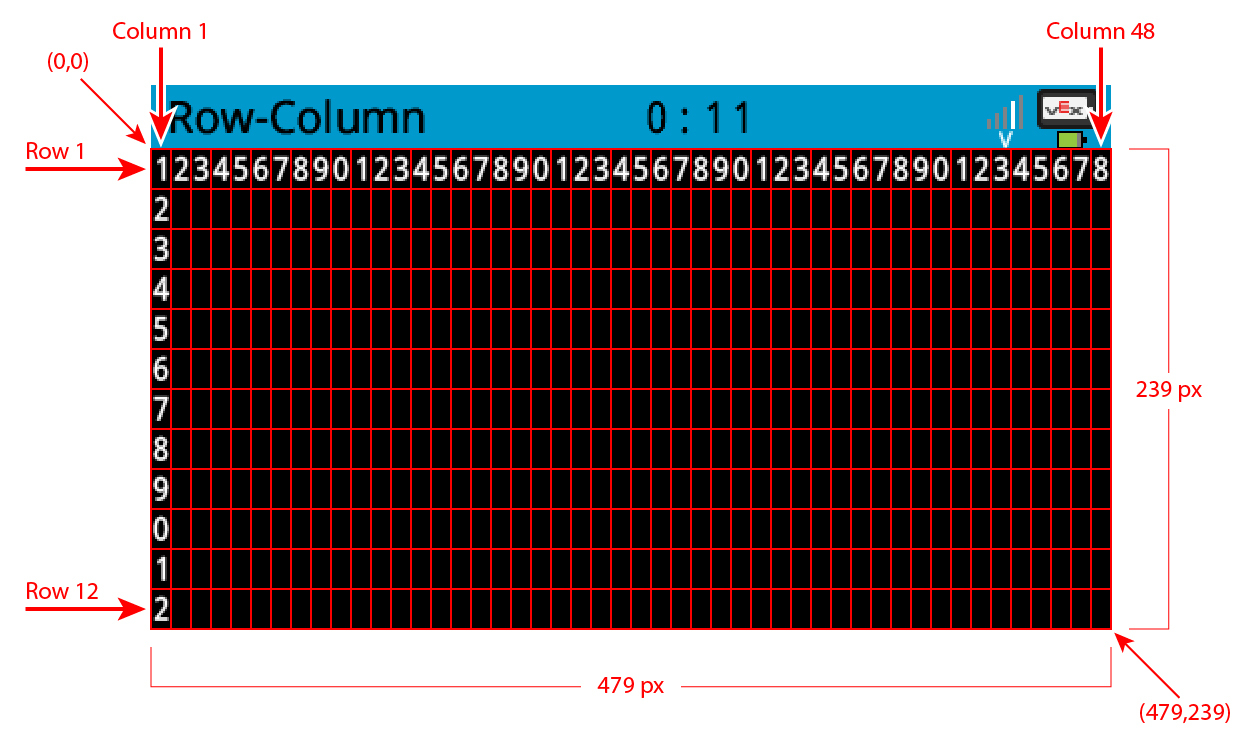
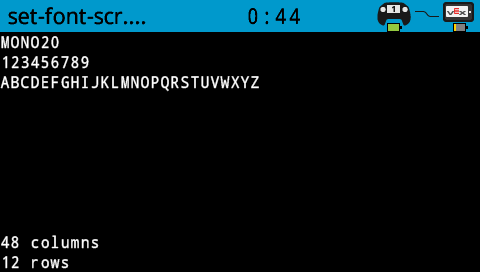
डिफ़ॉल्ट रूप से, ब्रेन में प्रिंट करने के लिए फ़ॉन्ट मोनोस्पेस्ड स्मॉल है जिसमें 12 पंक्तियाँ और 48 कॉलम होते हैं।
चित्र बनाने के लिए, मस्तिष्क का रिज़ॉल्यूशन 480 x 240 पिक्सल है।
पहुँच#
screen क्लास को निम्न प्रकार से एक्सेस किया जा सकता है:
Brain.Screen
नोट्स#
screenऑब्जेक्ट ब्रेन द्वारा प्रदान किया जाता है। इसे सीधे तौर पर निर्मित नहीं किया जाता है।प्रोजेक्ट एक एकल वैश्विक
Brainऑब्जेक्ट का उपयोग करते हैं, इसलिए स्क्रीन फ़ंक्शन कोBrain.Screenउपयोग करके कॉल किया जाता है।
उदाहरण#
/* This constructor is required when using VS Code.
A Brain is generated automatically at the start of
VEXcode projects. */

// Create the V5 Brain
brain Brain = brain();

// Print text to the Brain screen
Brain.Screen.print("Hello!");
सदस्य कार्य#
screen क्लास में निम्नलिखित सदस्य फ़ंक्शन शामिल हैं:
print— ब्रेन स्क्रीन पर स्वरूपित पाठ, संख्याएँ या बूलियन मान प्रिंट करता है।setCursor— टेक्स्ट कर्सर को निर्दिष्ट पंक्ति और स्तंभ पर ले जाता है।newLine— वर्तमान पंक्ति के शेष भाग को साफ़ करता है और कर्सर को अगली पंक्ति में ले जाता है।clearLine— वर्तमान लाइन के शेष भाग को साफ़ करता है या एक निर्दिष्ट लाइन को साफ़ करता है।row— वह पंक्ति लौटाता है जहाँ पाठ मुद्रित किया जाएगा।column— वह कॉलम लौटाता है जहाँ टेक्स्ट प्रिंट किया जाएगा।getStringHeight— वर्तमान फ़ॉन्ट का उपयोग करके पिक्सेल में एक स्ट्रिंग की ऊँचाई लौटाता है।getStringWidth— वर्तमान फ़ॉन्ट का उपयोग करके पिक्सेल में एक स्ट्रिंग की चौड़ाई लौटाता है।printAt— x, y पिक्सेल स्थान पर स्वरूपित पाठ प्रिंट करता है।clearScreen— ब्रेन स्क्रीन से सभी चित्र और टेक्स्ट साफ़ करता है।setFont— स्क्रीन पर प्रिंटिंग के लिए उपयोग किए जाने वाले फ़ॉन्ट को सेट करता है।setPenWidth— खींची गई रेखाओं और आकृति की रूपरेखा की मोटाई निर्धारित करता है।setPenColor— टेक्स्ट, पिक्सेल, लाइन और आकार की रूपरेखा का रंग सेट करता है।setFillColor— खींचे गए आकार और मुद्रित पाठ पृष्ठभूमि के लिए भरने का रंग सेट करता है।setOrigin— स्क्रीन निर्देशांक के लिए उपयोग किए जाने वाले मूल को सेट करता है।setClipRegion— स्क्रीन आउटपुट को एक आयताकार क्षेत्र तक सीमित करता है।drawPixel— एक निर्देशांक पर एक पिक्सेल खींचता है।drawLine— दो बिंदुओं के बीच एक रेखा खींचता है।drawRectangle— निर्दिष्ट आकार के साथ x, y स्थान पर एक आयत बनाता है।drawCircle— निर्दिष्ट त्रिज्या के साथ x, y स्थान पर एक वृत्त बनाता है।drawImageFromFile— एसडी कार्ड फ़ाइल से स्क्रीन पर एक छवि बनाता है।render— डबल बफरिंग को सक्षम करता है या बैक बफर को स्क्रीन पर रेंडर करता है।pressing— लौटाता है कि स्क्रीन वर्तमान में दबाई जा रही है या नहीं।xPosition— सबसे हालिया स्क्रीन प्रेस का x-निर्देशांक लौटाता है।yPosition— सबसे हालिया स्क्रीन प्रेस का y-निर्देशांक लौटाता है।pressed— स्क्रीन दबाए जाने पर चलने के लिए कॉलबैक फ़ंक्शन को पंजीकृत करता है।released— दबाए जाने के बाद स्क्रीन रिलीज़ होने पर चलने के लिए एक कॉलबैक फ़ंक्शन पंजीकृत करता है।
किसी भी screen सदस्य फ़ंक्शन को कॉल करने से पहले, एक brain इंस्टेंस बनाना होगा, जैसा कि नीचे दिखाया गया है:
// Create the V5 Brain
brain Brain = brain();
print#
V5 ब्रेन स्क्रीन पर टेक्स्ट, संख्याएँ या बूलियन मान प्रदर्शित करता है।
Available Functions1 — स्ट्रिंग लिटरल या रीड-ओनली सी-स्टाइल स्ट्रिंग का उपयोग करके स्वरूपित टेक्स्ट प्रिंट करता है।
void print(
    const char* format,
    ... );
Parameters2 — परिवर्तनीय वर्ण सरणियों का उपयोग करके स्वरूपित पाठ मुद्रित करता है।
void print(
    char* format,
    ... );
पैरामीटर |
प्रकार |
विवरण |
|---|---|---|
|
|
एक फॉर्मेट स्ट्रिंग जिसे स्ट्रिंग लिटरल या रीड-ओनली सी-स्टाइल स्ट्रिंग के रूप में प्रदान किया गया है (उदाहरण के लिए, |
|
|
एक प्रारूप स्ट्रिंग जिसे एक संशोधनीय वर्ण सरणी के रूप में प्रदान किया गया है। |
|
एक या एक से अधिक अतिरिक्त मान जिन्हें अल्पविराम से अलग करके प्रारूप स्ट्रिंग में डाला जाता है। |
इस कार्य पर कीमत के लिहाज से कुछ भी रिटर्न नहीं मिलता है।
Notesआउटपुट स्क्रीन पर वर्तमान कर्सर स्थिति से शुरू होता है
मुद्रित पाठ स्क्रीन फ़ॉन्ट का उपयोग करता है।
मुद्रित पाठ पेन रंग का उपयोग करता है।
printके साथ मुद्रित पाठ हमेशा पृष्ठभूमि के साथ मुद्रित होता है, और पृष्ठभूमि का रंग वर्तमान फिल रंग द्वारा निर्धारित किया जाता है।फॉर्मेट स्ट्रिंग का उपयोग करते समय, पास किए गए मानों की संख्या और प्रकार स्ट्रिंग में फॉर्मेट स्पेसिफायर से मेल खाना चाहिए।
// Display a message at the starting cursor
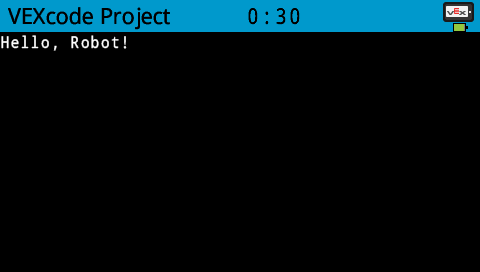
Brain.Screen.print("Hello, Robot!");
setCursor#
कर्सर को V5 ब्रेन स्क्रीन पर एक विशिष्ट पंक्ति और स्तंभ पर ले जाता है। अगला print कॉल उस स्थान पर प्रिंट करना शुरू कर देगा।
void setCursor(
  int32_t row,
  int32_t col );
पैरामीटर |
प्रकार |
विवरण |
|---|---|---|
|
|
कर्सर को जिस पंक्ति में ले जाना है। |
|
|
कर्सर को जिस कॉलम में ले जाना है। |
इस कार्य पर कीमत के लिहाज से कुछ भी रिटर्न नहीं मिलता है।
Notesprintका उपयोग करते समय बाद के पाठ आउटपुट कहाँ से शुरू होता है, इसे प्रभावित करता है।पंक्तियाँ और स्तंभ वर्तमान में सेट स्क्रीन फ़ॉन्ट पर आधारित हैं।
डिफ़ॉल्ट फ़ॉन्ट (
mono20) में 12 पंक्तियाँ और 48 स्तंभ होते हैं।setCursorको कॉल करने से केवल बाद के टेक्स्ट आउटपुट की स्थिति प्रभावित होती है।
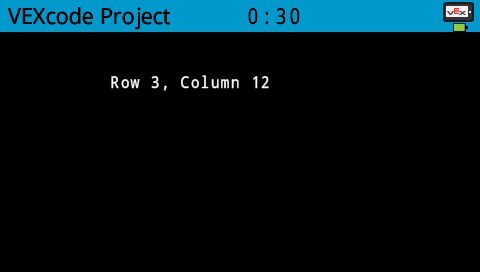
// Display text starting at Row 3 Column 12
Brain.Screen.setCursor(3, 12);
Brain.Screen.print("Row 3, Column 12");
newLine#
ब्रेन स्क्रीन पर कर्सर को अगली पंक्ति के प्रारंभ में ले जाता है।
Available Functionsvoid newLine();
यह फ़ंक्शन कोई पैरामीटर स्वीकार नहीं करता है।
Return Valuesइस कार्य पर कीमत के लिहाज से कुछ भी रिटर्न नहीं मिलता है।
Notesयदि कर्सर किसी वाक्य के मध्य में है, तो
newLineकर्सर के बाद की पंक्ति के शेष भाग को साफ़ कर देगा और फिर अगली पंक्ति पर चला जाएगा।newLineको कॉल करने के बाद, कर्सर अगली पंक्ति के पहले कॉलम पर स्थित हो जाता है।कर्सर की स्थिति और पंक्ति संख्या
setCursorका उपयोग करके सेट की जाती है।
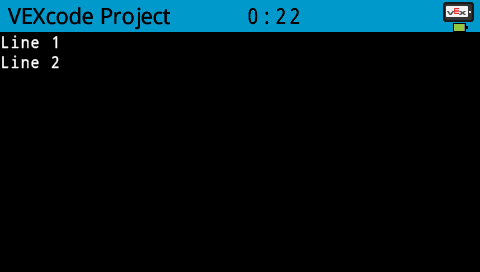
// Display two lines of text
Brain.Screen.print("Line 1");
Brain.Screen.newLine();
Brain.Screen.print("Line 2");
clearLine#
V5 ब्रेन स्क्रीन पर किसी पंक्ति से टेक्स्ट हटाता है।
Available Functions1 — कर्सर की स्थिति से वर्तमान पंक्ति के शेष भाग को साफ़ करता है।
void clearLine();
2 — वर्तमान में कॉन्फ़िगर किए गए भरने का रंग का उपयोग करके निर्दिष्ट पंक्ति को साफ़ करता है।
void clearLine(
    int number );
3 — पूर्वनिर्धारित या कस्टम रंग ऑब्जेक्ट का उपयोग करके निर्दिष्ट पंक्ति को साफ़ करता है।
void clearLine(
    int          number,
    const color& color );
4 — हेक्साडेसिमल रंग मान का उपयोग करके निर्दिष्ट पंक्ति को साफ़ करता है।
void clearLine(
    int         number,
    const char* color );
Parameters5 — ह्यू वैल्यू का उपयोग करके निर्दिष्ट पंक्ति को साफ़ करता है।
void clearLine(
    int number,
    int hue );
पैरामीटर |
प्रकार |
विवरण |
|---|---|---|
|
|
साफ़ करने के लिए पंक्ति संख्या। पंक्ति क्रमांकन |
|
|
यह फ़ंक्शन
|
|
|
हेक्साडेसिमल रंग मान का उपयोग करके पंक्ति को साफ़ करता है (उदाहरण के लिए, |
|
|
यह पंक्ति को |
इस कार्य पर कीमत के लिहाज से कुछ भी रिटर्न नहीं मिलता है।
Notesकिसी पंक्ति को साफ़ करने से कर्सर की वर्तमान स्थिति नहीं बदलती है।
कर्सर की स्थिति और पंक्ति संख्या
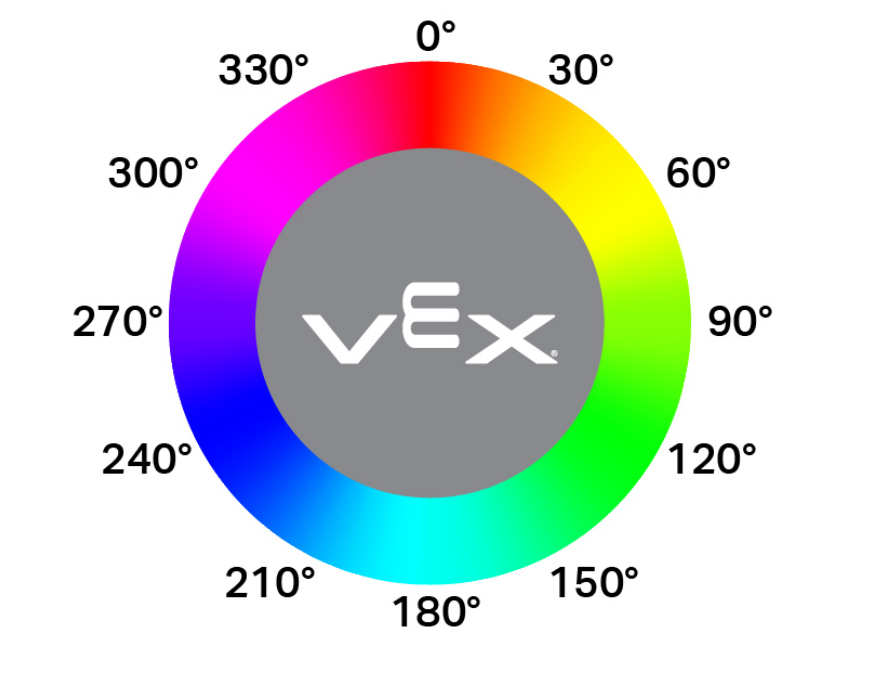
setCursorका उपयोग करके सेट की जाती है।hueपैरामीटर मान एक गोलाकार रंग चक्र पर आधारित है, जैसा कि नीचे दिखाया गया है, जहां मान चक्र के चारों ओर डिग्री का प्रतिनिधित्व करते हैं (उदाहरण के लिए, लाल 0° के पास, हरा 120° के पास और नीला 240° के पास)।
// Display text on two rows
Brain.Screen.print("This text stays");
Brain.Screen.newLine();
Brain.Screen.print("This disappears");

// Wait 3 seconds before clearing row 2
wait(3, seconds);
Brain.Screen.clearLine(2);
row#
यह उस पंक्ति को लौटाता है जहां V5 ब्रेन स्क्रीन पर टेक्स्ट प्रिंट किया जाएगा।
Available Functionsint32_t row();
यह फ़ंक्शन कोई पैरामीटर स्वीकार नहीं करता है।
Return Valuesयह int32_t लौटाता है जो उस पंक्ति को दर्शाता है जहां पाठ मुद्रित किया जाएगा।
पंक्ति क्रमांकन 1 से शुरू होता है।
Notesकर्सर की स्थिति स्क्रीन फ़ॉन्ट पर आधारित है।
लौटाया गया मान यह दर्शाता है कि अगला मुद्रित आउटपुट कहाँ दिखाई देगा।
पंक्ति मान तब बदलता है जब पाठ मुद्रित होता है या जब
setCursorको कॉल किया जाता है।
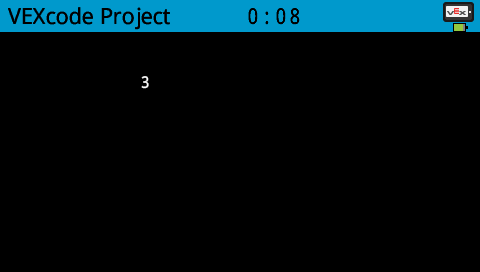
// Display the cursor's current row
Brain.Screen.setCursor(3, 12);
Brain.Screen.print(Brain.Screen.row());
column#
यह उस कॉलम को लौटाता है जहां V5 ब्रेन स्क्रीन पर टेक्स्ट प्रिंट किया जाएगा।
Available Functionsint32_t column();
यह फ़ंक्शन कोई पैरामीटर स्वीकार नहीं करता है।
Return Valuesयह int32_t लौटाता है जो उस कॉलम को दर्शाता है जहां टेक्स्ट प्रिंट किया जाएगा।
स्तंभों की क्रमांकन संख्या 1 से शुरू होती है।
Notesकर्सर की स्थिति स्क्रीन फ़ॉन्ट पर आधारित है।
लौटाया गया मान यह दर्शाता है कि अगला मुद्रित आउटपुट कहाँ दिखाई देगा।
टेक्स्ट प्रिंट होने पर या
setCursorकॉल होने पर कॉलम का मान बदल जाता है।
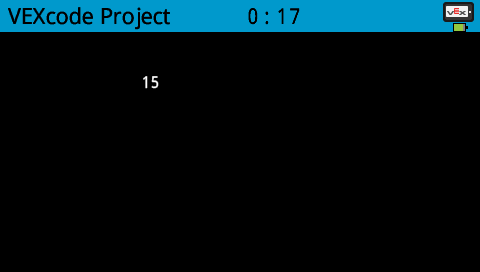
// Display the cursor's current column
Brain.Screen.setCursor(5, 15);
Brain.Screen.print(Brain.Screen.column());
getStringHeight#
V5 ब्रेन स्क्रीन पर प्रदर्शित होने पर किसी स्ट्रिंग की ऊंचाई, पिक्सल में, लौटाता है।
Available Functionsint32_t getStringHeight(
const char* cstr );
पैरामीटर |
प्रकार |
विवरण |
|---|---|---|
|
|
मापे जाने वाला पाठ, सी-शैली स्ट्रिंग के रूप में प्रदान किया गया (उदाहरण के लिए, |
ब्रेन स्क्रीन पर रेंडर होने पर पिक्सेल में स्ट्रिंग की ऊंचाई को दर्शाने वाला int32_t लौटाता है।
लौटाई गई ऊँचाई वर्तमान में चयनित स्क्रीन फ़ॉन्ट पर निर्भर करती है
यह फ़ंक्शन स्ट्रिंग को स्क्रीन पर दिखाए बिना ही उसका माप लेता है।
लौटाई गई ऊंचाई यह दर्शाती है कि प्रिंट होने पर स्ट्रिंग कैसी दिखाई देगी।
getStringWidth#
V5 ब्रेन स्क्रीन पर प्रदर्शित होने पर किसी स्ट्रिंग की चौड़ाई (पिक्सेल में) लौटाता है।
Available Functionsint32_t getStringWidth(
const char* cstr );
पैरामीटर |
प्रकार |
विवरण |
|---|---|---|
|
|
मापे जाने वाला पाठ, सी-शैली स्ट्रिंग के रूप में प्रदान किया गया (उदाहरण के लिए, |
ब्रेन स्क्रीन पर रेंडर होने पर पिक्सेल में स्ट्रिंग की चौड़ाई को दर्शाने वाला int32_t लौटाता है।
लौटाई गई वर्तमान में चयनित स्क्रीन फ़ॉन्ट पर निर्भर करती है।
यह फ़ंक्शन स्ट्रिंग को स्क्रीन पर दिखाए बिना ही उसका माप लेता है।
लौटाई गई चौड़ाई यह दर्शाती है कि प्रिंट होने पर स्ट्रिंग कैसी दिखाई देगी।
printAt#
V5 ब्रेन स्क्रीन पर किसी विशिष्ट निर्देशांक पर टेक्स्ट, संख्याएँ या बूलियन मान प्रिंट करता है।
Available Functions1 — निर्दिष्ट पिक्सेल स्थान पर स्वरूपित आउटपुट प्रिंट करता है।
void printAt(
    int32_t    x,
    int32_t    y,
    const char* format,
    ... );
Parameters2 — निर्दिष्ट पिक्सेल स्थान पर स्वरूपित आउटपुट प्रिंट करता है और यह सेट करता है कि टेक्स्ट बैकग्राउंड अपारदर्शी है या पारदर्शी।
void printAt(
    int32_t    x,
    int32_t    y,
    bool       bOpaque,
    const char* format,
    ... );
पैरामीटर |
प्रकार |
विवरण |
|---|---|---|
|
|
स्क्रीन के मूल बिंदु के संदर्भ में, प्रिंट करने के लिए x-स्थिति। |
|
|
स्क्रीन के मूल बिंदु के संदर्भ में, प्रिंट करने के लिए y-स्थिति। |
|
|
यह नियंत्रित करता है कि मुद्रित पाठ अपारदर्शी है या पारदर्शी:
|
|
|
एक फॉर्मेट स्ट्रिंग जो स्क्रीन पर प्रिंट होने वाली चीज़ों को नियंत्रित करती है (उदाहरण के लिए, |
|
एक या एक से अधिक अतिरिक्त मान जिन्हें अल्पविराम से अलग करके प्रारूप स्ट्रिंग में डाला जाता है। |
इस कार्य पर कीमत के लिहाज से कुछ भी रिटर्न नहीं मिलता है।
Notesxऔरyनिर्देशांक वर्तमान स्क्रीन मूल के सापेक्ष हैं, जिसेsetOriginका उपयोग करके बदला जा सकता है।मुद्रित पाठ स्क्रीन फ़ॉन्ट का उपयोग करता है।
मुद्रित पाठ पेन रंग का उपयोग करता है।
फॉर्मेट स्ट्रिंग का उपयोग करते समय, पास किए गए मानों की संख्या और प्रकार स्ट्रिंग में फॉर्मेट स्पेसिफायर से मेल खाना चाहिए।
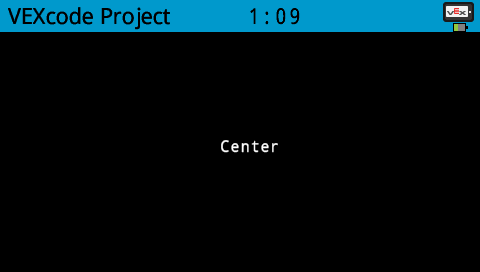
// Print "Center" at the center of the screen
Brain.Screen.printAt(220, 120, "Center");
clearScreen#
ब्रेन स्क्रीन से सभी चित्र और टेक्स्ट मिटा देता है और कर्सर की स्थिति को पंक्ति 1, कॉलम 1 पर रीसेट कर देता है।
Available Functions1 — स्क्रीन को पूरी तरह से काला कर देता है।
void clearScreen();
2 — पूर्वनिर्धारित या कस्टम रंग ऑब्जेक्ट का उपयोग करके स्क्रीन साफ़ करता है।
void clearScreen(
    const color& color );
3 — हेक्साडेसिमल रंग मान का उपयोग करके स्क्रीन साफ़ करता है।
void clearScreen(
    const char* color );
Parameters4 — ह्यू वैल्यू का उपयोग करके स्क्रीन साफ़ करता है।
void clearScreen(
    int hue );
पैरामीटर |
प्रकार |
विवरण |
|---|---|---|
|
|
Clears the screen using a
|
|
|
एक स्ट्रिंग के रूप में दर्शाए गए हेक्साडेसिमल रंग मान का उपयोग करके स्क्रीन को साफ़ करता है (उदाहरण के लिए, |
|
|
यह स्क्रीन को |
इस कार्य पर कीमत के लिहाज से कुछ भी रिटर्न नहीं मिलता है।
Noteshueपैरामीटर मान एक गोलाकार रंग चक्र पर आधारित है, जैसा कि नीचे दिखाया गया है, जहां मान चक्र के चारों ओर डिग्री का प्रतिनिधित्व करते हैं (उदाहरण के लिए, लाल 0° के पास, हरा 120° के पास और नीला 240° के पास)।
// Clear screen after 2 seconds
Brain.Screen.print("VEXcode");
wait(2, seconds);
Brain.Screen.clearScreen();
// Clear screen to blue after 2 seconds
Brain.Screen.print("VEXcode");
wait(2, seconds);
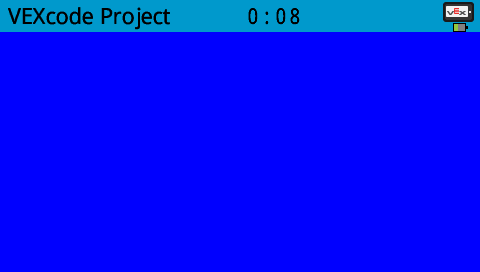
Brain.Screen.clearScreen(blue);
setFont#
V5 ब्रेन स्क्रीन पर प्रदर्शित होने वाले टेक्स्ट के लिए उपयोग किए जाने वाले फ़ॉन्ट को सेट करता है।
यह स्क्रीन टेक्स्ट फ़ंक्शन जैसे print का उपयोग करते समय बाद के टेक्स्ट आउटपुट पर लागू फ़ॉन्ट को नियंत्रित करता है।
void setFont(
  fontType font );
पैरामीटर |
प्रकार |
विवरण |
|---|---|---|
|
|
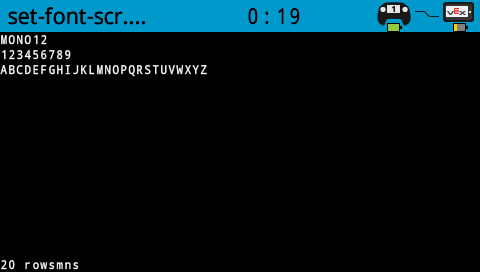
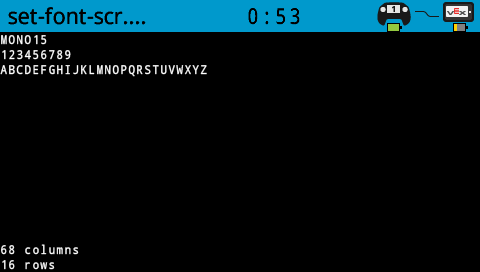
Sets the font to one of the following:
|
|
|
|
|---|---|---|
|
|
|
|
|
|
|
|
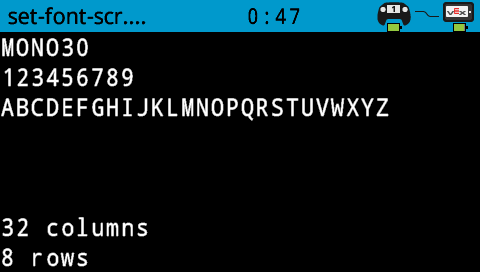
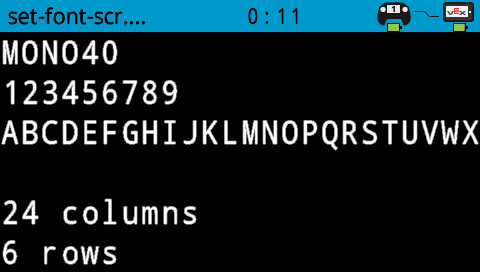
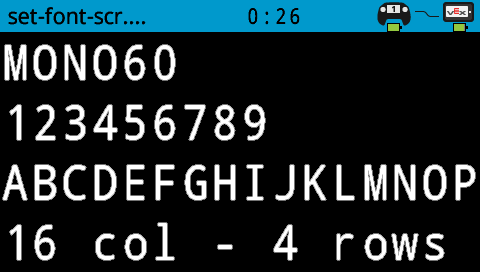
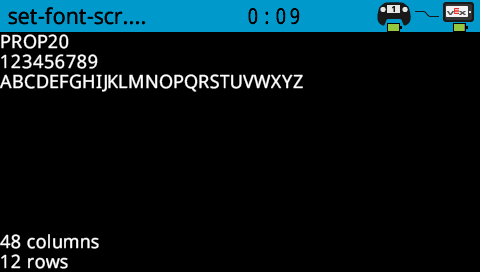
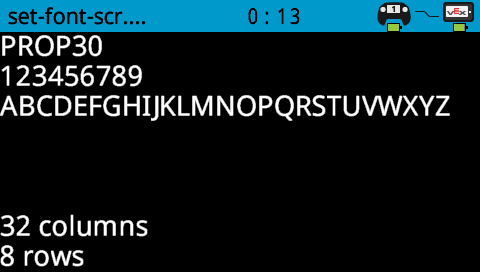
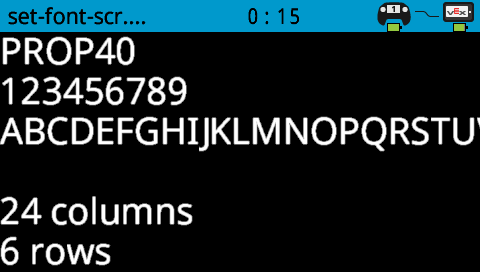
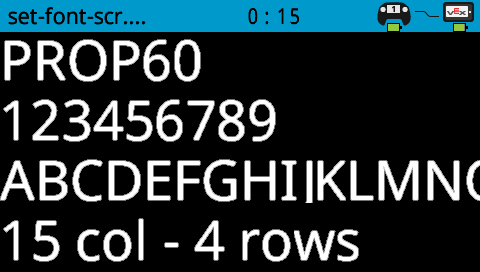
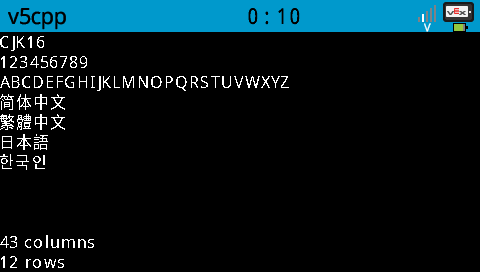
इस कार्य पर कीमत के लिहाज से कुछ भी रिटर्न नहीं मिलता है।
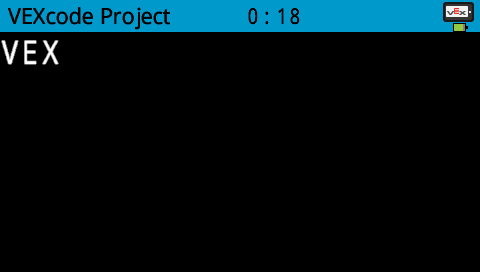
Examples// Print larger text
Brain.Screen.setFont(mono40);
Brain.Screen.print("VEX");
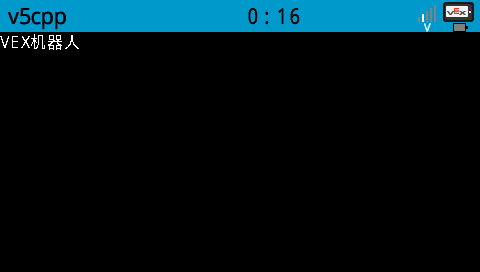
// Print in Chinese
Brain.Screen.setFont(fontType::cjk16);
Brain.Screen.print("VEX机器人");
setPenWidth#
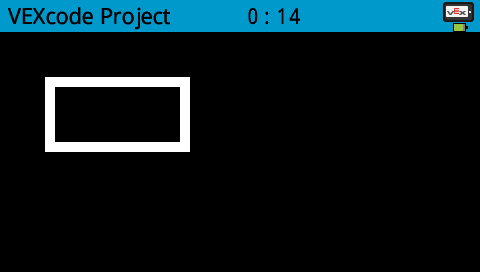
खींची गई रेखाओं और आकृतियों की रूपरेखा की मोटाई निर्धारित करता है।
Available Functionsvoid setPenWidth(
uint32_t width );
पैरामीटर |
प्रकार |
विवरण |
|---|---|---|
|
|
पेन की चौड़ाई, पिक्सल में, 0 से 32 तक। |
इस कार्य पर कीमत के लिहाज से कुछ भी रिटर्न नहीं मिलता है।
Notesपेन की चौड़ाई ड्राइंग फ़ंक्शन जैसे
drawLine,drawRectangle, औरdrawCircleपर लागू होती है।
// Draw a rectangle with a pen width of 10
Brain.Screen.setPenWidth(10);
Brain.Screen.drawRectangle(50, 50, 130, 60);
setPenColor#
टेक्स्ट, पिक्सल, लाइनों और आकृतियों की रूपरेखा का रंग निर्धारित करता है।
Available Functions1 — पूर्वनिर्धारित या कस्टम रंग ऑब्जेक्ट का उपयोग करके पेन का रंग सेट करता है।
void setPenColor(
    const color& color );
2 — हेक्साडेसिमल रंग मान का उपयोग करके पेन का रंग सेट करता है।
void setPenColor(
    const char* color );
Parameters3 — ह्यू वैल्यू का उपयोग करके पेन का रंग सेट करता है।
void setPenColor(
    int hue );
पैरामीटर |
प्रकार |
विवरण |
|---|---|---|
|
|
पेन का रंग
|
|
|
स्ट्रिंग के रूप में दर्शाए गए हेक्साडेसिमल रंग मान का उपयोग करके पेन का रंग सेट करता है (उदाहरण के लिए, |
|
|
पेन का रंग |
इस कार्य पर कीमत के लिहाज से कुछ भी रिटर्न नहीं मिलता है।
Notesकिसी प्रोजेक्ट की शुरुआत में डिफ़ॉल्ट पेन का रंग
whiteहोता है।पेन के रंग का उपयोग आकृतियों की रूपरेखा (जैसे
drawCircleयाdrawRectangleके साथ), पाठ और संख्यात्मक आउटपुट (printऔरprintAtके साथ), औरdrawPixelके साथ खींचे गए व्यक्तिगत पिक्सेल के लिए किया जाता है।hueपैरामीटर मान एक गोलाकार रंग चक्र पर आधारित है, जैसा कि नीचे दिखाया गया है, जहां मान चक्र के चारों ओर डिग्री का प्रतिनिधित्व करते हैं (उदाहरण के लिए, लाल 0° के पास, हरा 120° के पास और नीला 240° के पास)।
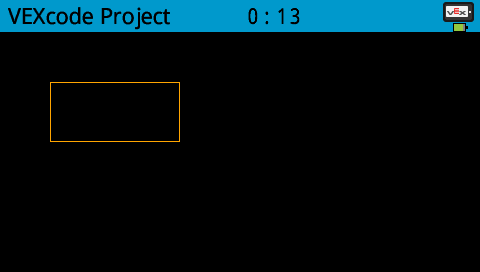
// Draw a rectangle with orange borders
Brain.Screen.setPenColor(orange);
Brain.Screen.drawRectangle(50, 50, 130, 60);
setFillColor#
आकृतियों को बनाते समय उपयोग किए जाने वाले भरने के रंग को निर्धारित करता है।
Available Functions1 — पूर्वनिर्धारित या कस्टम रंग ऑब्जेक्ट का उपयोग करके फिल रंग सेट करता है।
void setFillColor(
    const color& color );
2 — हेक्साडेसिमल रंग मान का उपयोग करके फिल रंग सेट करता है।
void setFillColor(
    const char* color );
Parameters3 — ह्यू वैल्यू का उपयोग करके फिल कलर सेट करता है।
void setFillColor(
    int hue );
पैरामीटर |
प्रकार |
विवरण |
|---|---|---|
|
|
यह फ़ंक्शन
|
|
|
स्ट्रिंग के रूप में दर्शाए गए हेक्साडेसिमल रंग मान का उपयोग करके फिल रंग सेट करता है (उदाहरण के लिए, |
|
|
|
इस कार्य पर कीमत के लिहाज से कुछ भी रिटर्न नहीं मिलता है।
Notesकिसी प्रोजेक्ट की शुरुआत में डिफ़ॉल्ट फिल कलर
blackहोता है।फिल कलर का उपयोग आकृतियों के आंतरिक भाग के लिए किया जाता है (जैसे कि
drawCircleयाdrawRectangleके साथ)।फिल कलर का उपयोग प्रिंटेड टेक्स्ट के लिए बैकग्राउंड कलर के रूप में किया जाता है (जैसे कि
printऔरprintAtके साथ)।यदि
transparentउपयोग मुद्रित पाठ के साथ किया जाता है, तो पृष्ठभूमिblackहोगी।
hueपैरामीटर मान एक गोलाकार रंग चक्र पर आधारित है, जैसा कि नीचे दिखाया गया है, जहां मान चक्र के चारों ओर डिग्री का प्रतिनिधित्व करते हैं (उदाहरण के लिए, लाल 0° के पास, हरा 120° के पास और नीला 240° के पास)।
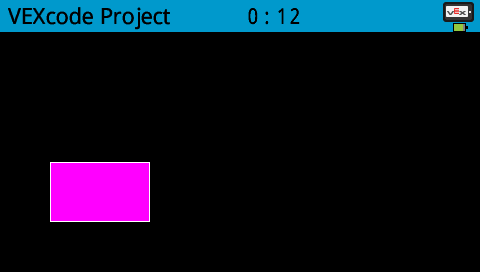
// Draw a rectangle filled with purple
  Brain.Screen.setFillColor(purple);
  Brain.Screen.drawRectangle(50, 100, 130, 60);
setOrigin#
ब्रेन स्क्रीन पर ड्राइंग और कोऑर्डिनेट-आधारित प्रिंटिंग के लिए उपयोग किए जाने वाले मूल बिंदु को निर्धारित करता है।
Available Functionsvoid setOrigin(
int32_t x,
int32_t y );
पैरामीटर |
प्रकार |
विवरण |
|---|---|---|
|
|
ब्रेन स्क्रीन के ऊपरी-बाएँ कोने के सापेक्ष मूल बिंदु की x-स्थिति 0 से 479 तक। |
|
|
ब्रेन स्क्रीन के ऊपरी-बाएँ कोने के सापेक्ष मूल बिंदु की y-स्थिति 0 से 239 तक। |
इस कार्य पर कीमत के लिहाज से कुछ भी रिटर्न नहीं मिलता है।
Notesडिफ़ॉल्ट मूल बिंदु स्क्रीन के ऊपरी-बाएँ कोने पर स्थित निर्देशांक (0, 0) है।
मूल बिंदु निर्देशांक कार्यों जैसे
drawLine,drawRectangle,drawCircle, औरprintAtपर लागू होता है।मूल तत्व तब तक प्रभावी रहता है जब तक इसे दोबारा नहीं बदला जाता या प्रोजेक्ट को रीसेट नहीं किया जाता।
setClipRegion#
स्क्रीन पर एक आयताकार क्षेत्र को परिभाषित करता है जहां सभी चित्र और पाठ सीमित रहेंगे। इस क्षेत्र के बाहर की कोई भी सामग्री प्रदर्शित नहीं होगी।
Available Functionsvoid setClipRegion(
int x,
int y,
int width,
int height );
पैरामीटर |
प्रकार |
विवरण |
|---|---|---|
|
|
क्लिप क्षेत्र के ऊपरी-बाएँ कोने का x-निर्देशांक, जो 0 से 479 तक की पूर्णांक संख्या के रूप में दिया गया है। |
|
|
क्लिप क्षेत्र के ऊपरी-बाएँ कोने का y-निर्देशांक, जो 0 से 239 तक की पूर्णांक संख्या के रूप में दिया गया है। |
|
|
क्लिप क्षेत्र की चौड़ाई पिक्सल में, जो 0 से 479 तक के पूर्णांक के रूप में दी गई है। |
|
|
क्लिप क्षेत्र की ऊंचाई पिक्सल में, जो 0 से 239 तक के पूर्णांक के रूप में दी गई है। |
इस कार्य पर कीमत के लिहाज से कुछ भी रिटर्न नहीं मिलता है।
Notesड्राइंग फ़ंक्शन तब भी निष्पादित होते हैं, भले ही वे क्लिप क्षेत्र के बाहर हों, लेकिन केवल क्षेत्र के अंदर का भाग ही दिखाई देता है।
xऔरyनिर्देशांक वर्तमान स्क्रीन मूल के सापेक्ष हैं, जिसेsetOriginका उपयोग करके बदला जा सकता है।क्लिप क्षेत्र केवल वर्तमान थ्रेड पर लागू होता है।
एक नया क्लिप क्षेत्र सेट करने से वर्तमान थ्रेड के लिए पहले से सेट किया गया कोई भी क्लिप क्षेत्र बदल जाता है।
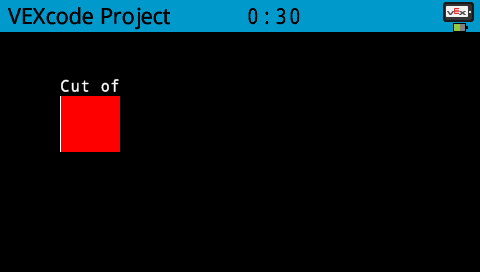
// Restrict text and drawings to a specific region
Brain.Screen.setClipRegion(0, 0, 120, 120);
Brain.Screen.drawRectangle(60, 60, 100, 100, red);
Brain.Screen.printAt(60, 60, "Cut off!");
drawPixel#
चयनित x और y पिक्सेल स्थानों पर V5 ब्रेन स्क्रीन पर एक पिक्सेल बनाता है।
Available Functionsvoid drawPixel(
int x,
int y );
पैरामीटर |
प्रकार |
विवरण |
|---|---|---|
|
|
वह x-निर्देशांक जहाँ पिक्सेल बनाया जाएगा, 0 से 479 तक के पूर्णांक के रूप में दिया गया है। |
|
|
पिक्सेल को जिस y-निर्देशांक पर बनाया जाएगा, उसे 0 से 239 तक के पूर्णांक के रूप में दिया जाता है। |
इस कार्य पर कीमत के लिहाज से कुछ भी रिटर्न नहीं मिलता है।
Notesपिक्सेल वर्तमान पेन रंग का उपयोग करके खींचे जाते हैं
setPenColor।xऔरyनिर्देशांक वर्तमान स्क्रीन मूल के सापेक्ष हैं, जिसेsetOriginका उपयोग करके सेट किया जा सकता है।यदि निर्दिष्ट पिक्सेल स्थान स्क्रीन की सीमाओं के बाहर है, तो पिक्सेल को नहीं दर्शाया जाएगा।
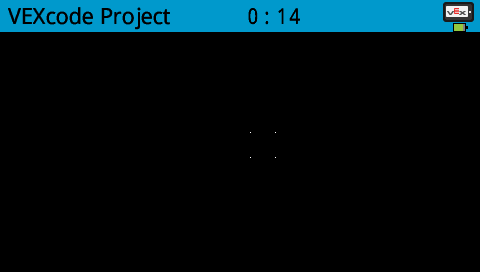
// Draw the pixels marking the corners of a square
Brain.Screen.drawPixel(250, 100);
Brain.Screen.drawPixel(275, 100);
Brain.Screen.drawPixel(250, 125);
Brain.Screen.drawPixel(275, 125);
drawLine#
V5 ब्रेन स्क्रीन पर दो बिंदुओं को जोड़ने वाली एक सीधी रेखा खींचता है।
Available Functionsvoid drawLine(
int x1,
int y1,
int x2,
int y2 );
पैरामीटर |
प्रकार |
विवरण |
|---|---|---|
|
|
रेखा का प्रारंभिक x-निर्देशांक, जो 0 से 479 तक की पूर्णांक संख्या के रूप में दिया गया है। |
|
|
रेखा का प्रारंभिक y-निर्देशांक, जो 0 से 239 तक की पूर्णांक संख्या के रूप में दिया गया है। |
|
|
रेखा का अंतिम x-निर्देशांक, जो 0 से 479 तक की पूर्णांक संख्या के रूप में दिया गया है। |
|
|
रेखा का अंतिम y-निर्देशांक, जो 0 से 239 तक की पूर्णांक संख्या के रूप में दिया गया है। |
इस कार्य पर कीमत के लिहाज से कुछ भी रिटर्न नहीं मिलता है।
Notesरेखाएँ वर्तमान पेन रंग का उपयोग करके खींची जाती हैं जो
setPenColorके साथ सेट की गई है।रेखा की चौड़ाई वर्तमान पेन चौड़ाई द्वारा निर्धारित की जाती है जो
setPenWidthके साथ सेट की जाती है।xऔरyनिर्देशांक वर्तमान स्क्रीन मूल के सापेक्ष हैं, जिसेsetOriginका उपयोग करके सेट किया जा सकता है।यदि रेखा का कोई भी भाग स्क्रीन की सीमाओं से बाहर स्थित है, तो केवल दृश्यमान भाग ही खींचा जाता है।
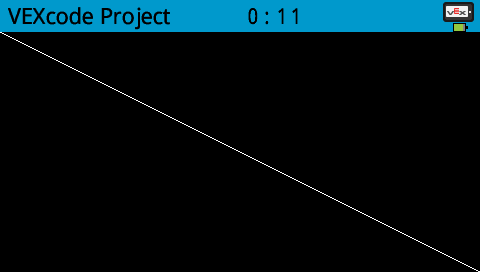
// Draw a line from the top left to bottom right of the screen
Brain.Screen.drawLine(0, 0, 479, 239);
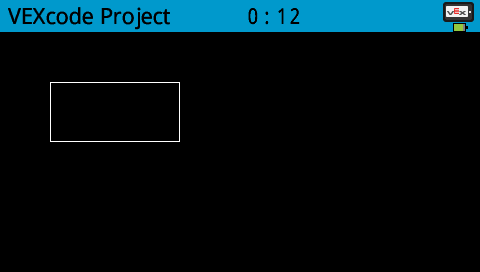
drawRectangle#
यह निर्दिष्ट स्थिति और आकार पर V5 ब्रेन स्क्रीन पर एक आयत बनाता है।
Available Functions1 — वर्तमान में कॉन्फ़िगर किए गए भरने का रंग का उपयोग करके एक आयत बनाता है और भरता है।
void drawRectangle(
    int x,
    int y,
    int width,
    int height );
2 — पूर्वनिर्धारित या कस्टम रंग ऑब्जेक्ट का उपयोग करके एक आयत बनाता और भरता है।
void drawRectangle(
    int           x,
    int           y,
    int           width,
    int           height,
    const color&  color );
3 — हेक्साडेसिमल रंग मान का उपयोग करके एक आयत बनाता और भरता है।
void drawRectangle(
    int           x,
    int           y,
    int           width,
    int           height,
    const char*   color );
Parameters4 — ह्यू वैल्यू का उपयोग करके एक आयत बनाता और भरता है।
void drawRectangle(
    int x,
    int y,
    int width,
    int height,
    int hue );
पैरामीटर |
प्रकार |
विवरण |
|---|---|---|
|
|
आयत के ऊपरी-बाएँ कोने का x-निर्देशांक, जो 0 से 479 तक की पूर्णांक संख्या के रूप में दिया गया है। |
|
|
आयत के ऊपरी-बाएँ कोने का y-निर्देशांक, जो 0 से 239 तक की पूर्णांक संख्या के रूप में दिया गया है। |
|
|
आयत की चौड़ाई, जो 0 से 479 तक की पूर्णांक संख्या के रूप में दी गई है। |
|
|
आयत की ऊँचाई, जो 0 से 239 तक की पूर्णांक संख्या के रूप में दी गई है। |
|
|
यह फ़ंक्शन
|
|
|
हेक्साडेसिमल रंग मान का उपयोग करके आयत को भरता है (उदाहरण के लिए, |
|
|
आयत को |
इस कार्य पर कीमत के लिहाज से कुछ भी रिटर्न नहीं मिलता है।
Notesआयत की रूपरेखा वर्तमान पेन रंग का उपयोग करके खींची जाती है जिसे
setPenColorके साथ सेट किया गया है।रूपरेखा की मोटाई वर्तमान पेन की चौड़ाई द्वारा निर्धारित की जाती है जिसे
setPenWidthके साथ सेट किया गया है।जब कोई
colorपैरामीटर प्रदान नहीं किया जाता है, तो आयत के आंतरिक भाग कोsetFillColorके साथ सेट किए गए वर्तमान फिल रंग का उपयोग करके भरा जाता है।xऔरyनिर्देशांक वर्तमान स्क्रीन मूल के सापेक्ष हैं, जिसेsetOriginका उपयोग करके बदला जा सकता है।यदि आयत का कोई भी भाग स्क्रीन की सीमाओं से बाहर स्थित है, तो केवल दृश्यमान भाग ही चित्रित किया जाता है।
hueपैरामीटर मान एक गोलाकार रंग चक्र पर आधारित है, जैसा कि नीचे दिखाया गया है, जहां मान चक्र के चारों ओर डिग्री का प्रतिनिधित्व करते हैं (उदाहरण के लिए, लाल 0° के पास, हरा 120° के पास और नीला 240° के पास)।
// Draw a rectangle on the screen
Brain.Screen.drawRectangle(50, 50, 130, 60);
drawCircle#
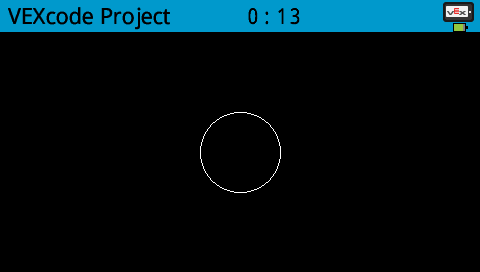
यह निर्दिष्ट स्थिति और त्रिज्या पर V5 ब्रेन स्क्रीन पर एक वृत्त बनाता है।
Available Functions1 — वर्तमान में कॉन्फ़िगर किए गए भरने का रंग का उपयोग करके एक वृत्त बनाता है और भरता है।
void drawCircle(
    int x,
    int y,
    int radius );
2 — पूर्वनिर्धारित या कस्टम रंग ऑब्जेक्ट का उपयोग करके एक वृत्त बनाता और भरता है।
void drawCircle(
    int           x,
    int           y,
    int           radius,
    const color&  color );
3 — हेक्साडेसिमल रंग मान का उपयोग करके एक वृत्त बनाता है और भरता है।
void drawCircle(
    int           x,
    int           y,
    int           radius,
    const char*   color );
Parameters4 — ह्यू वैल्यू का उपयोग करके एक वृत्त बनाता और भरता है।
void drawCircle(
    int x,
    int y,
    int radius,
    int hue );
पैरामीटर |
प्रकार |
विवरण |
|---|---|---|
|
|
वृत्त के केंद्र का x-निर्देशांक, जो 0 से 479 तक की पूर्णांक संख्या के रूप में दिया गया है। |
|
|
वृत्त के केंद्र का y-निर्देशांक, जो 0 से 239 तक की पूर्णांक संख्या के रूप में दिया गया है। |
|
|
वृत्त की त्रिज्या, जो 0 से 239 पिक्सल तक की पूर्णांक संख्या के रूप में दी गई है। |
|
|
यह फ़ंक्शन
|
|
|
वृत्त को हेक्साडेसिमल रंग मान का उपयोग करके भरता है (उदाहरण के लिए, |
|
|
|
इस कार्य पर कीमत के लिहाज से कुछ भी रिटर्न नहीं मिलता है।
Notesसर्कल की रूपरेखा वर्तमान पेन रंग का उपयोग करके खींची जाती है जिसे
setPenColorके साथ सेट किया गया है।रूपरेखा की मोटाई वर्तमान पेन की चौड़ाई द्वारा निर्धारित की जाती है जिसे
setPenWidthके साथ सेट किया गया है।जब कोई
colorपैरामीटर प्रदान नहीं किया जाता है, तो वृत्त के आंतरिक भाग कोsetFillColorके साथ सेट किए गए वर्तमान फिल रंग का उपयोग करके भरा जाता है।xऔरyनिर्देशांक वर्तमान स्क्रीन मूल के सापेक्ष हैं, जिसेsetOriginका उपयोग करके बदला जा सकता है।hueपैरामीटर मान एक गोलाकार रंग चक्र पर आधारित है, जैसा कि नीचे दिखाया गया है, जहां मान चक्र के चारों ओर डिग्री का प्रतिनिधित्व करते हैं (उदाहरण के लिए, लाल 0° के पास, हरा 120° के पास और नीला 240° के पास)।
// Draw a circle on the screen
Brain.Screen.drawCircle(240, 120, 40);
drawImageFromFile#
एसडी कार्ड पर संग्रहीत एक छवि फ़ाइल का उपयोग करके वी5 ब्रेन स्क्रीन पर एक छवि बनाता है।
Available Functionsbool drawImageFromFile(
const char* name,
int x,
int y );
पैरामीटर |
प्रकार |
विवरण |
|---|---|---|
|
|
एसडी कार्ड पर मौजूद इमेज का फ़ाइलनाम। फ़ाइल में |
|
|
छवि के बाएं किनारे को जिस x-निर्देशांक (0 से 479 पिक्सल के बीच) पर खींचा जाएगा। |
|
|
छवि के ऊपरी किनारे को जिस y-निर्देशांक (0 से 239 पिक्सल के बीच) पर खींचा जाएगा। |
यह एक बूलियन मान लौटाता है जो दर्शाता है कि छवि सफलतापूर्वक प्रदर्शित हुई या नहीं:
true— छवि सफलतापूर्वक लोड हो गई और स्क्रीन पर प्रदर्शित हो गई।false— छवि प्रदर्शित नहीं हो सकी (उदाहरण के लिए, यदि फ़ाइल मौजूद नहीं है या अमान्य है)।
समर्थित छवि प्रारूप
.bmpऔर.pngहैं।छवि फ़ाइल का आकार
512 KBसे अधिक नहीं होना चाहिए।फ़ाइल का आकार कम करने के लिए 8-बिट RLE एन्कोडिंग की अनुशंसा की जाती है।
समर्थित छवि के अधिकतम आयाम ब्रेन स्क्रीन के आकार के बराबर हैं (लगभग 479 x 239 पिक्सल)।
xऔरyनिर्देशांक वर्तमान स्क्रीन मूल के सापेक्ष हैं, जिसेsetOriginका उपयोग करके बदला जा सकता है।
// Draw a bmp file on the Brain's screen at coordinate 0, 0
Brain.Screen.drawImageFromFile("test_image.bmp", 0, 0);
render#
ब्रेन की स्क्रीन के लिए डबल बफरिंग सक्षम करता है। एक बार कॉल किए जाने पर, प्रोजेक्ट के बाकी हिस्से के लिए कोई भी ड्राइंग फ़ंक्शन (जैसे टेक्स्ट, आकार या चित्र) तुरंत दिखाई नहीं देंगे। इसके बजाय, अपडेट केवल तभी दिखाई देंगे जब render का पुनः उपयोग किया जाएगा। यह स्क्रीन अपडेट को अधिक सुचारू और नियंत्रित बनाता है, लेकिन इसका मतलब है कि render का उपयोग किए जाने तक कुछ भी दिखाई नहीं देगा।
1 — डबल बफरिंग को सक्षम करता है या बैक बफर को स्क्रीन पर रेंडर करता है।
bool render();
Parameters2 — वर्टिकल सिंक व्यवहार और वैकल्पिक शेड्यूलर निष्पादन पर नियंत्रण के साथ बैक बफर को स्क्रीन पर रेंडर करता है।
bool render(
    bool bVsyncWait,
    bool bRunScheduler = true );
पैरामीटर |
प्रकार |
विवरण |
|---|---|---|
|
|
|
|
|
वैकल्पिक।
|
यह एक बूलियन मान लौटाता है जो दर्शाता है कि बफर में सहेजे गए चित्र स्क्रीन पर सफलतापूर्वक प्रदर्शित हुए या नहीं:
true— चित्र स्क्रीन पर सफलतापूर्वक प्रदर्शित हुए।false— चित्र स्क्रीन पर प्रदर्शित नहीं हो सके।
Notes
renderको कॉल करने पर प्रोजेक्ट के बाकी हिस्सों के लिएrenderका उपयोग करना आवश्यक होगा।
Brain.Screen.render();

// Draw text to the back buffer
Brain.Screen.print("Render later...");

// Wait for a screen press to render drawings
while (!Brain.Screen.pressing()) {
  wait(20, msec);
}
Brain.Screen.render();
pressing#
यह रिपोर्ट करता है कि क्या V5 ब्रेन स्क्रीन को वर्तमान में दबाया जा रहा है।
Available Functionsbool pressing();
यह फ़ंक्शन कोई पैरामीटर स्वीकार नहीं करता है।
Return Valuesयह एक बूलियन मान लौटाता है जो स्क्रीन की वर्तमान दबी हुई स्थिति को दर्शाता है:true — स्क्रीन वर्तमान में दबी हुई है। या false — स्क्रीन दबी हुई नहीं है।
// Change the screen's color after it's pressed
while (Brain.Screen.pressing() == false) {
  wait(5, msec);
}

Brain.Screen.setFillColor(green);
Brain.Screen.drawRectangle(0, 0, 479, 239);
// Display different messages after the screen is pressed
while (!Brain.Screen.pressing()) {
  wait(5, msec);
}
Brain.Screen.print("First message!");
Brain.Screen.newLine();

// Lift finger to press the screen again
while (Brain.Screen.pressing()) {
  wait(5, msec);
}
while (Brain.Screen.pressing() == false) {
  wait(5, msec);
}
Brain.Screen.print("Second message!");
Brain.Screen.newLine();
xPosition#
V5 ब्रेन स्क्रीन पर अंतिम बार दबाए गए बटन का x-निर्देशांक लौटाता है।
Available Functionsint32_t xPosition();
यह फ़ंक्शन कोई पैरामीटर स्वीकार नहीं करता है।
Return Valuesयह int32_t लौटाता है जो अंतिम स्क्रीन प्रेस के x-निर्देशांक को 0 से 479 पिक्सल में दर्शाता है।
// Display a circle where the screen is pressed
while (Brain.Screen.pressing() == false) {
  wait(5, msec);
}

Brain.Screen.drawCircle(Brain.Screen.xPosition(), Brain.Screen.yPosition(), 20, white);
yPosition#
V5 ब्रेन स्क्रीन पर अंतिम बार दबाए गए बटन का y-निर्देशांक लौटाता है।
Available Functionsint32_t yPosition();
यह फ़ंक्शन कोई पैरामीटर स्वीकार नहीं करता है।
Return Valuesयह int32_t लौटाता है जो अंतिम स्क्रीन प्रेस के y-निर्देशांक को 0 से 239 पिक्सल में दर्शाता है।
// Display a circle where the screen is pressed
while (Brain.Screen.pressing() == false) {
  wait(5, msec);
}

Brain.Screen.drawCircle(Brain.Screen.xPosition(), Brain.Screen.yPosition(), 20, white);
pressed#
V5 ब्रेन स्क्रीन दबाए जाने पर कॉल किए जाने वाले फ़ंक्शन को पंजीकृत करता है।
Available Functions1 — स्क्रीन दबाए जाने पर एक फ़ंक्शन को कॉल करता है।
void pressed(
    void (*callback)(void)
);
Parameters2 — स्क्रीन दबाए जाने पर एक फ़ंक्शन को कॉल करता है और कॉलबैक फ़ंक्शन को उपयोगकर्ता-परिभाषित तर्क पास करता है।
void pressed(
    void (*callback)(void*),
    void* arg );
पैरामीटर |
प्रकार |
विवरण |
|---|---|---|
|
|
स्क्रीन दबाने पर कॉल होने वाला एक फंक्शन। |
|
|
एक फंक्शन जिसे स्क्रीन दबाने पर कॉल किया जाता है और जो उपयोगकर्ता द्वारा परिभाषित तर्क प्राप्त करता है। |
|
|
एक उपयोगकर्ता-परिभाषित मान जो स्क्रीन दबाए जाने पर कॉलबैक फ़ंक्शन को पास किया जाता है। |
इस कार्य पर कीमत के लिहाज से कुछ भी रिटर्न नहीं मिलता है।
Notesब्रेन स्क्रीन को दबाए जाने पर हर बार कॉलबैक फ़ंक्शन निष्पादित होता है।
एक समय में केवल एक ही कॉलबैक फ़ंक्शन पंजीकृत किया जा सकता है;
pressedदोबारा दबाने पर पिछला कॉलबैक बदल जाता है।कॉलबैक फ़ंक्शन को
voidलौटाना चाहिए।
कॉलबैक फ़ंक्शन को परिभाषित करें (
int main()के बाहर)// Tracks how many times the screen is pressed. void onScreenPressed(void* arg) { int* count = (int*)arg; (*count)++; Brain.Screen.clearScreen(); Brain.Screen.setCursor(1, 1); Brain.Screen.print("Pressed %d times", *count); }कॉलबैक को
int main()के अंदर पंजीकृत करेंint main() { int pressCount = 0; // Register the callback and pass a value to update. Brain.Screen.pressed(onScreenPressed, &pressCount); while (true) { wait(20, msec); } }
released#
V5 ब्रेन स्क्रीन को दबाए रखने के बाद छोड़े जाने पर कॉल किए जाने वाले फ़ंक्शन को पंजीकृत करता है।
Available Functions1 — दबाए जाने के बाद स्क्रीन छोड़े जाने पर एक फ़ंक्शन को कॉल करता है।
void released(
    void (*callback)(void)
);
Parameters2 — दबाए जाने के बाद स्क्रीन छोड़े जाने पर एक फ़ंक्शन को कॉल करता है और कॉलबैक फ़ंक्शन को उपयोगकर्ता-परिभाषित तर्क पास करता है।
void released(
    void (*callback)(void*),
    void* arg );
पैरामीटर |
प्रकार |
विवरण |
|---|---|---|
|
|
एक फंक्शन जिसे स्क्रीन को दबाए रखने के बाद छोड़े जाने पर कॉल किया जाता है। |
|
|
एक फंक्शन जिसे स्क्रीन को दबाए रखने के बाद छोड़े जाने पर कॉल किया जाता है और जो उपयोगकर्ता द्वारा परिभाषित तर्क प्राप्त करता है। |
|
|
एक उपयोगकर्ता-परिभाषित मान जो दबाए रखने के बाद स्क्रीन को छोड़े जाने पर कॉलबैक फ़ंक्शन को पास किया जाता है। |
इस कार्य पर कीमत के लिहाज से कुछ भी रिटर्न नहीं मिलता है।
Notesब्रेन स्क्रीन को दबाने के बाद जब भी उसे छोड़ा जाता है, तो कॉलबैक फ़ंक्शन निष्पादित होता है।
एक समय में केवल एक ही कॉलबैक फ़ंक्शन पंजीकृत किया जा सकता है;
releasedको दोबारा कॉल करने से पिछला कॉलबैक बदल जाता है।कॉलबैक फ़ंक्शन को
voidलौटाना चाहिए।
कॉलबैक फ़ंक्शन को परिभाषित करें (
int main()के बाहर)// Tracks how many times the screen is released. void onScreenReleased(void* arg) { int* count = (int*)arg; (*count)++; Brain.Screen.clearScreen(); Brain.Screen.setCursor(1, 1); Brain.Screen.print("Released %d times", *count); }कॉलबैक को
int main()के अंदर पंजीकृत करेंint main() { int releaseCount = 0; // Register the callback and pass a value to update. Brain.Screen.released(onScreenReleased, &releaseCount); while (true) { wait(20, msec); } }