
സ്ക്രീൻ#
ആമുഖം#
screen ക്ലാസ് brain ബേസ് ക്ലാസിൽ നിന്നാണ് ഉരുത്തിരിഞ്ഞത്. V5 ബ്രെയിൻ അതിന്റെ ടച്ച്സ്ക്രീനിൽ ടെക്സ്റ്റ്, നമ്പറുകൾ, ഗ്രാഫിക്സ് എന്നിവ എങ്ങനെ കാണിക്കുന്നുവെന്നും ടച്ച് ഇൻപുട്ടിനോട് അത് എങ്ങനെ പ്രതികരിക്കുന്നുവെന്നും ഇത് നിയന്ത്രിക്കുന്നു.
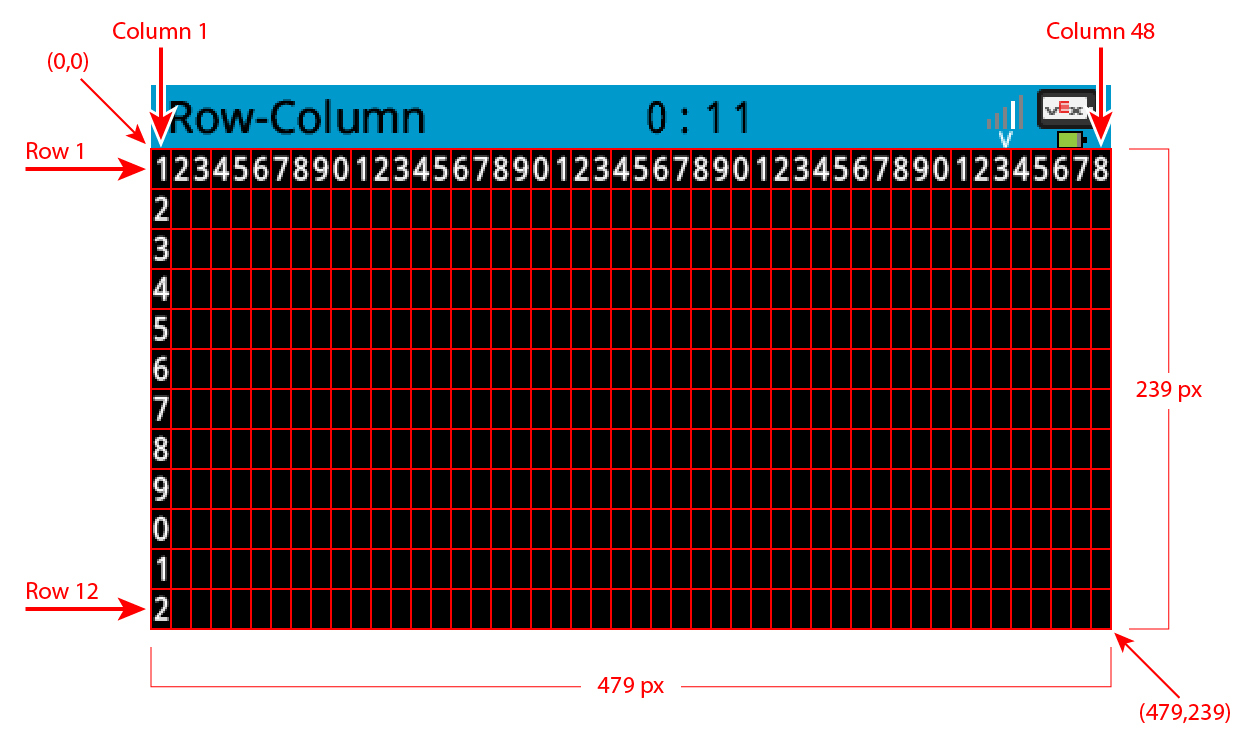
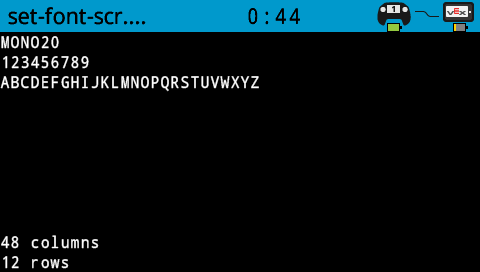
സ്ഥിരസ്ഥിതിയായി, ബ്രെയിനിലേക്ക് പ്രിന്റ് ചെയ്യുന്നതിനുള്ള ഫോണ്ട് മോണോസ്പെയ്സ്ഡ് സ്മോൾ ആണ്, അതിൽ 12 വരികളും 48 കോളങ്ങളുമുണ്ട്.
ഡ്രോയിംഗിന്, തലച്ചോറിന്റെ റെസല്യൂഷൻ 480 x 240 പിക്സലുകൾ ആണ്.
ആക്സസ്#
screen ക്ലാസ് ഇനിപ്പറയുന്നവർക്ക് ആക്സസ് ചെയ്യാൻ കഴിയും:
Brain.Screen
കുറിപ്പുകൾ#
screenഒബ്ജക്റ്റ് ബ്രെയിൻ ആണ് നൽകുന്നത്. ഇത് നേരിട്ട് നിർമ്മിച്ചതല്ല.പ്രോജക്റ്റുകൾ ഒരൊറ്റ ആഗോള
Brainഒബ്ജക്റ്റ് ഉപയോഗിക്കുന്നു, അതിനാൽ സ്ക്രീൻ ഫംഗ്ഷനുകളെBrain.Screenഉപയോഗിച്ച് വിളിക്കുന്നു.
ഉദാഹരണം#
/* This constructor is required when using VS Code.
A Brain is generated automatically at the start of
VEXcode projects. */

// Create the V5 Brain
brain Brain = brain();

// Print text to the Brain screen
Brain.Screen.print("Hello!");
അംഗ പ്രവർത്തനങ്ങൾ#
screen ക്ലാസ്സിൽ ഇനിപ്പറയുന്ന അംഗ ഫംഗ്ഷനുകൾ ഉൾപ്പെടുന്നു:
print— ഫോർമാറ്റ് ചെയ്ത ടെക്സ്റ്റ്, അക്കങ്ങൾ അല്ലെങ്കിൽ ബൂളിയൻ മൂല്യങ്ങൾ ബ്രെയിൻ സ്ക്രീനിലേക്ക് പ്രിന്റ് ചെയ്യുന്നു.setCursor— ടെക്സ്റ്റ് കഴ്സർ ഒരു നിർദ്ദിഷ്ട വരിയിലേക്കും നിരയിലേക്കും നീക്കുന്നു.newLine— നിലവിലെ വരിയുടെ ബാക്കി ഭാഗം മായ്ക്കുകയും കഴ്സർ അടുത്ത വരിയിലേക്ക് നീക്കുകയും ചെയ്യുന്നു.clearLine— നിലവിലെ വരിയുടെ ബാക്കി ഭാഗം മായ്ക്കുന്നു അല്ലെങ്കിൽ ഒരു നിർദ്ദിഷ്ട വരി മായ്ക്കുന്നു.row— ടെക്സ്റ്റ് പ്രിന്റ് ചെയ്യേണ്ട വരി തിരികെ നൽകുന്നു.column— ടെക്സ്റ്റ് പ്രിന്റ് ചെയ്യേണ്ട കോളം നൽകുന്നു.getStringHeight— നിലവിലെ ഫോണ്ട് ഉപയോഗിച്ച് ഒരു സ്ട്രിംഗിന്റെ ഉയരം പിക്സലുകളിൽ നൽകുന്നു.getStringWidth— നിലവിലെ ഫോണ്ട് ഉപയോഗിച്ച് ഒരു സ്ട്രിംഗിന്റെ വീതി പിക്സലുകളിൽ നൽകുന്നു.printAt— x, y പിക്സൽ സ്ഥാനത്ത് ഫോർമാറ്റ് ചെയ്ത വാചകം പ്രിന്റ് ചെയ്യുന്നു.clearScreen— ബ്രെയിൻ സ്ക്രീനിൽ നിന്ന് എല്ലാ ഡ്രോയിംഗുകളും ടെക്സ്റ്റും മായ്ക്കുന്നു.setFont— സ്ക്രീനിൽ പ്രിന്റ് ചെയ്യാൻ ഉപയോഗിക്കുന്ന ഫോണ്ട് സജ്ജമാക്കുന്നു.setPenWidth— വരച്ച വരകളുടെയും ആകൃതി രൂപരേഖകളുടെയും കനം സജ്ജമാക്കുന്നു.setPenColor— വാചകം, പിക്സലുകൾ, രേഖകൾ, ആകൃതി രൂപരേഖകൾ എന്നിവയുടെ നിറം സജ്ജമാക്കുന്നു.setFillColor— വരച്ച ആകൃതികൾക്കും അച്ചടിച്ച വാചക പശ്ചാത്തലങ്ങൾക്കും ഫിൽ നിറം സജ്ജമാക്കുന്നു.setOrigin— സ്ക്രീൻ കോർഡിനേറ്റുകൾക്ക് ഉപയോഗിക്കുന്ന ഉറവിടം സജ്ജമാക്കുന്നു.setClipRegion— സ്ക്രീൻ ഔട്ട്പുട്ട് ഒരു ദീർഘചതുരാകൃതിയിലുള്ള മേഖലയിലേക്ക് പരിമിതപ്പെടുത്തുന്നു.drawPixel— ഒരു കോർഡിനേറ്റിൽ ഒരു പിക്സൽ വരയ്ക്കുന്നു.drawLine— രണ്ട് ബിന്ദുക്കൾക്കിടയിൽ ഒരു രേഖ വരയ്ക്കുന്നു.drawRectangle— ഒരു നിശ്ചിത വലുപ്പമുള്ള x, y സ്ഥാനത്ത് ഒരു ദീർഘചതുരം വരയ്ക്കുന്നു.drawCircle— ഒരു നിശ്ചിത ആരം ഉള്ള ഒരു x, y സ്ഥാനത്ത് ഒരു വൃത്തം വരയ്ക്കുന്നു.drawImageFromFile— ഒരു SD കാർഡ് ഫയലിൽ നിന്ന് സ്ക്രീനിലേക്ക് ഒരു ചിത്രം വരയ്ക്കുന്നു.render— ഇരട്ട ബഫറിംഗ് പ്രാപ്തമാക്കുന്നു അല്ലെങ്കിൽ ബാക്ക് ബഫർ സ്ക്രീനിലേക്ക് റെൻഡർ ചെയ്യുന്നു.pressingഅമർത്തുന്നു — സ്ക്രീൻ നിലവിൽ അമർത്തുന്നുണ്ടോ എന്ന് നൽകുന്നു.xPosition— ഏറ്റവും പുതിയ സ്ക്രീൻ പ്രസ്സിന്റെ x-കോർഡിനേറ്റ് നൽകുന്നു.yPosition— ഏറ്റവും പുതിയ സ്ക്രീൻ പ്രസ്സിന്റെ y-കോർഡിനേറ്റ് തിരികെ നൽകുന്നു.pressed— സ്ക്രീൻ അമർത്തുമ്പോൾ പ്രവർത്തിപ്പിക്കുന്നതിനായി ഒരു കോൾബാക്ക് ഫംഗ്ഷൻ രജിസ്റ്റർ ചെയ്യുന്നു.released— അമർത്തിയാൽ സ്ക്രീൻ റിലീസ് ചെയ്യുമ്പോൾ പ്രവർത്തിപ്പിക്കുന്നതിനായി ഒരു കോൾബാക്ക് ഫംഗ്ഷൻ രജിസ്റ്റർ ചെയ്യുന്നു.
ഏതെങ്കിലും screen അംഗ ഫംഗ്ഷനുകൾ വിളിക്കുന്നതിന് മുമ്പ്, താഴെ കാണിച്ചിരിക്കുന്നതുപോലെ ഒരു brain ഉദാഹരണം സൃഷ്ടിക്കണം:
// Create the V5 Brain
brain Brain = brain();
print#
V5 ബ്രെയിൻ സ്ക്രീനിൽ വാചകം, അക്കങ്ങൾ അല്ലെങ്കിൽ ബൂളിയൻ മൂല്യങ്ങൾ പ്രദർശിപ്പിക്കുന്നു.
Available Functions1 — സ്ട്രിംഗ് ലിറ്ററലുകൾ അല്ലെങ്കിൽ റീഡ്-ഒൺലി സി-സ്റ്റൈൽ സ്ട്രിംഗുകൾ ഉപയോഗിച്ച് ഫോർമാറ്റ് ചെയ്ത വാചകം പ്രിന്റ് ചെയ്യുന്നു.
void print(
    const char* format,
    ... );
Parameters2 — പരിഷ്കരിക്കാവുന്ന പ്രതീക ശ്രേണികൾ ഉപയോഗിച്ച് ഫോർമാറ്റ് ചെയ്ത വാചകം പ്രിന്റ് ചെയ്യുന്നു.
void print(
    char* format,
    ... );
പാരാമീറ്റർ |
ടൈപ്പ് ചെയ്യുക |
വിവരണം |
|---|---|---|
|
|
ലിറ്ററൽ അല്ലെങ്കിൽ റീഡ്-ഒൺലി സി-സ്റ്റൈൽ സ്ട്രിംഗ് ആയി നൽകിയിരിക്കുന്ന ഒരു ഫോർമാറ്റ് സ്ട്രിംഗ് (ഉദാഹരണത്തിന്, |
|
|
പരിഷ്ക്കരിക്കാവുന്ന പ്രതീക ശ്രേണിയായി നൽകിയിരിക്കുന്ന ഒരു ഫോർമാറ്റ് സ്ട്രിംഗ്. |
|
ഫോർമാറ്റ് സ്ട്രിംഗിൽ കോമ ഉപയോഗിച്ച് വേർതിരിച്ച് ചേർത്തിരിക്കുന്ന ഒന്നോ അതിലധികമോ അധിക മൂല്യങ്ങൾ. |
ഈ ഫംഗ്ഷൻ ഒരു മൂല്യം തിരികെ നൽകുന്നില്ല.
NotesOutput begins at the current cursor position on the screen.
പ്രിന്റ് ചെയ്ത ടെക്സ്റ്റ് നിലവിലുള്ള സ്ക്രീൻ ഫോണ്ട് ഉപയോഗിക്കുന്നു.
പ്രിന്റ് ചെയ്ത ടെക്സ്റ്റ് നിലവിലുള്ള പേന നിറം ഉപയോഗിക്കുന്നു.
printഉപയോഗിച്ച് പ്രിന്റ് ചെയ്യുന്ന ടെക്സ്റ്റ് എപ്പോഴും ഒരു പശ്ചാത്തലം ഉപയോഗിച്ച് പ്രിന്റ് ചെയ്യുന്നു, കൂടാതെ പശ്ചാത്തല നിറം കറന്റ് ഫിൽ കളർ അനുസരിച്ചാണ് നിർണ്ണയിക്കുന്നത്.ഒരു ഫോർമാറ്റ് സ്ട്രിംഗ് ഉപയോഗിക്കുമ്പോൾ, പാസ് ചെയ്യുന്ന മൂല്യങ്ങളുടെ എണ്ണവും തരങ്ങളും സ്ട്രിംഗിലെ ഫോർമാറ്റ് സ്പെസിഫയറുകളുമായി പൊരുത്തപ്പെടണം.
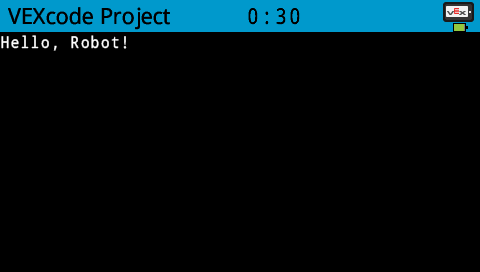
// Display a message at the starting cursor
Brain.Screen.print("Hello, Robot!");
setCursor#
V5 ബ്രെയിൻ സ്ക്രീനിലെ ഒരു പ്രത്യേക വരിയിലേക്കും നിരയിലേക്കും കഴ്സർ നീക്കുന്നു. അടുത്ത print കോൾ ആ സ്ഥാനത്ത് നിന്ന് പ്രിന്റ് ചെയ്യാൻ തുടങ്ങും.
void setCursor(
  int32_t row,
  int32_t col );
പാരാമീറ്റർ |
ടൈപ്പ് ചെയ്യുക |
വിവരണം |
|---|---|---|
|
|
കഴ്സർ നീക്കേണ്ട വരി. |
|
|
കഴ്സർ നീക്കേണ്ട കോളം. |
ഈ ഫംഗ്ഷൻ ഒരു മൂല്യം തിരികെ നൽകുന്നില്ല.
Notesprintഉപയോഗിക്കുമ്പോൾ തുടർന്നുള്ള ടെക്സ്റ്റ് ഔട്ട്പുട്ട് എവിടെ തുടങ്ങുന്നു എന്നതിനെ ബാധിക്കുന്നു.നിലവിൽ സജ്ജീകരിച്ചിരിക്കുന്ന സ്ക്രീൻ ഫോണ്ട് അടിസ്ഥാനമാക്കിയാണ് വരികളും നിരകളും.
ഡിഫോൾട്ട് ഫോണ്ട് (
mono20) 12 വരികളും 48 നിരകളും ഉപയോഗിക്കുന്നു.setCursorഎന്ന് വിളിക്കുന്നത് തുടർന്നുള്ള ടെക്സ്റ്റ് ഔട്ട്പുട്ടിന്റെ സ്ഥാനത്തെ മാത്രമേ ബാധിക്കുകയുള്ളൂ.
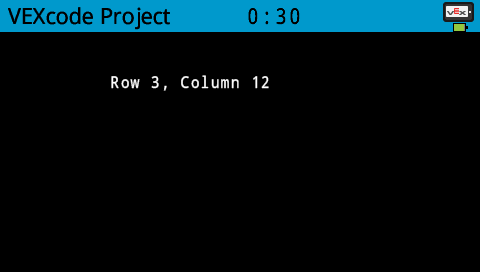
// Display text starting at Row 3 Column 12
Brain.Screen.setCursor(3, 12);
Brain.Screen.print("Row 3, Column 12");
newLine#
ബ്രെയിൻ സ്ക്രീനിൽ അടുത്ത വരിയുടെ തുടക്കത്തിലേക്ക് കഴ്സർ നീക്കുന്നു.
Available Functionsvoid newLine();
ഈ ഫംഗ്ഷൻ ഒരു പാരാമീറ്ററുകളും സ്വീകരിക്കുന്നില്ല.
Return Valuesഈ ഫംഗ്ഷൻ ഒരു മൂല്യം തിരികെ നൽകുന്നില്ല.
Notesഒരു വാക്യത്തിന്റെ മധ്യത്തിലാണ് കഴ്സർ എങ്കിൽ,
newLineഅടുത്ത വരിയിലേക്ക് നീങ്ങുന്നതിന് മുമ്പ് കഴ്സറിന് ശേഷമുള്ള വരിയുടെ ബാക്കി ഭാഗം മായ്ക്കും.newLineഎന്ന് വിളിച്ചതിന് ശേഷം, കഴ്സർ അടുത്ത വരിയുടെ ആദ്യ നിരയിൽ സ്ഥാപിക്കപ്പെടും.കഴ്സർ സ്ഥാനവും വരി നമ്പറിംഗും
setCursorഉപയോഗിച്ചാണ് സജ്ജീകരിച്ചിരിക്കുന്നത്.
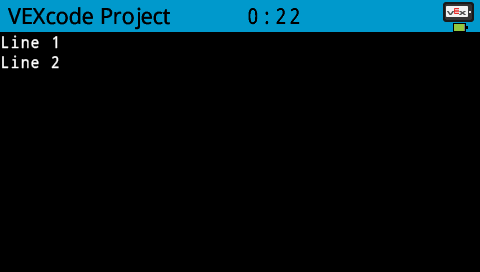
// Display two lines of text
Brain.Screen.print("Line 1");
Brain.Screen.newLine();
Brain.Screen.print("Line 2");
clearLine#
V5 ബ്രെയിൻ സ്ക്രീനിലെ ഒരു വരിയിൽ നിന്ന് ടെക്സ്റ്റ് മായ്ക്കുന്നു.
Available Functions1 — കഴ്സർ സ്ഥാനത്ത് നിന്ന് നിലവിലെ വരിയുടെ ബാക്കി ഭാഗം മായ്ക്കുന്നു.
void clearLine();
2 — നിലവിൽ കോൺഫിഗർ ചെയ്തിരിക്കുന്ന fill color ഉപയോഗിച്ച് നിർദ്ദിഷ്ട വരി മായ്ക്കുന്നു.
void clearLine(
    int number );
3 — ഒരു മുൻനിർവ്വചിത അല്ലെങ്കിൽ ഇച്ഛാനുസൃത നിറം ഒബ്ജക്റ്റ് ഉപയോഗിച്ച് നിർദ്ദിഷ്ട വരി മായ്ക്കുന്നു.
void clearLine(
    int          number,
    const color& color );
4 — ഒരു ഹെക്സാഡെസിമൽ വർണ്ണ മൂല്യം ഉപയോഗിച്ച് നിർദ്ദിഷ്ട വരി മായ്ക്കുന്നു.
void clearLine(
    int         number,
    const char* color );
Parameters5 — ഒരു ഹ്യൂ മൂല്യം ഉപയോഗിച്ച് നിർദ്ദിഷ്ട വരി മായ്ക്കുന്നു.
void clearLine(
    int number,
    int hue );
പാരാമീറ്റർ |
ടൈപ്പ് ചെയ്യുക |
വിവരണം |
|---|---|---|
|
|
വരി നമ്പർ മായ്ക്കേണ്ട നമ്പർ. വരി നമ്പറിംഗ് |
|
|
|
|
|
ഒരു ഹെക്സാഡെസിമൽ വർണ്ണ മൂല്യം ഉപയോഗിച്ച് വരി മായ്ക്കുന്നു (ഉദാഹരണത്തിന്, |
|
|
|
ഈ ഫംഗ്ഷൻ ഒരു മൂല്യം തിരികെ നൽകുന്നില്ല.
Notesഒരു വരി മായ്ക്കുന്നത് നിലവിലെ കഴ്സർ സ്ഥാനത്തെ മാറ്റില്ല.
കഴ്സർ സ്ഥാനവും വരി നമ്പറിംഗും
setCursorഉപയോഗിച്ചാണ് സജ്ജീകരിച്ചിരിക്കുന്നത്.താഴെ കാണിച്ചിരിക്കുന്നതുപോലെ,
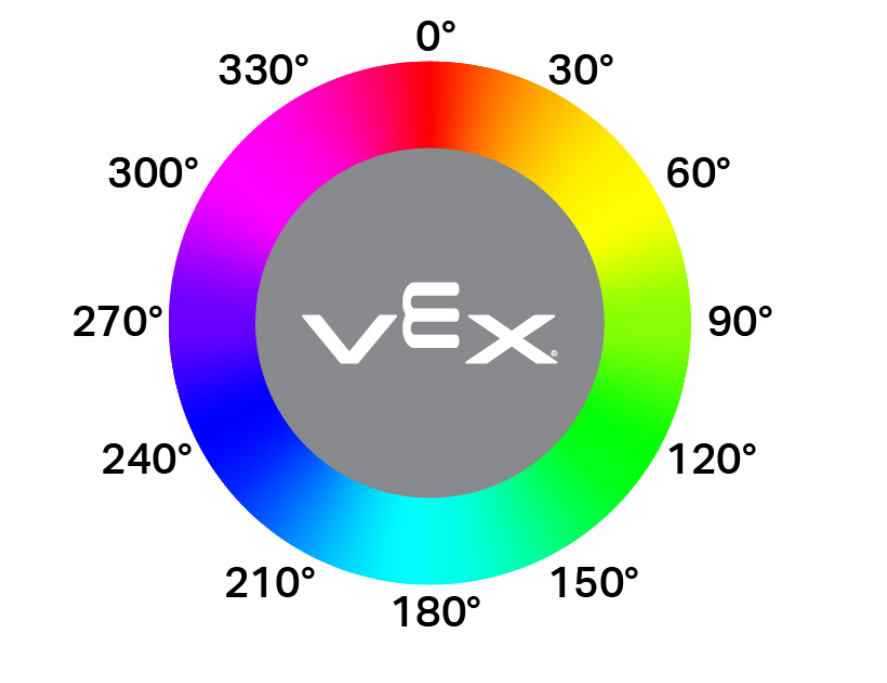
hueപാരാമീറ്റർ മൂല്യം ഒരു വൃത്താകൃതിയിലുള്ള വർണ്ണ ചക്രത്തെ അടിസ്ഥാനമാക്കിയുള്ളതാണ്, ഇവിടെ മൂല്യങ്ങൾ ചക്രത്തിന് ചുറ്റുമുള്ള ഡിഗ്രികളെ പ്രതിനിധീകരിക്കുന്നു (ഉദാഹരണത്തിന്, 0°ക്ക് സമീപം ചുവപ്പ്, 120°ക്ക് സമീപം പച്ച, 240°ക്ക് സമീപം നീല).
// Display text on two rows
Brain.Screen.print("This text stays");
Brain.Screen.newLine();
Brain.Screen.print("This disappears");

// Wait 3 seconds before clearing row 2
wait(3, seconds);
Brain.Screen.clearLine(2);
row#
V5 ബ്രെയിൻ സ്ക്രീനിൽ ടെക്സ്റ്റ് പ്രിന്റ് ചെയ്യേണ്ട വരി തിരികെ നൽകുന്നു.
Available Functionsint32_t row();
ഈ ഫംഗ്ഷൻ ഒരു പാരാമീറ്ററുകളും സ്വീകരിക്കുന്നില്ല.
Return Valuesടെക്സ്റ്റ് പ്രിന്റ് ചെയ്യേണ്ട വരിയെ പ്രതിനിധീകരിക്കുന്ന int32_t നൽകുന്നു.
വരി നമ്പറിംഗ് 1 മുതൽ ആരംഭിക്കുന്നു.
NotesThe cursor position is based on the current screen font.
തിരികെ ലഭിക്കുന്ന മൂല്യം അടുത്ത പ്രിന്റ് ചെയ്ത ഔട്ട്പുട്ട് എവിടെ ദൃശ്യമാകുമെന്ന് സൂചിപ്പിക്കുന്നു.
ടെക്സ്റ്റ് പ്രിന്റ് ചെയ്യുമ്പോൾ അല്ലെങ്കിൽ
setCursorവിളിക്കുമ്പോൾ വരി മൂല്യം മാറുന്നു.
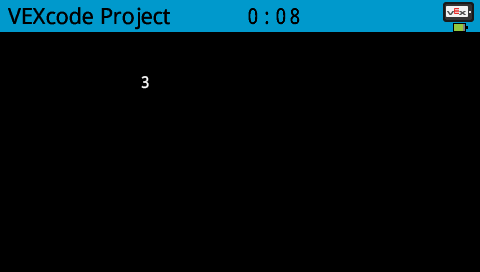
// Display the cursor's current row
Brain.Screen.setCursor(3, 12);
Brain.Screen.print(Brain.Screen.row());
column#
V5 ബ്രെയിൻ സ്ക്രീനിൽ ടെക്സ്റ്റ് പ്രിന്റ് ചെയ്യേണ്ട കോളം നൽകുന്നു.
Available Functionsint32_t column();
ഈ ഫംഗ്ഷൻ ഒരു പാരാമീറ്ററുകളും സ്വീകരിക്കുന്നില്ല.
Return Valuesടെക്സ്റ്റ് പ്രിന്റ് ചെയ്യേണ്ട കോളത്തെ പ്രതിനിധീകരിക്കുന്ന int32_t നൽകുന്നു.
കോളം നമ്പറിംഗ് 1 ൽ ആരംഭിക്കുന്നു.
NotesThe cursor position is based on the current screen font.
തിരികെ ലഭിക്കുന്ന മൂല്യം അടുത്ത പ്രിന്റ് ചെയ്ത ഔട്ട്പുട്ട് എവിടെ ദൃശ്യമാകുമെന്ന് സൂചിപ്പിക്കുന്നു.
ടെക്സ്റ്റ് പ്രിന്റ് ചെയ്യുമ്പോൾ അല്ലെങ്കിൽ
setCursorവിളിക്കുമ്പോൾ കോളം മൂല്യം മാറുന്നു.
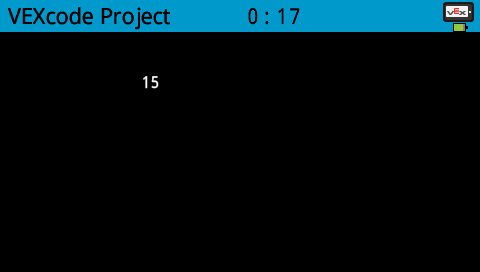
// Display the cursor's current column
Brain.Screen.setCursor(5, 15);
Brain.Screen.print(Brain.Screen.column());
getStringHeight#
V5 ബ്രെയിൻ സ്ക്രീനിൽ റെൻഡർ ചെയ്യുമ്പോൾ ഒരു സ്ട്രിംഗിന്റെ ഉയരം പിക്സലുകളിൽ നൽകുന്നു.
Available Functionsint32_t getStringHeight(
const char* cstr );
പാരാമീറ്റർ |
ടൈപ്പ് ചെയ്യുക |
വിവരണം |
|---|---|---|
|
|
അളക്കേണ്ട വാചകം, C-ശൈലി സ്ട്രിംഗ് ആയി നൽകിയിരിക്കുന്നു (ഉദാഹരണത്തിന്, |
ബ്രെയിൻ സ്ക്രീനിൽ റെൻഡർ ചെയ്യുമ്പോൾ സ്ട്രിംഗിന്റെ ഉയരം പിക്സലുകളിൽ പ്രതിനിധീകരിക്കുന്ന int32_t നൽകുന്നു.
The returned height depends on the currently selected screen font.
ഈ ഫംഗ്ഷൻ സ്ക്രീനിലേക്ക് വരയ്ക്കാതെ തന്നെ സ്ട്രിംഗ് അളക്കുന്നു.
തിരികെ നൽകുന്ന ഉയരം, സ്ട്രിംഗ് പ്രിന്റ് ചെയ്യുമ്പോൾ എങ്ങനെ ദൃശ്യമാകുമെന്ന് പ്രതിഫലിപ്പിക്കുന്നു.
getStringWidth#
V5 ബ്രെയിൻ സ്ക്രീനിൽ റെൻഡർ ചെയ്യുമ്പോൾ ഒരു സ്ട്രിംഗിന്റെ വീതി പിക്സലുകളിൽ നൽകുന്നു.
Available Functionsint32_t getStringWidth(
const char* cstr );
പാരാമീറ്റർ |
ടൈപ്പ് ചെയ്യുക |
വിവരണം |
|---|---|---|
|
|
അളക്കേണ്ട വാചകം, C-ശൈലി സ്ട്രിംഗ് ആയി നൽകിയിരിക്കുന്നു (ഉദാഹരണത്തിന്, |
ബ്രെയിൻ സ്ക്രീനിൽ റെൻഡർ ചെയ്യുമ്പോൾ സ്ട്രിംഗിന്റെ വീതിയെ പിക്സലുകളിൽ പ്രതിനിധീകരിക്കുന്ന int32_t നൽകുന്നു.
The returned width depends on the currently selected screen font.
ഈ ഫംഗ്ഷൻ സ്ക്രീനിലേക്ക് വരയ്ക്കാതെ തന്നെ സ്ട്രിംഗ് അളക്കുന്നു.
തിരികെ ലഭിച്ച വീതി, സ്ട്രിംഗ് പ്രിന്റ് ചെയ്യുമ്പോൾ എങ്ങനെ ദൃശ്യമാകുമെന്ന് പ്രതിഫലിപ്പിക്കുന്നു.
printAt#
V5 ബ്രെയിൻ സ്ക്രീനിൽ ഒരു പ്രത്യേക കോർഡിനേറ്റിൽ ടെക്സ്റ്റ്, അക്കങ്ങൾ അല്ലെങ്കിൽ ബൂളിയൻ മൂല്യങ്ങൾ പ്രിന്റ് ചെയ്യുന്നു.
Available Functions1 — നിർദ്ദിഷ്ട പിക്സൽ സ്ഥാനത്ത് ഫോർമാറ്റ് ചെയ്ത ഔട്ട്പുട്ട് പ്രിന്റ് ചെയ്യുന്നു.
void printAt(
    int32_t    x,
    int32_t    y,
    const char* format,
    ... );
Parameters2 — നിർദ്ദിഷ്ട പിക്സൽ സ്ഥാനത്ത് ഫോർമാറ്റ് ചെയ്ത ഔട്ട്പുട്ട് പ്രിന്റ് ചെയ്യുകയും ടെക്സ്റ്റ് പശ്ചാത്തലം അതാര്യമാണോ സുതാര്യമാണോ എന്ന് സജ്ജമാക്കുകയും ചെയ്യുന്നു.
void printAt(
    int32_t    x,
    int32_t    y,
    bool       bOpaque,
    const char* format,
    ... );
പാരാമീറ്റർ |
ടൈപ്പ് ചെയ്യുക |
വിവരണം |
|---|---|---|
|
|
പ്രിന്റ് ചെയ്യേണ്ട x-സ്ഥാനം, സ്ക്രീൻ ഉറവിടത്തെ പരാമർശിക്കുന്നു. |
|
|
സ്ക്രീൻ ഒറിജിനുമായി ബന്ധപ്പെട്ട, പ്രിന്റ് ചെയ്യേണ്ട y-സ്ഥാനം. |
|
|
അച്ചടിച്ച വാചകം അതാര്യമായി വരച്ചതാണോ അതോ സുതാര്യമായി വരച്ചതാണോ എന്ന് നിയന്ത്രിക്കുന്നു:
|
|
|
സ്ക്രീനിൽ എന്താണ് പ്രിന്റ് ചെയ്യുന്നതെന്ന് നിയന്ത്രിക്കുന്ന ഒരു ഫോർമാറ്റ് സ്ട്രിംഗ് (ഉദാഹരണത്തിന്, |
|
ഫോർമാറ്റ് സ്ട്രിംഗിൽ കോമ ഉപയോഗിച്ച് വേർതിരിച്ച് ചേർത്തിരിക്കുന്ന ഒന്നോ അതിലധികമോ അധിക മൂല്യങ്ങൾ. |
ഈ ഫംഗ്ഷൻ ഒരു മൂല്യം തിരികെ നൽകുന്നില്ല.
Notesxഉംyഉം കോർഡിനേറ്റുകൾ നിലവിലെ സ്ക്രീൻ ഒറിജിനുമായി ആപേക്ഷികമാണ്, ഇത്setOriginഉപയോഗിച്ച് മാറ്റാൻ കഴിയും.പ്രിന്റ് ചെയ്ത ടെക്സ്റ്റ് നിലവിലുള്ള സ്ക്രീൻ ഫോണ്ട് ഉപയോഗിക്കുന്നു.
പ്രിന്റ് ചെയ്ത ടെക്സ്റ്റ് നിലവിലുള്ള പേന നിറം ഉപയോഗിക്കുന്നു.
ഒരു ഫോർമാറ്റ് സ്ട്രിംഗ് ഉപയോഗിക്കുമ്പോൾ, പാസ് ചെയ്യുന്ന മൂല്യങ്ങളുടെ എണ്ണവും തരങ്ങളും സ്ട്രിംഗിലെ ഫോർമാറ്റ് സ്പെസിഫയറുകളുമായി പൊരുത്തപ്പെടണം.
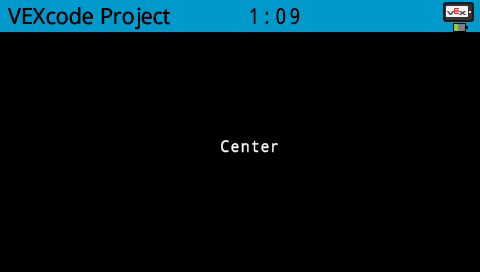
// Print "Center" at the center of the screen
Brain.Screen.printAt(220, 120, "Center");
clearScreen#
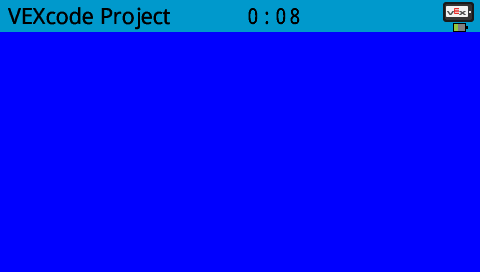
ബ്രെയിൻ സ്ക്രീനിൽ നിന്ന് എല്ലാ ഡ്രോയിംഗുകളും ടെക്സ്റ്റും മായ്ക്കുകയും കഴ്സർ സ്ഥാനം 1 വരി, 1 കോളം എന്നിവയിലേക്ക് പുനഃസജ്ജമാക്കുകയും ചെയ്യുന്നു.
Available Functions1 — സ്ക്രീൻ കറുപ്പിലേക്ക് മാറ്റുന്നു.
void clearScreen();
2 — ഒരു മുൻനിർവ്വചിത അല്ലെങ്കിൽ ഇച്ഛാനുസൃത നിറം ഒബ്ജക്റ്റ് ഉപയോഗിച്ച് സ്ക്രീൻ മായ്ക്കുന്നു.
void clearScreen(
    const color& color );
3 — ഒരു ഹെക്സാഡെസിമൽ വർണ്ണ മൂല്യം ഉപയോഗിച്ച് സ്ക്രീൻ മായ്ക്കുന്നു.
void clearScreen(
    const char* color );
Parameters4 — ഒരു ഹ്യൂ മൂല്യം ഉപയോഗിച്ച് സ്ക്രീൻ മായ്ക്കുന്നു.
void clearScreen(
    int hue );
പാരാമീറ്റർ |
ടൈപ്പ് ചെയ്യുക |
വിവരണം |
|---|---|---|
|
|
Clears the screen using a
|
|
|
ഒരു സ്ട്രിംഗ് ആയി പ്രതിനിധീകരിക്കുന്ന ഒരു ഹെക്സാഡെസിമൽ വർണ്ണ മൂല്യം ഉപയോഗിച്ച് സ്ക്രീൻ മായ്ക്കുന്നു (ഉദാഹരണത്തിന്, |
|
|
|
ഈ ഫംഗ്ഷൻ ഒരു മൂല്യം തിരികെ നൽകുന്നില്ല.
Notesതാഴെ കാണിച്ചിരിക്കുന്നതുപോലെ,
hueപാരാമീറ്റർ മൂല്യം ഒരു വൃത്താകൃതിയിലുള്ള വർണ്ണ ചക്രത്തെ അടിസ്ഥാനമാക്കിയുള്ളതാണ്, ഇവിടെ മൂല്യങ്ങൾ ചക്രത്തിന് ചുറ്റുമുള്ള ഡിഗ്രികളെ പ്രതിനിധീകരിക്കുന്നു (ഉദാഹരണത്തിന്, 0°ക്ക് സമീപം ചുവപ്പ്, 120°ക്ക് സമീപം പച്ച, 240°ക്ക് സമീപം നീല).
// Clear screen after 2 seconds
Brain.Screen.print("VEXcode");
wait(2, seconds);
Brain.Screen.clearScreen();
// Clear screen to blue after 2 seconds
Brain.Screen.print("VEXcode");
wait(2, seconds);
Brain.Screen.clearScreen(blue);
setFont#
V5 ബ്രെയിൻ സ്ക്രീനിൽ പ്രദർശിപ്പിക്കുന്ന വാചകത്തിന് ഉപയോഗിക്കുന്ന ഫോണ്ട് സജ്ജമാക്കുന്നു.
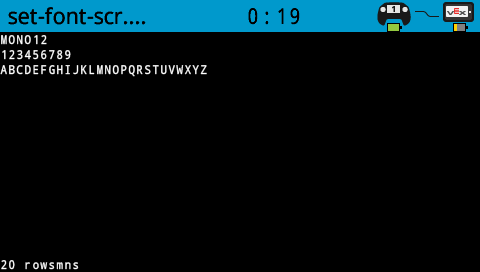
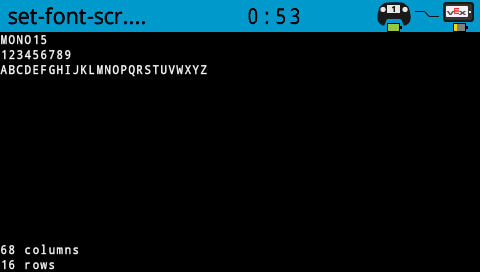
print പോലുള്ള സ്ക്രീൻ ടെക്സ്റ്റ് ഫംഗ്ഷനുകൾ ഉപയോഗിക്കുമ്പോൾ തുടർന്നുള്ള ടെക്സ്റ്റ് ഔട്ട്പുട്ടിൽ പ്രയോഗിക്കുന്ന ഫോണ്ടിനെ ഇത് നിയന്ത്രിക്കുന്നു.
void setFont(
  fontType font );
പാരാമീറ്റർ |
ടൈപ്പ് ചെയ്യുക |
വിവരണം |
|---|---|---|
|
|
Sets the font to one of the following:
|
|
|
|
|---|---|---|
|
|
|
|
|
|
|
|
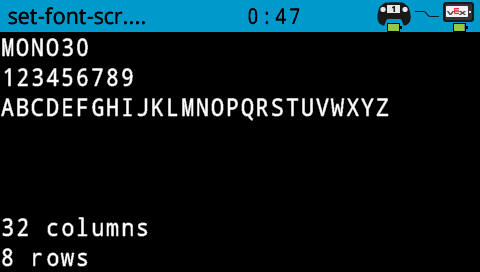
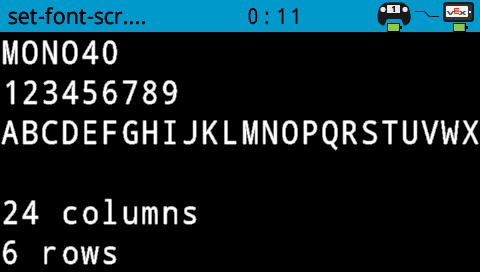
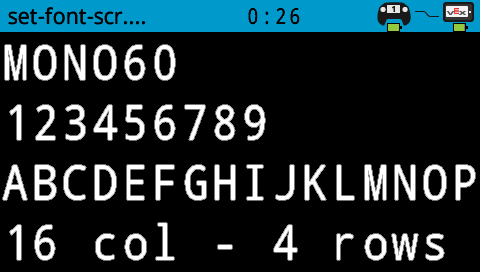
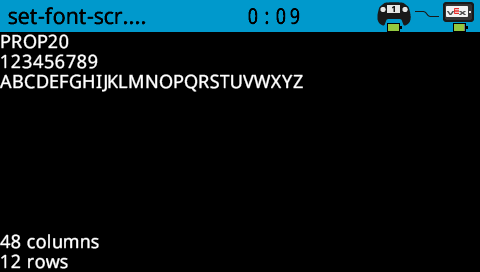
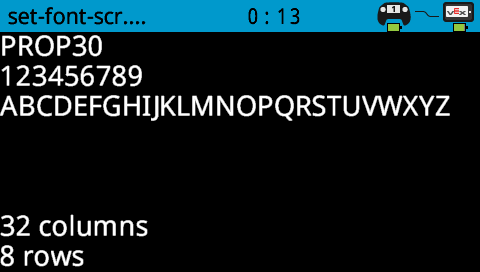
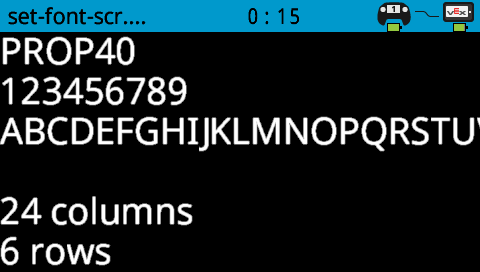
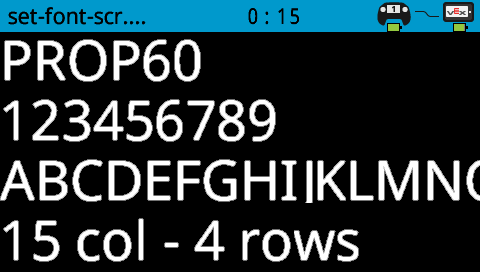
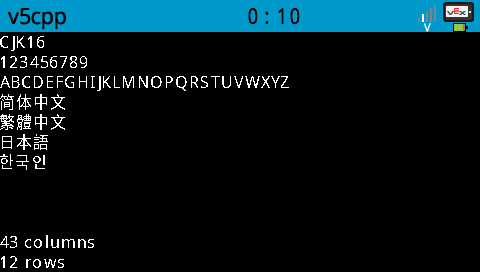
ഈ ഫംഗ്ഷൻ ഒരു മൂല്യം തിരികെ നൽകുന്നില്ല.
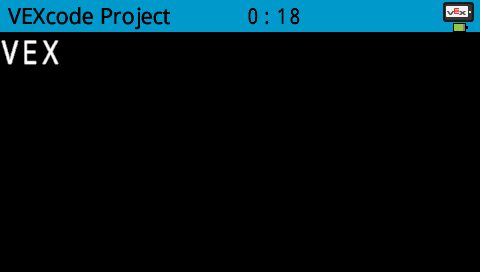
Examples// Print larger text
Brain.Screen.setFont(mono40);
Brain.Screen.print("VEX");
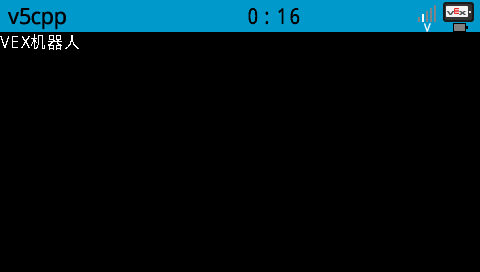
// Print in Chinese
Brain.Screen.setFont(fontType::cjk16);
Brain.Screen.print("VEX机器人");
setPenWidth#
വരച്ച വരകളുടെയും ആകൃതി രൂപരേഖകളുടെയും കനം സജ്ജമാക്കുന്നു.
Available Functionsvoid setPenWidth(
uint32_t width );
പാരാമീറ്റർ |
ടൈപ്പ് ചെയ്യുക |
വിവരണം |
|---|---|---|
|
|
പേനയുടെ വീതി, പിക്സലുകളിൽ, 0 മുതൽ 32 വരെ. |
ഈ ഫംഗ്ഷൻ ഒരു മൂല്യം തിരികെ നൽകുന്നില്ല.
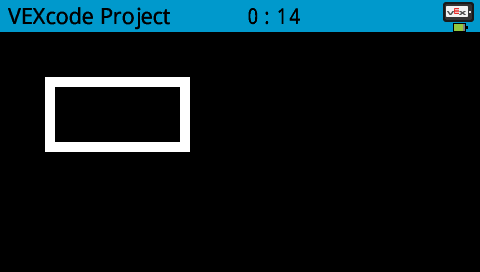
NotesdrawLine,drawRectangle,drawCircleതുടങ്ങിയ ഡ്രോയിംഗ് ഫംഗ്ഷനുകൾക്ക് പേനയുടെ വീതി ബാധകമാണ്.
// Draw a rectangle with a pen width of 10
Brain.Screen.setPenWidth(10);
Brain.Screen.drawRectangle(50, 50, 130, 60);
setPenColor#
വാചകം, പിക്സലുകൾ, വരകൾ, ആകൃതി രൂപരേഖകൾ എന്നിവയുടെ നിറം സജ്ജമാക്കുന്നു.
Available Functions1 — ഒരു മുൻനിർവ്വചിത അല്ലെങ്കിൽ ഇച്ഛാനുസൃത നിറം ഒബ്ജക്റ്റ് ഉപയോഗിച്ച് പേനയുടെ നിറം സജ്ജമാക്കുന്നു.
void setPenColor(
    const color& color );
2 — ഒരു ഹെക്സാഡെസിമൽ കളർ മൂല്യം ഉപയോഗിച്ച് പേനയുടെ നിറം സജ്ജമാക്കുന്നു.
void setPenColor(
    const char* color );
Parameters3 — ഒരു ഹ്യൂ മൂല്യം ഉപയോഗിച്ച് പേനയുടെ നിറം സജ്ജമാക്കുന്നു.
void setPenColor(
    int hue );
പാരാമീറ്റർ |
ടൈപ്പ് ചെയ്യുക |
വിവരണം |
|---|---|---|
|
|
|
|
|
ഒരു സ്ട്രിംഗ് ആയി പ്രതിനിധീകരിക്കുന്ന ഒരു ഹെക്സാഡെസിമൽ കളർ മൂല്യം ഉപയോഗിച്ച് പേന നിറം സജ്ജമാക്കുന്നു (ഉദാഹരണത്തിന്, |
|
|
|
ഈ ഫംഗ്ഷൻ ഒരു മൂല്യം തിരികെ നൽകുന്നില്ല.
Notesഒരു പ്രോജക്റ്റിന്റെ തുടക്കത്തിലെ ഡിഫോൾട്ട് പേന നിറം
whiteആണ്.ആകൃതികളുടെ രൂപരേഖകൾ (ഉദാഹരണത്തിന്
drawCircleഅല്ലെങ്കിൽdrawRectangle), വാചകം, സംഖ്യാ ഔട്ട്പുട്ട് (printഉംprintAtഉം),drawPixelഉപയോഗിച്ച് വരച്ച വ്യക്തിഗത പിക്സലുകൾ എന്നിവയ്ക്കാണ് പേന നിറം ഉപയോഗിക്കുന്നത്.താഴെ കാണിച്ചിരിക്കുന്നതുപോലെ,
hueപാരാമീറ്റർ മൂല്യം ഒരു വൃത്താകൃതിയിലുള്ള വർണ്ണ ചക്രത്തെ അടിസ്ഥാനമാക്കിയുള്ളതാണ്, ഇവിടെ മൂല്യങ്ങൾ ചക്രത്തിന് ചുറ്റുമുള്ള ഡിഗ്രികളെ പ്രതിനിധീകരിക്കുന്നു (ഉദാഹരണത്തിന്, 0°ക്ക് സമീപം ചുവപ്പ്, 120°ക്ക് സമീപം പച്ച, 240°ക്ക് സമീപം നീല).
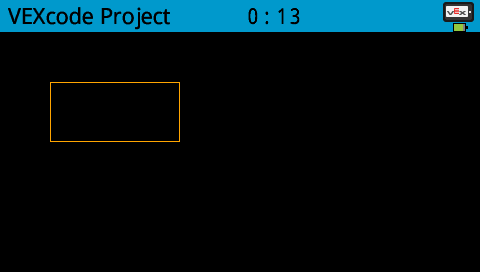
// Draw a rectangle with orange borders
Brain.Screen.setPenColor(orange);
Brain.Screen.drawRectangle(50, 50, 130, 60);
setFillColor#
ആകൃതികൾ വരയ്ക്കുമ്പോൾ ഉപയോഗിക്കുന്ന ഫിൽ നിറം സജ്ജമാക്കുന്നു.
Available Functions1 — ഒരു മുൻനിർവ്വചിത അല്ലെങ്കിൽ ഇഷ്ടാനുസൃത നിറം ഒബ്ജക്റ്റ് ഉപയോഗിച്ച് ഫിൽ നിറം സജ്ജമാക്കുന്നു.
void setFillColor(
    const color& color );
2 — ഒരു ഹെക്സാഡെസിമൽ കളർ മൂല്യം ഉപയോഗിച്ച് ഫിൽ കളർ സജ്ജമാക്കുന്നു.
void setFillColor(
    const char* color );
Parameters3 — ഒരു ഹ്യൂ മൂല്യം ഉപയോഗിച്ച് ഫിൽ കളർ സജ്ജമാക്കുന്നു.
void setFillColor(
    int hue );
പാരാമീറ്റർ |
ടൈപ്പ് ചെയ്യുക |
വിവരണം |
|---|---|---|
|
|
|
|
|
ഒരു സ്ട്രിംഗ് ആയി പ്രതിനിധീകരിക്കുന്ന ഒരു ഹെക്സാഡെസിമൽ വർണ്ണ മൂല്യം ഉപയോഗിച്ച് ഫിൽ നിറം സജ്ജമാക്കുന്നു (ഉദാഹരണത്തിന്, |
|
|
|
ഈ ഫംഗ്ഷൻ ഒരു മൂല്യം തിരികെ നൽകുന്നില്ല.
Notesഒരു പ്രോജക്റ്റിന്റെ തുടക്കത്തിലെ ഡിഫോൾട്ട് ഫിൽ കളർ
blackആണ്.ഫിൽ കളർ ആകൃതികളുടെ ഉൾഭാഗത്തിന് ഉപയോഗിക്കുന്നു (ഉദാഹരണത്തിന്
drawCircleഅല്ലെങ്കിൽdrawRectangle).പ്രിന്റ് ചെയ്ത വാചകത്തിന്റെ പശ്ചാത്തല നിറമായി ഫിൽ കളർ ഉപയോഗിക്കുന്നു (ഉദാഹരണത്തിന്
printഉംprintAtഉം).പ്രിന്റ് ചെയ്ത വാചകത്തിനൊപ്പം
transparentഉപയോഗിച്ചാൽ, പശ്ചാത്തലംblackആയിരിക്കും.
താഴെ കാണിച്ചിരിക്കുന്നതുപോലെ,
hueപാരാമീറ്റർ മൂല്യം ഒരു വൃത്താകൃതിയിലുള്ള വർണ്ണ ചക്രത്തെ അടിസ്ഥാനമാക്കിയുള്ളതാണ്, ഇവിടെ മൂല്യങ്ങൾ ചക്രത്തിന് ചുറ്റുമുള്ള ഡിഗ്രികളെ പ്രതിനിധീകരിക്കുന്നു (ഉദാഹരണത്തിന്, 0°ക്ക് സമീപം ചുവപ്പ്, 120°ക്ക് സമീപം പച്ച, 240°ക്ക് സമീപം നീല).
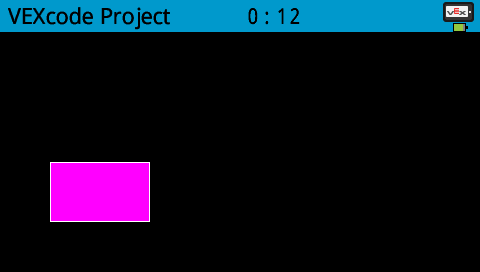
// Draw a rectangle filled with purple
  Brain.Screen.setFillColor(purple);
  Brain.Screen.drawRectangle(50, 100, 130, 60);
setOrigin#
ബ്രെയിൻ സ്ക്രീനിൽ ഡ്രോയിംഗിനും കോർഡിനേറ്റ് അടിസ്ഥാനമാക്കിയുള്ള പ്രിന്റിംഗിനും ഉപയോഗിക്കുന്ന ഉറവിടം സജ്ജമാക്കുന്നു.
Available Functionsvoid setOrigin(
int32_t x,
int32_t y );
പാരാമീറ്റർ |
ടൈപ്പ് ചെയ്യുക |
വിവരണം |
|---|---|---|
|
|
ബ്രെയിൻ സ്ക്രീനിന്റെ മുകളിൽ ഇടത് കോണുമായി താരതമ്യപ്പെടുത്തുമ്പോൾ 0 മുതൽ 479 വരെയുള്ള സംഖ്യയിൽ ഉത്ഭവത്തിന്റെ x-സ്ഥാനം. |
|
|
ബ്രെയിൻ സ്ക്രീനിന്റെ മുകളിൽ ഇടത് കോണുമായി താരതമ്യപ്പെടുത്തുമ്പോൾ 0 മുതൽ 239 വരെയുള്ള സംഖ്യയാണ് ഉത്ഭവത്തിന്റെ y-സ്ഥാനം. |
ഈ ഫംഗ്ഷൻ ഒരു മൂല്യം തിരികെ നൽകുന്നില്ല.
Notesഡിഫോൾട്ട് ഉറവിടം സ്ക്രീനിന്റെ മുകളിൽ ഇടത് കോണിലുള്ള കോർഡിനേറ്റിലാണ് (0, 0).
drawLine,drawRectangle,drawCircle,printAt, തുടങ്ങിയ കോർഡിനേറ്റ് ഫംഗ്ഷനുകൾക്ക് ഉത്ഭവം ബാധകമാണ്.വീണ്ടും മാറ്റുന്നതുവരെയോ പ്രോജക്റ്റ് പുനഃസജ്ജമാക്കുന്നതുവരെയോ ഉത്ഭവസ്ഥാനം പ്രാബല്യത്തിൽ തുടരും.
setClipRegion#
സ്ക്രീനിൽ എല്ലാ ഡ്രോയിംഗുകളും വാചകങ്ങളും പരിമിതപ്പെടുത്തുന്ന ഒരു ചതുരാകൃതിയിലുള്ള പ്രദേശം നിർവചിക്കുന്നു. ഈ മേഖലയ്ക്ക് പുറത്തുള്ള ഒരു ഉള്ളടക്കവും പ്രദർശിപ്പിക്കില്ല.
Available Functionsvoid setClipRegion(
int x,
int y,
int width,
int height );
പാരാമീറ്റർ |
ടൈപ്പ് ചെയ്യുക |
വിവരണം |
|---|---|---|
|
|
0 മുതൽ 479 വരെയുള്ള ഒരു പൂർണ്ണസംഖ്യയായി നൽകിയിരിക്കുന്ന ക്ലിപ്പ് റീജിയന്റെ മുകളിൽ ഇടത് കോണിലുള്ള x-കോർഡിനേറ്റ്. |
|
|
0 മുതൽ 239 വരെയുള്ള ഒരു പൂർണ്ണസംഖ്യയായി നൽകിയിരിക്കുന്ന ക്ലിപ്പ് റീജിയന്റെ മുകളിൽ ഇടത് കോണിലുള്ള y-കോർഡിനേറ്റ്. |
|
|
ക്ലിപ്പ് റീജിയന്റെ വീതി പിക്സലുകളിൽ, 0 മുതൽ 479 വരെയുള്ള ഒരു പൂർണ്ണസംഖ്യയായി നൽകിയിരിക്കുന്നു. |
|
|
ക്ലിപ്പ് റീജിയന്റെ ഉയരം പിക്സലുകളിൽ, 0 മുതൽ 239 വരെയുള്ള ഒരു പൂർണ്ണസംഖ്യയായി നൽകിയിരിക്കുന്നു. |
ഈ ഫംഗ്ഷൻ ഒരു മൂല്യം തിരികെ നൽകുന്നില്ല.
Notesഡ്രോയിംഗ് ഫംഗ്ഷനുകൾ ക്ലിപ്പ് റീജിയണിന് പുറത്താണെങ്കിൽ പോലും നടപ്പിലാക്കും, പക്ഷേ റീജിയണിനുള്ളിലെ ഭാഗം മാത്രമേ ദൃശ്യമാകൂ.
xഉംyഉം കോർഡിനേറ്റുകൾ നിലവിലെ സ്ക്രീൻ ഒറിജിനുമായി ആപേക്ഷികമാണ്, ഇത്setOriginഉപയോഗിച്ച് മാറ്റാൻ കഴിയും.ക്ലിപ്പ് മേഖല നിലവിലെ ത്രെഡിന് മാത്രമേ ബാധകമാകൂ.
ഒരു പുതിയ ക്ലിപ്പ് റീജിയൻ സജ്ജീകരിക്കുന്നത്, നിലവിലുള്ള ത്രെഡിനായി മുമ്പ് സജ്ജീകരിച്ച ഏതെങ്കിലും ക്ലിപ്പ് റീജിയനെ മാറ്റിസ്ഥാപിക്കുന്നു.
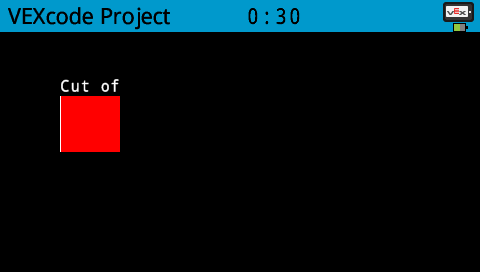
// Restrict text and drawings to a specific region
Brain.Screen.setClipRegion(0, 0, 120, 120);
Brain.Screen.drawRectangle(60, 60, 100, 100, red);
Brain.Screen.printAt(60, 60, "Cut off!");
drawPixel#
തിരഞ്ഞെടുത്ത x ഉം y ഉം പിക്സൽ സ്ഥാനത്ത് V5 ബ്രെയിൻ സ്ക്രീനിൽ ഒരു പിക്സൽ വരയ്ക്കുന്നു.
Available Functionsvoid drawPixel(
int x,
int y );
പാരാമീറ്റർ |
ടൈപ്പ് ചെയ്യുക |
വിവരണം |
|---|---|---|
|
|
പിക്സൽ വരയ്ക്കുന്ന x-കോർഡിനേറ്റ്, 0 മുതൽ 479 വരെയുള്ള ഒരു പൂർണ്ണസംഖ്യയായി നൽകിയിരിക്കുന്നു. |
|
|
പിക്സൽ വരയ്ക്കുന്ന y-കോർഡിനേറ്റ്, 0 മുതൽ 239 വരെയുള്ള ഒരു പൂർണ്ണസംഖ്യയായി നൽകിയിരിക്കുന്നു. |
ഈ ഫംഗ്ഷൻ ഒരു മൂല്യം തിരികെ നൽകുന്നില്ല.
NotessetPenColorഉപയോഗിച്ച് നിലവിലുള്ള പേന നിറം ഉപയോഗിച്ചാണ് പിക്സലുകൾ വരയ്ക്കുന്നത്.xഉംyഉം കോർഡിനേറ്റുകൾ നിലവിലെ സ്ക്രീൻ ഒറിജിനുമായി ആപേക്ഷികമാണ്, ഇത്setOriginഉപയോഗിച്ച് സജ്ജമാക്കാൻ കഴിയും.വ്യക്തമാക്കിയ പിക്സൽ സ്ഥാനം സ്ക്രീൻ പരിധിക്ക് പുറത്താണെങ്കിൽ, പിക്സൽ വരയ്ക്കില്ല.
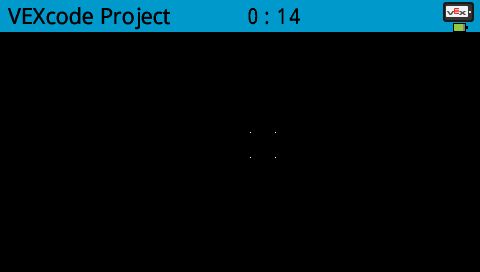
// Draw the pixels marking the corners of a square
Brain.Screen.drawPixel(250, 100);
Brain.Screen.drawPixel(275, 100);
Brain.Screen.drawPixel(250, 125);
Brain.Screen.drawPixel(275, 125);
drawLine#
V5 ബ്രെയിൻ സ്ക്രീനിൽ രണ്ട് പോയിന്റുകളെ ബന്ധിപ്പിക്കുന്ന ഒരു നേർരേഖ വരയ്ക്കുന്നു.
Available Functionsvoid drawLine(
int x1,
int y1,
int x2,
int y2 );
പാരാമീറ്റർ |
ടൈപ്പ് ചെയ്യുക |
വിവരണം |
|---|---|---|
|
|
0 മുതൽ 479 വരെയുള്ള ഒരു പൂർണ്ണസംഖ്യയായി നൽകിയിരിക്കുന്ന, വരിയുടെ ആരംഭ x-കോർഡിനേറ്റ്. |
|
|
0 മുതൽ 239 വരെയുള്ള ഒരു പൂർണ്ണസംഖ്യയായി നൽകിയിരിക്കുന്ന വരിയുടെ ആരംഭ y-കോർഡിനേറ്റ്. |
|
|
0 മുതൽ 479 വരെയുള്ള ഒരു പൂർണ്ണസംഖ്യയായി നൽകിയിരിക്കുന്ന, വരിയുടെ അവസാനിക്കുന്ന x-കോർഡിനേറ്റ്. |
|
|
0 മുതൽ 239 വരെയുള്ള ഒരു പൂർണ്ണസംഖ്യയായി നൽകിയിരിക്കുന്ന, വരിയുടെ അവസാനിക്കുന്ന y-കോർഡിനേറ്റ്. |
ഈ ഫംഗ്ഷൻ ഒരു മൂല്യം തിരികെ നൽകുന്നില്ല.
NotessetPenColorഉപയോഗിച്ച് നിലവിലുള്ള പേന നിറം സെറ്റ് ഉപയോഗിച്ചാണ് വരകൾ വരയ്ക്കുന്നത്.setPenWidthഉപയോഗിച്ച് സജ്ജമാക്കിയിരിക്കുന്ന നിലവിലെ പേന വീതി അനുസരിച്ചാണ് വരിയുടെ വീതി നിർണ്ണയിക്കുന്നത്.xഉംyഉം കോർഡിനേറ്റുകൾ നിലവിലെ സ്ക്രീൻ ഒറിജിനുമായി ആപേക്ഷികമാണ്, ഇത്setOriginഉപയോഗിച്ച് സജ്ജമാക്കാൻ കഴിയും.വരയുടെ ഏതെങ്കിലും ഭാഗം സ്ക്രീൻ പരിധിക്ക് പുറത്താണെങ്കിൽ, ദൃശ്യമായ ഭാഗം മാത്രമേ വരയ്ക്കുകയുള്ളൂ.
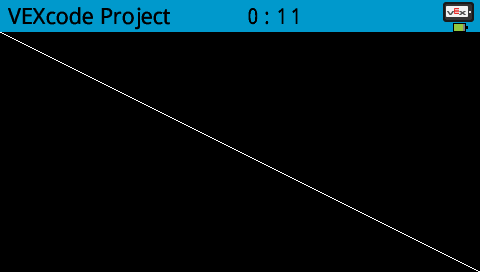
// Draw a line from the top left to bottom right of the screen
Brain.Screen.drawLine(0, 0, 479, 239);
drawRectangle#
നിർദ്ദിഷ്ട സ്ഥാനത്തും വലുപ്പത്തിലും V5 ബ്രെയിൻ സ്ക്രീനിൽ ഒരു ദീർഘചതുരം വരയ്ക്കുന്നു.
Available Functions1 — നിലവിൽ കോൺഫിഗർ ചെയ്തിരിക്കുന്ന fill color ഉപയോഗിച്ച് ഒരു ദീർഘചതുരം വരച്ച് പൂരിപ്പിക്കുന്നു.
void drawRectangle(
    int x,
    int y,
    int width,
    int height );
2 — ഒരു മുൻനിർവചിച്ച അല്ലെങ്കിൽ ഇഷ്ടാനുസൃത നിറം ഒബ്ജക്റ്റ് ഉപയോഗിച്ച് ഒരു ദീർഘചതുരം വരച്ച് നിറയ്ക്കുന്നു.
void drawRectangle(
    int           x,
    int           y,
    int           width,
    int           height,
    const color&  color );
3 — ഒരു ഹെക്സാഡെസിമൽ വർണ്ണ മൂല്യം ഉപയോഗിച്ച് ഒരു ദീർഘചതുരം വരച്ച് പൂരിപ്പിക്കുന്നു.
void drawRectangle(
    int           x,
    int           y,
    int           width,
    int           height,
    const char*   color );
Parameters4 — ഒരു ഹ്യൂ മൂല്യം ഉപയോഗിച്ച് ഒരു ദീർഘചതുരം വരച്ച് പൂരിപ്പിക്കുന്നു.
void drawRectangle(
    int x,
    int y,
    int width,
    int height,
    int hue );
പാരാമീറ്റർ |
ടൈപ്പ് ചെയ്യുക |
വിവരണം |
|---|---|---|
|
|
0 മുതൽ 479 വരെയുള്ള ഒരു പൂർണ്ണസംഖ്യയായി നൽകിയിരിക്കുന്ന ദീർഘചതുരത്തിന്റെ മുകളിൽ ഇടത് കോണിലുള്ള x-കോർഡിനേറ്റ്. |
|
|
0 മുതൽ 239 വരെയുള്ള ഒരു പൂർണ്ണസംഖ്യയായി നൽകിയിരിക്കുന്ന ദീർഘചതുരത്തിന്റെ മുകളിൽ ഇടത് കോണിലുള്ള y-കോർഡിനേറ്റ്. |
|
|
0 മുതൽ 479 വരെയുള്ള പൂർണ്ണസംഖ്യയായി നൽകിയിരിക്കുന്ന ദീർഘചതുരത്തിന്റെ വീതി. |
|
|
0 മുതൽ 239 വരെയുള്ള പൂർണ്ണസംഖ്യയായി നൽകിയിരിക്കുന്ന ദീർഘചതുരത്തിന്റെ ഉയരം. |
|
|
|
|
|
ഒരു ഹെക്സാഡെസിമൽ വർണ്ണ മൂല്യം ഉപയോഗിച്ച് ദീർഘചതുരം പൂരിപ്പിക്കുന്നു (ഉദാഹരണത്തിന്, |
|
|
|
ഈ ഫംഗ്ഷൻ ഒരു മൂല്യം തിരികെ നൽകുന്നില്ല.
NotessetPenColorഉപയോഗിച്ച് നിലവിലുള്ള പേന നിറം ഉപയോഗിച്ചാണ് ദീർഘചതുര രൂപരേഖ വരയ്ക്കുന്നത്.setPenWidthഉപയോഗിച്ച് സജ്ജമാക്കിയിരിക്കുന്ന നിലവിലെ പേന വീതി അനുസരിച്ചാണ് ഔട്ട്ലൈൻ കനം നിർണ്ണയിക്കുന്നത്.colorപാരാമീറ്റർ നൽകിയിട്ടില്ലാത്തപ്പോൾ,setFillColorഉപയോഗിച്ച് നിലവിലുള്ള ഫിൽ കളർ സെറ്റ് ഉപയോഗിച്ച് ദീർഘചതുര ഇന്റീരിയർ പൂരിപ്പിക്കുന്നു.xഉംyഉം കോർഡിനേറ്റുകൾ നിലവിലെ സ്ക്രീൻ ഒറിജിനുമായി ആപേക്ഷികമാണ്, ഇത്setOriginഉപയോഗിച്ച് മാറ്റാൻ കഴിയും.ദീർഘചതുരത്തിന്റെ ഏതെങ്കിലും ഭാഗം സ്ക്രീൻ പരിധിക്ക് പുറത്താണെങ്കിൽ, ദൃശ്യമായ ഭാഗം മാത്രമേ വരയ്ക്കൂ.
താഴെ കാണിച്ചിരിക്കുന്നതുപോലെ,
hueപാരാമീറ്റർ മൂല്യം ഒരു വൃത്താകൃതിയിലുള്ള വർണ്ണ ചക്രത്തെ അടിസ്ഥാനമാക്കിയുള്ളതാണ്, ഇവിടെ മൂല്യങ്ങൾ ചക്രത്തിന് ചുറ്റുമുള്ള ഡിഗ്രികളെ പ്രതിനിധീകരിക്കുന്നു (ഉദാഹരണത്തിന്, 0°ക്ക് സമീപം ചുവപ്പ്, 120°ക്ക് സമീപം പച്ച, 240°ക്ക് സമീപം നീല).
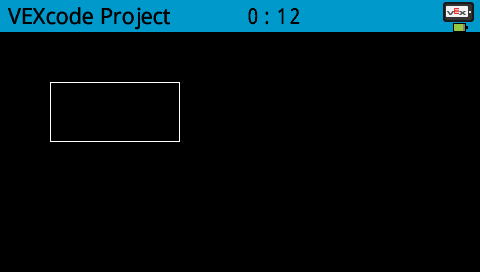
// Draw a rectangle on the screen
Brain.Screen.drawRectangle(50, 50, 130, 60);
drawCircle#
V5 ബ്രെയിൻ സ്ക്രീനിൽ നിർദ്ദിഷ്ട സ്ഥാനത്തും ആരത്തിലും ഒരു വൃത്തം വരയ്ക്കുന്നു.
Available Functions1 — നിലവിൽ കോൺഫിഗർ ചെയ്തിരിക്കുന്ന fill color ഉപയോഗിച്ച് ഒരു വൃത്തം വരച്ച് പൂരിപ്പിക്കുന്നു.
void drawCircle(
    int x,
    int y,
    int radius );
2 — ഒരു മുൻനിർവചിച്ച അല്ലെങ്കിൽ ഇച്ഛാനുസൃത നിറം ഒബ്ജക്റ്റ് ഉപയോഗിച്ച് ഒരു വൃത്തം വരച്ച് നിറയ്ക്കുന്നു.
void drawCircle(
    int           x,
    int           y,
    int           radius,
    const color&  color );
3 — ഒരു ഹെക്സാഡെസിമൽ വർണ്ണ മൂല്യം ഉപയോഗിച്ച് ഒരു വൃത്തം വരച്ച് പൂരിപ്പിക്കുന്നു.
void drawCircle(
    int           x,
    int           y,
    int           radius,
    const char*   color );
Parameters4 — ഒരു ഹ്യൂ മൂല്യം ഉപയോഗിച്ച് ഒരു വൃത്തം വരച്ച് നിറയ്ക്കുന്നു.
void drawCircle(
    int x,
    int y,
    int radius,
    int hue );
പാരാമീറ്റർ |
ടൈപ്പ് ചെയ്യുക |
വിവരണം |
|---|---|---|
|
|
0 മുതൽ 479 വരെയുള്ള ഒരു പൂർണ്ണസംഖ്യയായി നൽകിയിരിക്കുന്ന വൃത്തത്തിന്റെ കേന്ദ്രത്തിന്റെ x-കോർഡിനേറ്റ്. |
|
|
0 മുതൽ 239 വരെയുള്ള ഒരു പൂർണ്ണസംഖ്യയായി നൽകിയിരിക്കുന്ന വൃത്തത്തിന്റെ കേന്ദ്രത്തിന്റെ y-കോർഡിനേറ്റ്. |
|
|
വൃത്തത്തിന്റെ ആരം, 0 മുതൽ 239 പിക്സലുകൾ വരെയുള്ള ഒരു പൂർണ്ണസംഖ്യയായി നൽകിയിരിക്കുന്നു. |
|
|
|
|
|
ഒരു ഹെക്സാഡെസിമൽ വർണ്ണ മൂല്യം ഉപയോഗിച്ച് സർക്കിൾ പൂരിപ്പിക്കുന്നു (ഉദാഹരണത്തിന്, |
|
|
|
ഈ ഫംഗ്ഷൻ ഒരു മൂല്യം തിരികെ നൽകുന്നില്ല.
NotessetPenColorഉപയോഗിച്ച് നിലവിലുള്ള പേന നിറം ഉപയോഗിച്ചാണ് വൃത്ത രൂപരേഖ വരയ്ക്കുന്നത്.setPenWidthഉപയോഗിച്ച് സജ്ജമാക്കിയിരിക്കുന്ന നിലവിലെ പേന വീതി അനുസരിച്ചാണ് ഔട്ട്ലൈൻ കനം നിർണ്ണയിക്കുന്നത്.colorപാരാമീറ്റർ നൽകിയിട്ടില്ലാത്തപ്പോൾ,setFillColorഉപയോഗിച്ച് നിലവിലുള്ള ഫിൽ കളർ സെറ്റ് ഉപയോഗിച്ച് സർക്കിളിന്റെ ഇന്റീരിയർ പൂരിപ്പിക്കുന്നു.xഉംyഉം കോർഡിനേറ്റുകൾ നിലവിലെ സ്ക്രീൻ ഒറിജിനുമായി ആപേക്ഷികമാണ്, ഇത്setOriginഉപയോഗിച്ച് മാറ്റാൻ കഴിയും.താഴെ കാണിച്ചിരിക്കുന്നതുപോലെ,
hueപാരാമീറ്റർ മൂല്യം ഒരു വൃത്താകൃതിയിലുള്ള വർണ്ണ ചക്രത്തെ അടിസ്ഥാനമാക്കിയുള്ളതാണ്, ഇവിടെ മൂല്യങ്ങൾ ചക്രത്തിന് ചുറ്റുമുള്ള ഡിഗ്രികളെ പ്രതിനിധീകരിക്കുന്നു (ഉദാഹരണത്തിന്, 0°ക്ക് സമീപം ചുവപ്പ്, 120°ക്ക് സമീപം പച്ച, 240°ക്ക് സമീപം നീല).
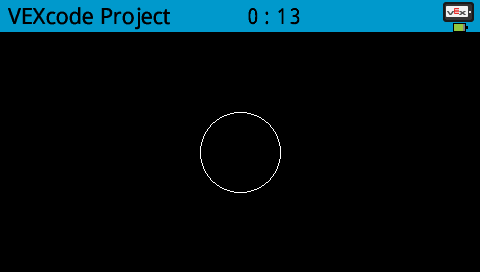
// Draw a circle on the screen
Brain.Screen.drawCircle(240, 120, 40);
drawImageFromFile#
SD കാർഡിൽ സംഭരിച്ചിരിക്കുന്ന ഒരു ഇമേജ് ഫയൽ ഉപയോഗിച്ച് V5 ബ്രെയിൻ സ്ക്രീനിൽ ഒരു ചിത്രം വരയ്ക്കുന്നു.
Available Functionsbool drawImageFromFile(
const char* name,
int x,
int y );
പാരാമീറ്റർ |
ടൈപ്പ് ചെയ്യുക |
വിവരണം |
|---|---|---|
|
|
SD കാർഡിലെ ചിത്രത്തിന്റെ ഫയൽ നാമം. ഫയലിന് |
|
|
0 മുതൽ 479 വരെയുള്ള പിക്സലുകളിൽ, ചിത്രത്തിന്റെ ഇടതുവശം വരയ്ക്കുന്ന x-കോർഡിനേറ്റ്. |
|
|
ചിത്രത്തിന്റെ മുകളിലെ അറ്റം വരയ്ക്കുന്ന y-കോർഡിനേറ്റ്, 0 മുതൽ 239 വരെയുള്ള പിക്സലുകളിൽ. |
ചിത്രം വിജയകരമായി വരച്ചോ എന്ന് സൂചിപ്പിക്കുന്ന ഒരു ബൂളിയൻ തിരികെ നൽകുന്നു:
true— ചിത്രം വിജയകരമായി ലോഡുചെയ്ത് സ്ക്രീനിൽ വരച്ചു.false— ചിത്രം വരയ്ക്കാൻ കഴിഞ്ഞില്ല (ഉദാഹരണത്തിന്, ഫയൽ നിലവിലില്ലെങ്കിലോ അസാധുവാണെങ്കിലോ).
പിന്തുണയ്ക്കുന്ന ഇമേജ് ഫോർമാറ്റുകൾ
.bmpഉം.pngആണ്.ഇമേജ് ഫയൽ വലുപ്പം
512 KBൽ കൂടരുത്.ഫയൽ വലുപ്പം കുറയ്ക്കുന്നതിന് 8-ബിറ്റ് RLE എൻകോഡിംഗ് ശുപാർശ ചെയ്യുന്നു.
ബ്രെയിൻ സ്ക്രീനിന്റെ വലുപ്പമാണ് (ഏകദേശം 479 x 239 പിക്സലുകൾ) പരമാവധി പിന്തുണയ്ക്കുന്ന ഇമേജ് അളവുകൾ.
xഉംyഉം കോർഡിനേറ്റുകൾ നിലവിലെ സ്ക്രീൻ ഒറിജിനുമായി ആപേക്ഷികമാണ്, ഇത്setOriginഉപയോഗിച്ച് മാറ്റാൻ കഴിയും.
// Draw a bmp file on the Brain's screen at coordinate 0, 0
Brain.Screen.drawImageFromFile("test_image.bmp", 0, 0);
render#
ബ്രെയിനിന്റെ സ്ക്രീനിനായി ഇരട്ട ബഫറിംഗ് പ്രവർത്തനക്ഷമമാക്കുന്നു. ഒരിക്കൽ കോൾ ചെയ്താൽ, പ്രോജക്റ്റിന്റെ ബാക്കി ഭാഗങ്ങളിൽ ഏതെങ്കിലും ഡ്രോയിംഗ് ഫംഗ്ഷനുകൾ (ടെക്സ്റ്റ്, ആകൃതികൾ അല്ലെങ്കിൽ ചിത്രങ്ങൾ പോലുള്ളവ) ഉടനടി ദൃശ്യമാകില്ല. പകരം, render വീണ്ടും ഉപയോഗിക്കുമ്പോൾ മാത്രമേ അപ്ഡേറ്റുകൾ കാണിക്കൂ. ഇത് സുഗമവും കൂടുതൽ നിയന്ത്രിതവുമായ സ്ക്രീൻ അപ്ഡേറ്റുകൾക്ക് അനുവദിക്കുന്നു, എന്നാൽ render ഉപയോഗിക്കുന്നതുവരെ ഒന്നും ദൃശ്യമാകില്ല എന്നാണ് അർത്ഥമാക്കുന്നത്.
1 — ഇരട്ട ബഫറിംഗ് പ്രാപ്തമാക്കുന്നു അല്ലെങ്കിൽ ബാക്ക് ബഫർ സ്ക്രീനിലേക്ക് റെൻഡർ ചെയ്യുന്നു.
bool render();
Parameters2 — ലംബ സമന്വയ പെരുമാറ്റത്തിലും ഓപ്ഷണൽ ഷെഡ്യൂളർ എക്സിക്യൂഷനിലും നിയന്ത്രണത്തോടെ ബാക്ക് ബഫർ സ്ക്രീനിലേക്ക് റെൻഡർ ചെയ്യുന്നു.
bool render(
    bool bVsyncWait,
    bool bRunScheduler = true );
പാരാമീറ്റർ |
ടൈപ്പ് ചെയ്യുക |
വിവരണം |
|---|---|---|
|
|
|
|
|
ഓപ്ഷണൽ.
|
ബഫറിലെ സംരക്ഷിച്ച ഡ്രോയിംഗുകൾ സ്ക്രീനിലേക്ക് വിജയകരമായി റെൻഡർ ചെയ്തോ എന്ന് സൂചിപ്പിക്കുന്ന ഒരു ബൂളിയൻ നൽകുന്നു:
true— ഡ്രോയിംഗുകൾ സ്ക്രീനിൽ വിജയകരമായി റെൻഡർ ചെയ്തു.false— ഡ്രോയിംഗുകൾ സ്ക്രീനിൽ റെൻഡർ ചെയ്യാൻ കഴിഞ്ഞില്ല.
Notes
renderഎന്ന് വിളിക്കുന്നതിന്, പ്രോജക്റ്റിന്റെ ബാക്കി ഭാഗങ്ങൾക്കായിrenderഉപയോഗിക്കേണ്ടതുണ്ട്.
Brain.Screen.render();

// Draw text to the back buffer
Brain.Screen.print("Render later...");

// Wait for a screen press to render drawings
while (!Brain.Screen.pressing()) {
  wait(20, msec);
}
Brain.Screen.render();
pressing#
V5 ബ്രെയിൻ സ്ക്രീൻ നിലവിൽ അമർത്തിയോ എന്ന് റിപ്പോർട്ട് ചെയ്യുന്നു.
Available Functionsbool pressing();
ഈ ഫംഗ്ഷൻ ഒരു പാരാമീറ്ററുകളും സ്വീകരിക്കുന്നില്ല.
Return Valuesസ്ക്രീനിന്റെ നിലവിലെ അമർത്തിയ അവസ്ഥയെ സൂചിപ്പിക്കുന്ന ഒരു ബൂളിയൻ നൽകുന്നു:true — സ്ക്രീൻ നിലവിൽ അമർത്തിക്കൊണ്ടിരിക്കുന്നു. അല്ലെങ്കിൽ false — സ്ക്രീൻ അമർത്തുന്നില്ല.
// Change the screen's color after it's pressed
while (Brain.Screen.pressing() == false) {
  wait(5, msec);
}

Brain.Screen.setFillColor(green);
Brain.Screen.drawRectangle(0, 0, 479, 239);
// Display different messages after the screen is pressed
while (!Brain.Screen.pressing()) {
  wait(5, msec);
}
Brain.Screen.print("First message!");
Brain.Screen.newLine();

// Lift finger to press the screen again
while (Brain.Screen.pressing()) {
  wait(5, msec);
}
while (Brain.Screen.pressing() == false) {
  wait(5, msec);
}
Brain.Screen.print("Second message!");
Brain.Screen.newLine();
xPosition#
V5 ബ്രെയിൻ സ്ക്രീനിൽ അവസാന അമർത്തലിന്റെ x-കോർഡിനേറ്റ് തിരികെ നൽകുന്നു.
Available Functionsint32_t xPosition();
ഈ ഫംഗ്ഷൻ ഒരു പാരാമീറ്ററുകളും സ്വീകരിക്കുന്നില്ല.
Return Valuesഅവസാന സ്ക്രീൻ പ്രസ്സിന്റെ 0 മുതൽ 479 വരെയുള്ള പിക്സലുകളിൽ, x-കോർഡിനേറ്റിനെ പ്രതിനിധീകരിക്കുന്ന int32_t നൽകുന്നു.
// Display a circle where the screen is pressed
while (Brain.Screen.pressing() == false) {
  wait(5, msec);
}

Brain.Screen.drawCircle(Brain.Screen.xPosition(), Brain.Screen.yPosition(), 20, white);
yPosition#
V5 ബ്രെയിൻ സ്ക്രീനിൽ അവസാന അമർത്തലിന്റെ y-കോർഡിനേറ്റ് തിരികെ നൽകുന്നു.
Available Functionsint32_t yPosition();
ഈ ഫംഗ്ഷൻ ഒരു പാരാമീറ്ററുകളും സ്വീകരിക്കുന്നില്ല.
Return Valuesഅവസാന സ്ക്രീൻ പ്രസ്സിലെ 0 മുതൽ 239 വരെയുള്ള പിക്സലുകളിൽ, y-കോർഡിനേറ്റിനെ പ്രതിനിധീകരിക്കുന്ന int32_t നൽകുന്നു.
// Display a circle where the screen is pressed
while (Brain.Screen.pressing() == false) {
  wait(5, msec);
}

Brain.Screen.drawCircle(Brain.Screen.xPosition(), Brain.Screen.yPosition(), 20, white);
pressed#
V5 ബ്രെയിൻ സ്ക്രീൻ അമർത്തുമ്പോൾ വിളിക്കേണ്ട ഒരു ഫംഗ്ഷൻ രജിസ്റ്റർ ചെയ്യുന്നു.
Available Functions1 — സ്ക്രീൻ അമർത്തുമ്പോൾ ഒരു ഫംഗ്ഷൻ വിളിക്കുന്നു.
void pressed(
    void (*callback)(void)
);
Parameters2 — സ്ക്രീൻ അമർത്തുമ്പോൾ ഒരു ഫംഗ്ഷൻ വിളിക്കുന്നു, കൂടാതെ കോൾബാക്ക് ഫംഗ്ഷനിലേക്ക് ഒരു ഉപയോക്തൃ നിർവചിച്ച ആർഗ്യുമെന്റ് കൈമാറുന്നു.
void pressed(
    void (*callback)(void*),
    void* arg );
പാരാമീറ്റർ |
ടൈപ്പ് ചെയ്യുക |
വിവരണം |
|---|---|---|
|
|
സ്ക്രീൻ അമർത്തുമ്പോൾ വിളിക്കപ്പെടുന്ന ഒരു ഫംഗ്ഷൻ. |
|
|
സ്ക്രീൻ അമർത്തി ഉപയോക്താവ് നിർവചിച്ച ഒരു ആർഗ്യുമെന്റ് ലഭിക്കുമ്പോൾ വിളിക്കപ്പെടുന്ന ഒരു ഫംഗ്ഷൻ. |
|
|
സ്ക്രീൻ അമർത്തുമ്പോൾ കോൾബാക്ക് ഫംഗ്ഷനിലേക്ക് കൈമാറുന്ന ഒരു ഉപയോക്തൃ-നിർവചിക്കപ്പെട്ട മൂല്യം. |
ഈ ഫംഗ്ഷൻ ഒരു മൂല്യം തിരികെ നൽകുന്നില്ല.
Notesബ്രെയിൻ സ്ക്രീൻ അമർത്തുമ്പോഴെല്ലാം കോൾബാക്ക് ഫംഗ്ഷൻ നടപ്പിലാക്കുന്നു.
ഒരു സമയം ഒരു കോൾബാക്ക് ഫംഗ്ഷൻ മാത്രമേ രജിസ്റ്റർ ചെയ്യാൻ കഴിയൂ;
pressedഅമർത്തിയാൽ മുമ്പത്തെ കോൾബാക്ക് മാറ്റിസ്ഥാപിക്കപ്പെടും.കോൾബാക്ക് ഫംഗ്ഷൻ
voidനൽകണം.
കോൾബാക്ക് ഫംഗ്ഷൻ നിർവചിക്കുക (
int main()ന് പുറത്ത്)// Tracks how many times the screen is pressed. void onScreenPressed(void* arg) { int* count = (int*)arg; (*count)++; Brain.Screen.clearScreen(); Brain.Screen.setCursor(1, 1); Brain.Screen.print("Pressed %d times", *count); }
int main()നുള്ളിൽ കോൾബാക്ക് രജിസ്റ്റർ ചെയ്യുക.int main() { int pressCount = 0; // Register the callback and pass a value to update. Brain.Screen.pressed(onScreenPressed, &pressCount); while (true) { wait(20, msec); } }
released#
അമർത്തിയാൽ V5 ബ്രെയിൻ സ്ക്രീൻ റിലീസ് ചെയ്യുമ്പോൾ വിളിക്കേണ്ട ഒരു ഫംഗ്ഷൻ രജിസ്റ്റർ ചെയ്യുന്നു.
Available Functions1 — അമർത്തിക്കഴിഞ്ഞ് സ്ക്രീൻ റിലീസ് ചെയ്യുമ്പോൾ ഒരു ഫംഗ്ഷൻ വിളിക്കുന്നു.
void released(
    void (*callback)(void)
);
Parameters2 — അമർത്തിയാൽ സ്ക്രീൻ റിലീസ് ചെയ്യുമ്പോൾ ഒരു ഫംഗ്ഷൻ വിളിക്കുന്നു, കൂടാതെ കോൾബാക്ക് ഫംഗ്ഷനിലേക്ക് ഒരു ഉപയോക്തൃ നിർവചിച്ച ആർഗ്യുമെന്റ് കൈമാറുന്നു.
void released(
    void (*callback)(void*),
    void* arg );
പാരാമീറ്റർ |
ടൈപ്പ് ചെയ്യുക |
വിവരണം |
|---|---|---|
|
|
സ്ക്രീൻ അമർത്തിയാൽ റിലീസ് ചെയ്യുമ്പോൾ വിളിക്കപ്പെടുന്ന ഒരു ഫംഗ്ഷൻ. |
|
|
സ്ക്രീൻ അമർത്തി റിലീസ് ചെയ്യുമ്പോൾ ഉപയോക്താവ് നിർവചിച്ച ഒരു ആർഗ്യുമെന്റ് ലഭിക്കുമ്പോൾ വിളിക്കപ്പെടുന്ന ഒരു ഫംഗ്ഷൻ. |
|
|
സ്ക്രീൻ അമർത്തി റിലീസ് ചെയ്യുമ്പോൾ കോൾബാക്ക് ഫംഗ്ഷനിലേക്ക് കൈമാറുന്ന ഒരു ഉപയോക്തൃ-നിർവചിക്കപ്പെട്ട മൂല്യം. |
ഈ ഫംഗ്ഷൻ ഒരു മൂല്യം തിരികെ നൽകുന്നില്ല.
Notesബ്രെയിൻ സ്ക്രീൻ അമർത്തിയാൽ ഓരോ തവണയും റിലീസ് ചെയ്യുമ്പോഴും കോൾബാക്ക് ഫംഗ്ഷൻ നടപ്പിലാക്കുന്നു.
ഒരു സമയം ഒരു കോൾബാക്ക് ഫംഗ്ഷൻ മാത്രമേ രജിസ്റ്റർ ചെയ്യാൻ കഴിയൂ;
releasedവീണ്ടും മുമ്പത്തെ കോൾബാക്കിനെ മാറ്റിസ്ഥാപിക്കുന്നു.കോൾബാക്ക് ഫംഗ്ഷൻ
voidനൽകണം.
കോൾബാക്ക് ഫംഗ്ഷൻ നിർവചിക്കുക (
int main()ന് പുറത്ത്)// Tracks how many times the screen is released. void onScreenReleased(void* arg) { int* count = (int*)arg; (*count)++; Brain.Screen.clearScreen(); Brain.Screen.setCursor(1, 1); Brain.Screen.print("Released %d times", *count); }
int main()നുള്ളിൽ കോൾബാക്ക് രജിസ്റ്റർ ചെയ്യുക.int main() { int releaseCount = 0; // Register the callback and pass a value to update. Brain.Screen.released(onScreenReleased, &releaseCount); while (true) { wait(20, msec); } }