കൺസോൾ#
ആമുഖം#
എല്ലാ കൺസോൾ ബ്ലോക്കുകളും VEXcode AIR കൺസോളിൽ ദൃശ്യമാകും. കൺസോൾ കാണുന്നതിന്, കൺസോൾ സീരിയൽ പോർട്ട് ബന്ധിപ്പിച്ചിരിക്കണം. ഒരു പ്രോജക്റ്റ് പ്രവർത്തിക്കുമ്പോൾ കൺസോൾ ബ്ലോക്കുകൾക്ക് ടെക്സ്റ്റ്, നമ്പറുകൾ, വേരിയബിൾ മൂല്യങ്ങൾ എന്നിവ പ്രദർശിപ്പിക്കാൻ കഴിയും.
ലഭ്യമായ എല്ലാ ബ്ലോക്കുകളുടെയും ഒരു ലിസ്റ്റ് താഴെ കൊടുക്കുന്നു:
കൺസോളിൽ പ്രിന്റ് ചെയ്യുക — കൺസോളിൽ ടെക്സ്റ്റ്, നമ്പറുകൾ അല്ലെങ്കിൽ വേരിയബിൾ മൂല്യങ്ങൾ പ്രദർശിപ്പിക്കുന്നു.
കൺസോളിലെ അടുത്ത വരിയിലേക്ക് കഴ്സർ സജ്ജമാക്കുക — കൺസോളിലെ അടുത്ത വരിയിലേക്ക് കഴ്സർ നീക്കുന്നു.
ക്ലിയർ കൺസോൾ — കൺസോളിലെ എല്ലാ വരികളും മായ്ക്കുന്നു.
ചോദിച്ച് കാത്തിരിക്കുക — കൺസോളിൽ ഒരു സന്ദേശം പ്രദർശിപ്പിക്കുകയും കൺസോളിൽ ഒരു പ്രതികരണം നൽകുന്നതുവരെ പ്രോജക്റ്റ് താൽക്കാലികമായി നിർത്തുകയും ചെയ്യുന്നു.
ഉത്തരം — കൺസോളിൽ നൽകിയ ഏറ്റവും പുതിയ പ്രതികരണം ടെക്സ്റ്റായി റിപ്പോർട്ട് ചെയ്യുന്നു.
കൺസോളിൽ പ്രിന്റ് കൃത്യത സജ്ജമാക്കുക — സംഖ്യകൾ പ്രിന്റ് ചെയ്യുമ്പോൾ എത്ര ദശാംശ സ്ഥാനങ്ങൾ പ്രദർശിപ്പിക്കണമെന്ന് സജ്ജമാക്കുന്നു.
കൺസോളിൽ ഫോണ്ട് നിറം സജ്ജമാക്കുക — കൺസോളിൽ പ്രിന്റ് ചെയ്യുന്ന വാചകത്തിന് ഉപയോഗിക്കുന്ന ഫോണ്ട് നിറം സജ്ജമാക്കുന്നു.
കൺസോളിൽ പ്രിന്റ് ചെയ്യുക#
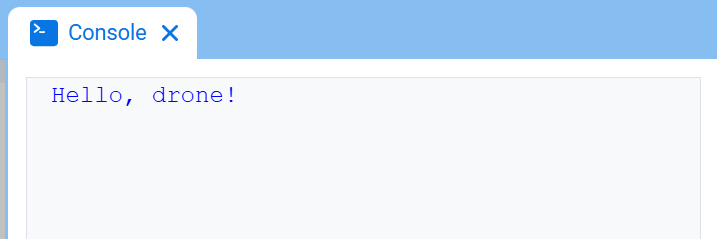
പ്രിന്റ് ഓൺ കൺസോൾ സ്റ്റാക്ക് ബ്ലോക്ക് നിലവിലെ വരിയിലെ കൺസോളിൽ ടെക്സ്റ്റ്, നമ്പറുകൾ അല്ലെങ്കിൽ വേരിയബിൾ മൂല്യങ്ങൾ പ്രദർശിപ്പിക്കുന്നു.
കൺസോളിൽ [VEXcode] പ്രിൻ്റ് ചെയ്യുക ▶
പാരാമീറ്ററുകൾ |
വിവരണം |
|---|---|
മൂല്യം |
കൺസോളിൽ പ്രദർശിപ്പിക്കേണ്ട വാചകം, നമ്പർ അല്ലെങ്കിൽ വേരിയബിൾ മൂല്യം. |
വികസിക്കുന്ന അമ്പടയാളം |
ബ്ലോക്ക് വികസിപ്പിക്കുന്നതിലൂടെ ഉൾപ്പെടുത്തുകയും കഴ്സറിനെ അടുത്ത വരിയിലേക്ക് സജ്ജമാക്കുകയും ചെയ്യുന്നു, ഇത് മൂല്യം പ്രിന്റ് ചെയ്തതിനുശേഷം കഴ്സറിനെ അടുത്ത വരിയിലേക്ക് നീക്കുന്നു. ഈ ഓപ്ഷൻ ഉപയോഗിക്കുന്നില്ലെങ്കിൽ, അതേ വരിയിലെ മുൻ മൂല്യത്തിന് തൊട്ടുപിന്നാലെ അടുത്ത പ്രിന്റ് ചെയ്ത മൂല്യം ദൃശ്യമാകും. |
ഉദാഹരണം
ആരംഭിക്കുമ്പോൾ :: hat events
[Display a message in the Console.]
കൺസോളിൽ [Hello, drone!] പ്രിൻ്റ് ചെയ്യുക ▶
കൺസോളിലെ അടുത്ത വരിയിലേക്ക് കഴ്സർ സജ്ജമാക്കുക#
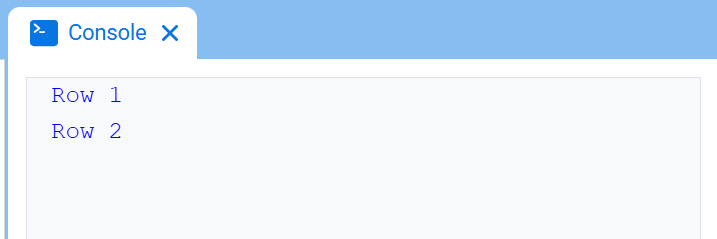
കൺസോളിലെ കഴ്സർ അടുത്ത വരിയിലേക്ക് സജ്ജമാക്കുക സ്റ്റാക്ക് ബ്ലോക്ക് കഴ്സറിനെ കൺസോളിലെ അടുത്ത വരിയിലെ ഒന്നാം നിരയിലേക്ക് നീക്കുന്നു. പ്രിന്റ് ചെയ്ത അടുത്ത മൂല്യം ആ വരിയിൽ ദൃശ്യമാകും.
പുതിയൊരു വരിയിൽ അടുത്ത പ്രിന്റ് മൂല്യം ആരംഭിക്കണമെങ്കിൽ ഈ ബ്ലോക്ക് ഉപയോഗിക്കുക. ഈ ബ്ലോക്ക് ഉപയോഗിക്കാതിരിക്കുകയും, കൺസോളിലെ മുൻ പ്രിന്റ് ബ്ലോക്ക് ഉൾപ്പെടുത്തി കഴ്സർ അടുത്ത വരിയിലേക്ക് സജ്ജമാക്കുകയും ചെയ്തില്ലെങ്കിൽ, അതേ വരിയിൽ മുൻ മൂല്യത്തിന് തൊട്ടുപിന്നാലെ അടുത്ത പ്രിന്റ് മൂല്യം ദൃശ്യമാകും.
കൺസോളിൽ കർസർ അടുത്ത വരിയിലേക്ക് സെറ്റ് ചെയ്യുക
പാരാമീറ്ററുകൾ |
വിവരണം |
|---|---|
ഈ ബ്ലോക്കിന് പാരാമീറ്ററുകൾ ഇല്ല. |
ഉദാഹരണം
ആരംഭിക്കുമ്പോൾ :: hat events
[Display two lines of text.]
കൺസോളിൽ [Row 1] പ്രിൻ്റ് ചെയ്യുക ▶
കൺസോളിൽ കർസർ അടുത്ത വരിയിലേക്ക് സെറ്റ് ചെയ്യുക
കൺസോളിൽ [Row 2] പ്രിൻ്റ് ചെയ്യുക ▶
കൺസോൾ മായ്ക്കുക#
ക്ലിയർ കൺസോൾ സ്റ്റാക്ക് ബ്ലോക്ക് കൺസോളിൽ നിന്ന് എല്ലാ വരികളും മായ്ക്കുകയും കഴ്സറിനെ ആദ്യ വരിയിലേക്ക് തിരികെ നീക്കുകയും ചെയ്യുന്നു.
കൺസോൾ മായ്ക്കുക
പാരാമീറ്ററുകൾ |
വിവരണം |
|---|---|
ഈ ബ്ലോക്കിന് പാരാമീറ്ററുകൾ ഇല്ല. |
ഉദാഹരണം
ആരംഭിക്കുമ്പോൾ :: hat events
[Clear a Console message after 2 seconds.]
കൺസോളിൽ [VEXcode!] പ്രിൻ്റ് ചെയ്യുക ▶
[2] സെക്കൻഡ് കാത്തിരിക്കുക
കൺസോൾ മായ്ക്കുക
ചോദിക്കൂ, കാത്തിരിക്കൂ, ഉത്തരം പറയൂ#
ask and wait സ്റ്റാക്ക് ബ്ലോക്ക് കൺസോളിൽ ഒരു സന്ദേശം പ്രദർശിപ്പിക്കുകയും കൺസോളിൽ ഒരു പ്രതികരണം നൽകുന്നതുവരെ പ്രോജക്റ്റ് താൽക്കാലികമായി നിർത്തുകയും ചെയ്യുന്നു.
answer reporter ബ്ലോക്ക് കൺസോളിൽ നൽകിയ ഏറ്റവും പുതിയ പ്രതികരണം നൽകുന്നു. പ്രതികരണം വാചകമായി തിരികെ നൽകുന്നു. പ്രതികരണം ഒരു സംഖ്യയായി ഉപയോഗിക്കാൻ, convert reporter ബ്ലോക്ക് ഉപയോഗിച്ച് ആദ്യം ഉത്തരം ഒരു സംഖ്യയാക്കി മാറ്റുക.
[What's your name?] ചോദിച്ച് കാത്തിരിക്കുക
ഉത്തരം
പാരാമീറ്റർ |
വിവരണം |
|---|---|
പ്രോംപ്റ്റ് |
കൺസോളിൽ പ്രദർശിപ്പിക്കേണ്ട സന്ദേശം. |
പാരാമീറ്ററുകൾ |
വിവരണം |
|---|---|
ഈ ബ്ലോക്കിന് പാരാമീറ്ററുകൾ ഇല്ല. |
ഉദാഹരണം
ആരംഭിക്കുമ്പോൾ :: hat events
[Tell VEXcode your name.]
[What's your name?] ചോദിച്ച് കാത്തിരിക്കുക
കൺസോളിൽ [Hello, ] പ്രിൻ്റ് ചെയ്യുക ▶
കൺസോളിൽ (ഉത്തരം) പ്രിൻ്റ് ചെയ്യുക ▶
കൺസോളിൽ പ്രിന്റ് കൃത്യത സജ്ജമാക്കുക#
കൺസോളിൽ പ്രിന്റ് പ്രിസിഷൻ സ്റ്റാക്ക് ബ്ലോക്ക് എന്നത് കൺസോളിൽ നമ്പറുകൾ പ്രിന്റ് ചെയ്യുമ്പോൾ എത്ര ദശാംശ സ്ഥാനങ്ങൾ പ്രദർശിപ്പിക്കണമെന്ന് സജ്ജമാക്കുന്നു. ഈ ബ്ലോക്ക് ഉപയോഗിച്ചതിനുശേഷം പ്രിന്റ് ചെയ്യുന്ന നമ്പറുകൾക്ക് ഈ ക്രമീകരണം ബാധകമാണ്. ഒരു പ്രോജക്റ്റിന്റെ തുടക്കത്തിൽ, പ്രിന്റ് പ്രിസിഷൻ 1 ആയി സജ്ജീകരിച്ചിരിക്കുന്നതിനാൽ, ദശാംശ സ്ഥാനങ്ങളില്ലാതെ സംഖ്യകൾ പ്രിന്റ് ചെയ്യുന്നു.
കൺസോളിൽ പ്രിൻ്റ് കൃത്യത [0.1 v] ആക്കുക
പാരാമീറ്ററുകൾ |
വിവരണം |
|---|---|
കൃത്യത |
ഉപയോഗിക്കേണ്ട പ്രിന്റ് കൃത്യത:
|
ഉദാഹരണം
ആരംഭിക്കുമ്പോൾ :: hat events
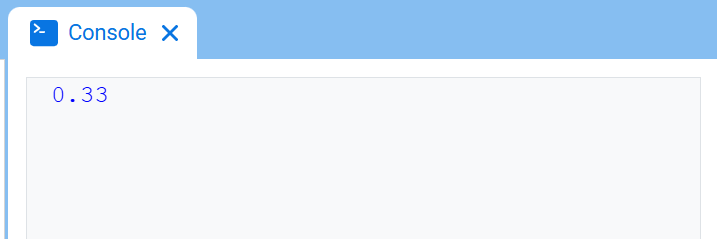
[Print 1/3 as 0.33.]
കൺസോളിൽ പ്രിൻ്റ് കൃത്യത [0.01 v] ആക്കുക
കൺസോളിൽ ([1] [math_division v] [3]) പ്രിൻ്റ് ചെയ്യുക ▶
കൺസോളിൽ ഫോണ്ട് നിറം സജ്ജമാക്കുക#
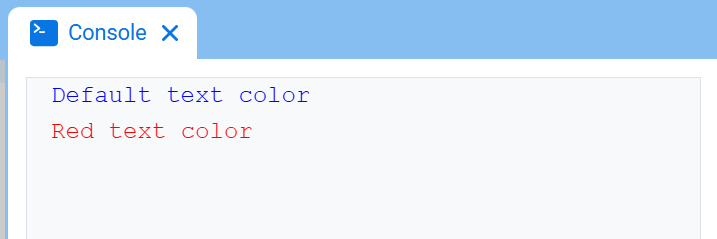
set font color on console സ്റ്റാക്ക് ബ്ലോക്ക് കൺസോളിൽ പ്രിന്റ് ചെയ്യുന്ന ടെക്സ്റ്റിന് ഉപയോഗിക്കുന്ന ഫോണ്ട് നിറം സജ്ജമാക്കുന്നു. ഒരു പ്രോജക്റ്റിന്റെ തുടക്കത്തിൽ, ഫോണ്ട് നിറം നീല ആയി സജ്ജീകരിച്ചിരിക്കുന്നു.
കൺസോളിൽ ഫോണ്ട് നിറം [ചുവപ്പ് v] ആക്കുക
പാരാമീറ്റർ |
വിവരണം |
|---|---|
നിറം |
കൺസോളിൽ പ്രിന്റ് ചെയ്തിരിക്കുന്ന ടെക്സ്റ്റിന് ഉപയോഗിക്കേണ്ട ഫോണ്ട് നിറം:
|
ഉദാഹരണം
ആരംഭിക്കുമ്പോൾ :: hat events
[Print text in different colors.]
കൺസോളിൽ [Default text color] പ്രിൻ്റ് ചെയ്യുക ▶
കൺസോളിൽ കർസർ അടുത്ത വരിയിലേക്ക് സെറ്റ് ചെയ്യുക
കൺസോളിൽ ഫോണ്ട് നിറം [ചുവപ്പ് v] ആക്കുക
കൺസോളിൽ [Red text color] പ്രിൻ്റ് ചെയ്യുക ▶