
സ്ക്രീൻ#
ആമുഖം#
സ്ക്രീൻ ബ്ലോക്കുകൾ VEX AIR ഡ്രോൺ കൺട്രോളറിന്റെ സ്ക്രീൻ നിയന്ത്രിക്കുന്നു, ഇത് നിങ്ങളുടെ കൺട്രോളറെ ടെക്സ്റ്റ്, നമ്പറുകൾ, ഗ്രാഫിക്സ്, ഇമേജുകൾ എന്നിവ കാണിക്കാനും ടച്ച് ഇൻപുട്ടിനോട് പ്രതികരിക്കാനും അനുവദിക്കുന്നു.
കുറിപ്പ്: VEX AIR ഡ്രോൺ ഒരു കൺട്രോളറുമായി ജോടിയാക്കിയിട്ടുണ്ടെങ്കിൽ, നിലവിലെ പ്രോജക്റ്റിന്റെ കഴിഞ്ഞുപോയ സമയം സൂചിപ്പിക്കുന്ന ഒരു ടൈമർ പ്രിന്റ് സ്ക്രീനിന്റെ മുകളിൽ പ്രദർശിപ്പിക്കും. ഏതെങ്കിലും വാചകമോ ഡ്രോയിംഗുകളോ ടൈമറിന് പിന്നിൽ ദൃശ്യമാകും.
ലഭ്യമായ ബ്ലോക്കുകളുടെ ഒരു ലിസ്റ്റ് താഴെ കൊടുക്കുന്നു:
കഴ്സർ പ്രിന്റ് - ടെക്സ്റ്റ് പ്രദർശിപ്പിക്കുകയും പ്രിന്റ് കഴ്സർ കൈകാര്യം ചെയ്യുകയും ചെയ്യുക.
സ്ക്രീനിൽ പ്രിന്റ് ചെയ്യുക — കൺട്രോളർ സ്ക്രീനിൽ ടെക്സ്റ്റ്, അക്കങ്ങൾ അല്ലെങ്കിൽ വേരിയബിൾ മൂല്യങ്ങൾ പ്രിന്റ് ചെയ്യുന്നു.
സ്ക്രീനിൽ കഴ്സർ വരി നിരയിലേക്ക് സജ്ജമാക്കുക — കഴ്സർ ഒരു പ്രത്യേക വരിയിലേക്കും നിരയിലേക്കും നീക്കുന്നു.
സ്ക്രീനിലെ അടുത്ത വരിയിലേക്ക് കഴ്സർ സജ്ജമാക്കുക — കഴ്സർ അടുത്ത വരിയുടെ ഒന്നാം നിരയിലേക്ക് നീക്കുന്നു.
സ്ക്രീനിലെ വരി മായ്ക്കുക — ഒരു പ്രത്യേക വാചക വരി മായ്ക്കുന്നു.
സ്ക്രീൻ കഴ്സർ കോളം — ടെക്സ്റ്റ് പ്രിന്റ് ചെയ്യേണ്ട കോളം നമ്പർ റിപ്പോർട്ട് ചെയ്യുന്നു.
സ്ക്രീൻ കഴ്സർ വരി — ടെക്സ്റ്റ് പ്രിന്റ് ചെയ്യേണ്ട വരി നമ്പർ റിപ്പോർട്ട് ചെയ്യുന്നു.
XY പ്രിന്റ് - പിക്സൽ അടിസ്ഥാനമാക്കിയുള്ള കോർഡിനേറ്റുകളിൽ ടെക്സ്റ്റ് പ്രിന്റ് ചെയ്യുക.
സ്ക്രീനിൽ കോർഡിനേറ്റിൽ പ്രിന്റ് ചെയ്യുക — ഒരു പ്രത്യേക x, y കോർഡിനേറ്റിൽ ടെക്സ്റ്റ്, അക്കങ്ങൾ അല്ലെങ്കിൽ വേരിയബിൾ മൂല്യങ്ങൾ പ്രിന്റ് ചെയ്യുന്നു.
സ്ക്രീൻ ഉത്ഭവം സജ്ജമാക്കുക — കോർഡിനേറ്റ് അടിസ്ഥാനമാക്കിയുള്ള പ്രിന്റിംഗിനും ഡ്രോയിംഗിനും ഉപയോഗിക്കുന്ന ഉത്ഭവം (0, 0) മാറ്റുന്നു.
ക്രമീകരണങ്ങൾ - ടെക്സ്റ്റ്, ഗ്രാഫിക്സ്, സ്ക്രീൻ ഡിസ്പ്ലേ എന്നിവയുടെ രൂപം മാറ്റുക.
ക്ലിയർ സ്ക്രീൻ — സ്ക്രീനിൽ നിന്ന് എല്ലാ ടെക്സ്റ്റുകളും, ഡ്രോയിംഗുകളും, ചിത്രങ്ങളും മായ്ക്കുന്നു.
സ്ക്രീൻ റെൻഡർ ചെയ്യുന്നതുവരെ കാത്തിരിക്കുക — സ്ക്രീൻ ഡ്രോയിംഗ് റെൻഡർ-പിന്നീട് സ്വഭാവത്തിലേക്ക് മാറ്റുന്നു.
ഫിൽ സ്ക്രീൻ — സ്ക്രീനിൽ നിന്ന് എല്ലാ ടെക്സ്റ്റുകളും, ഡ്രോയിംഗുകളും, ചിത്രങ്ങളും മായ്ക്കുന്നു, തുടർന്ന് സ്ക്രീനിന്റെ പശ്ചാത്തല നിറം സജ്ജമാക്കുന്നു.
സ്ക്രീനിൽ ഫോണ്ട് സജ്ജമാക്കുക — ടെക്സ്റ്റ് ഡിസ്പ്ലേയ്ക്കുള്ള ഫോണ്ട് തരവും വലുപ്പവും മാറ്റുന്നു.
സ്ക്രീനിൽ പ്രിന്റ് കൃത്യത സജ്ജമാക്കുക — സംഖ്യകൾ പ്രിന്റ് ചെയ്യുമ്പോൾ എത്ര ദശാംശസ്ഥാനങ്ങൾ കാണിക്കണമെന്ന് സജ്ജമാക്കുന്നു.
സ്ക്രീനിൽ പേനയുടെ വീതി സജ്ജമാക്കുക — വരച്ച വരകളുടെയും ആകൃതി രൂപരേഖകളുടെയും കനം സജ്ജമാക്കുന്നു.
സ്ക്രീനിൽ പേന / ഫോണ്ട് നിറം സജ്ജമാക്കുക — വാചകം, പിക്സലുകൾ, രേഖകൾ, ആകൃതി രൂപരേഖകൾ എന്നിവയുടെ നിറം സജ്ജമാക്കുന്നു.
സ്ക്രീനിൽ ടെക്സ്റ്റ് ഫിൽ കളർ സജ്ജമാക്കുക – പ്രിന്റ് ചെയ്ത ടെക്സ്റ്റിന് പിന്നിലെ ഫിൽ കളർ സജ്ജമാക്കുന്നു.
സ്ക്രീനിൽ ഡ്രോ ഫിൽ കളർ സജ്ജമാക്കുക — വരച്ച ആകൃതികൾക്കായി ഫിൽ കളർ സജ്ജമാക്കുന്നു.
വരയ്ക്കുക - ഗ്രാഫിക്സും ദൃശ്യ ഘടകങ്ങളും സൃഷ്ടിക്കുക.
സ്ക്രീനിൽ ഇമേജ് ഫയൽ കാണിക്കുക — ഉപയോക്താവ് അപ്ലോഡ് ചെയ്ത ഒരു ചിത്രം സ്ക്രീനിൽ പ്രദർശിപ്പിക്കുന്നു.
സ്ക്രീനിൽ പിക്സൽ വരയ്ക്കുക — ഒരു നിർദ്ദിഷ്ട കോർഡിനേറ്റിൽ ഒരു പിക്സൽ വരയ്ക്കുന്നു.
സ്ക്രീനിൽ ഒരു രേഖ വരയ്ക്കുക — രണ്ട് ബിന്ദുക്കൾക്കിടയിൽ ഒരു രേഖ വരയ്ക്കുന്നു.
സ്ക്രീനിൽ ദീർഘചതുരം വരയ്ക്കുക — നിർദ്ദിഷ്ട അളവുകളുള്ള ഒരു ദീർഘചതുരം വരയ്ക്കുന്നു.
സ്ക്രീനിൽ വൃത്തം വരയ്ക്കുക — നൽകിയിരിക്കുന്ന ആരം ഉള്ള ഒരു വൃത്തം വരയ്ക്കുന്നു.
സ്പർശിക്കുക - സ്ക്രീൻ ഇടപെടലുകൾ കണ്ടെത്തുക.
സ്ക്രീൻ അമർത്തി — സ്ക്രീൻ നിലവിൽ അമർത്തിയോ എന്ന് റിപ്പോർട്ട് ചെയ്യുന്നു.
സ്ക്രീൻ സ്ഥാനം — അവസാന സ്ക്രീൻ അമർത്തലിന്റെ x- അല്ലെങ്കിൽ y-കോർഡിനേറ്റ് റിപ്പോർട്ട് ചെയ്യുന്നു.
സ്ക്രീൻ ഇവന്റ് നടക്കുമ്പോൾ — സ്ക്രീൻ അമർത്തുമ്പോഴോ വിടുമ്പോഴോ പ്രവർത്തിക്കുന്നു.
കഴ്സർ പ്രിന്റ്#
സ്ക്രീനിൽ പ്രിന്റ് ചെയ്യുക#
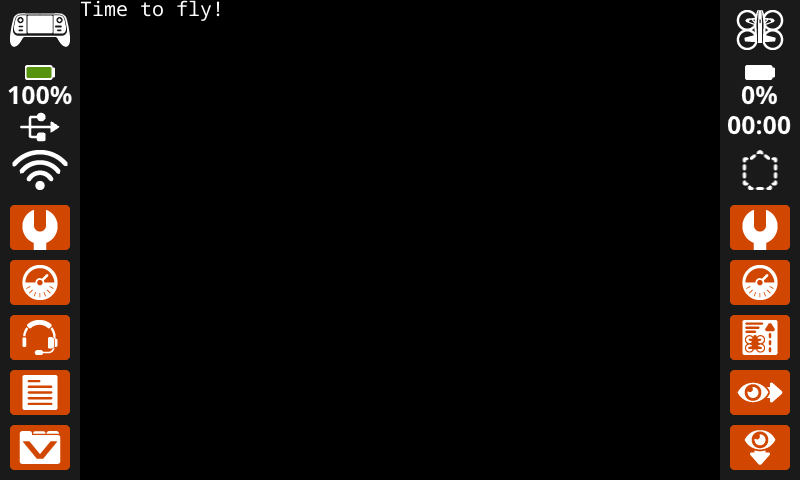
പ്രിന്റ് ഓൺ സ്ക്രീൻ സ്റ്റാക്ക് ബ്ലോക്ക്, കൺട്രോളർ സ്ക്രീനിൽ നിലവിലുള്ള കഴ്സർ സ്ഥാനം ഉം ഫോണ്ട് ഉം ഉള്ള ടെക്സ്റ്റ്, നമ്പറുകൾ അല്ലെങ്കിൽ വേരിയബിൾ മൂല്യങ്ങൾ പ്രിന്റ് ചെയ്യുന്നു.
സ്ക്രീനിൽ [VEXcode] പ്രിൻ്റ് ചെയ്യുക ▶
പാരാമീറ്ററുകൾ |
വിവരണം |
|---|---|
മൂല്യം |
സ്ക്രീനിൽ പ്രിന്റ് ചെയ്യേണ്ട വാചകം, നമ്പർ അല്ലെങ്കിൽ വേരിയബിൾ മൂല്യം. |
അടുത്ത വരിയിലേക്ക് കഴ്സർ സജ്ജമാക്കുക |
ബ്ലോക്ക് വികസിപ്പിക്കുന്നതിന് അമ്പടയാളം ( ▶ ) തിരഞ്ഞെടുത്ത് എന്ന് പറയുക, തുടർന്ന് കഴ്സർ അടുത്ത വരിയിലേക്ക് സജ്ജമാക്കുക, അങ്ങനെ പ്രിന്റ് ചെയ്തതിനുശേഷം കഴ്സർ അടുത്ത വരിയുടെ ഒന്നാം നിരയിലേക്ക് നീങ്ങും. |
ഉദാഹരണം
ആരംഭിക്കുമ്പോൾ
[Display a message at the starting cursor position.]
സ്ക്രീനിൽ [Time to fly!] പ്രിൻ്റ് ചെയ്യുക ▶
സ്ക്രീനിൽ കഴ്സർ വരി നിരയായി സജ്ജമാക്കുക#
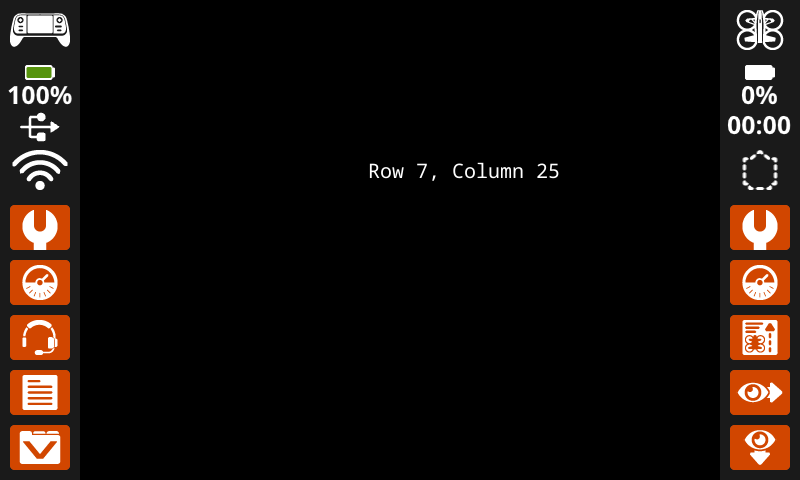
set cursor to row column on screen സ്റ്റാക്ക് ബ്ലോക്ക് കഴ്സറിനെ കൺട്രോളർ സ്ക്രീനിലെ ഒരു പ്രത്യേക വരിയിലേക്കും നിരയിലേക്കും നീക്കുന്നു. അടുത്ത സ്ക്രീനിൽ പ്രിന്റ് ബ്ലോക്ക് ആ സ്ഥാനത്ത് നിന്ന് പ്രിന്റ് ചെയ്യാൻ തുടങ്ങും.
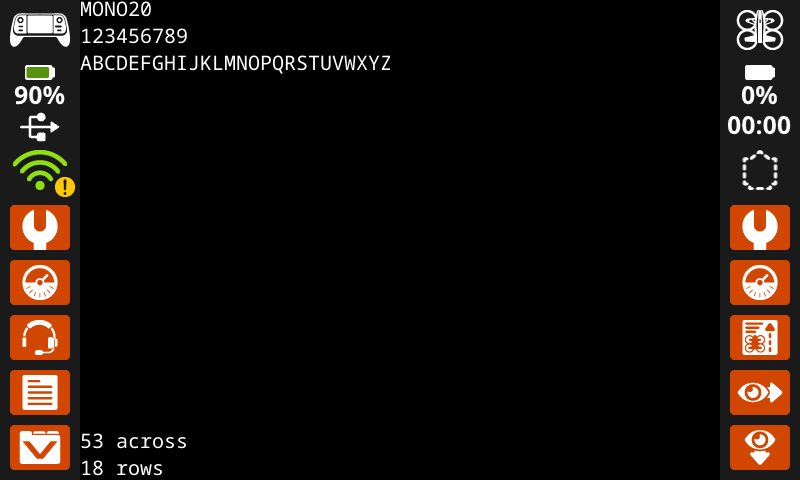
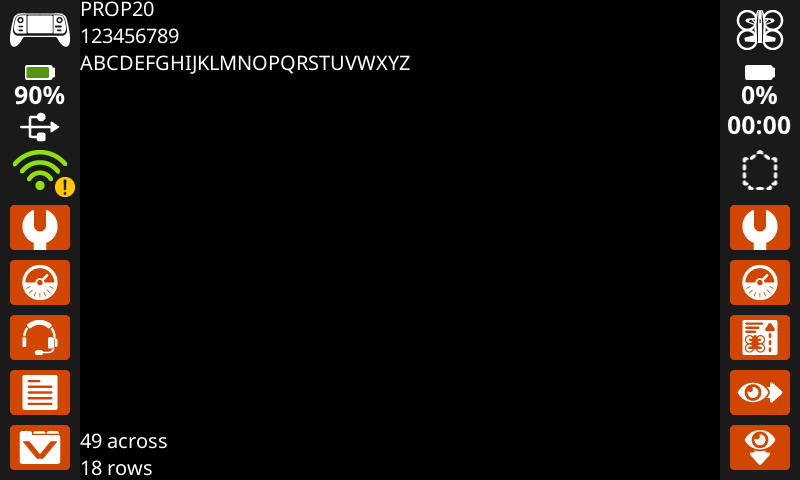
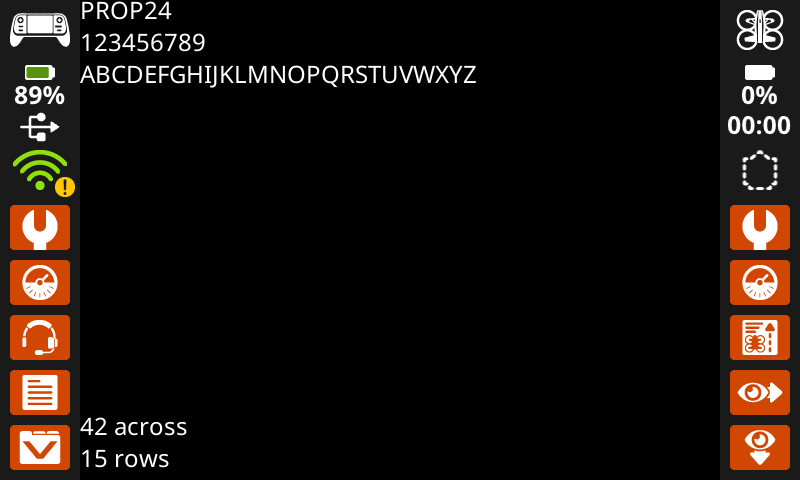
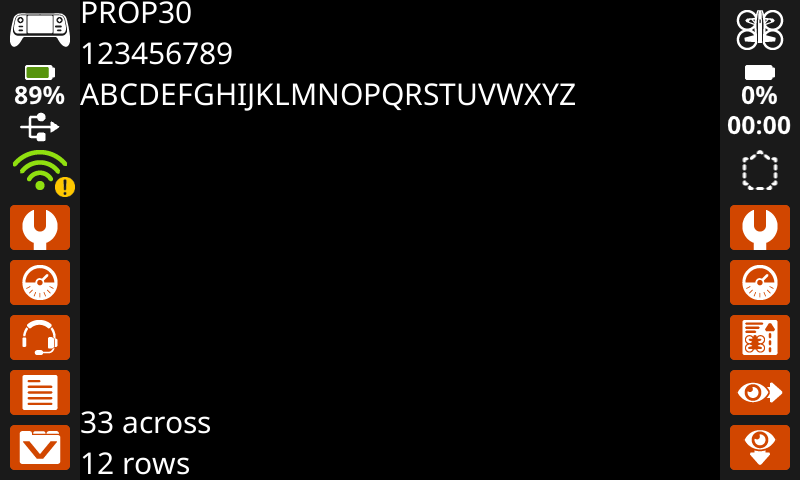
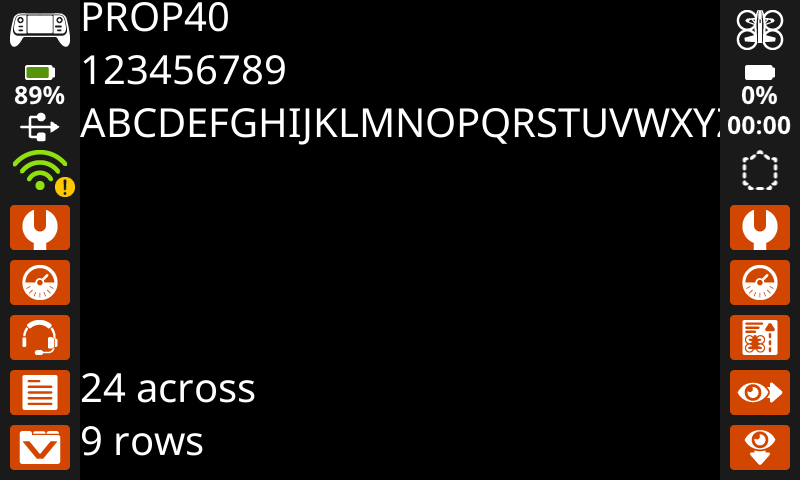
സ്ക്രീനിൽ എത്ര അക്ഷരങ്ങൾ ഉൾക്കൊള്ളാൻ കഴിയും എന്നത് തിരഞ്ഞെടുത്ത ഫോണ്ടിനെ ആശ്രയിച്ചിരിക്കും. ഡിഫോൾട്ട് മോണോസ്പേസ്ഡ് മീഡിയം ഫോണ്ട് ഉപയോഗിച്ച്, 18 വരികളും 53 നിരകളും വരെ വ്യക്തമായി പ്രദർശിപ്പിക്കാൻ കഴിയും. ഈ ശ്രേണിക്കപ്പുറം സ്ഥാപിച്ചിരിക്കുന്ന വാചകം മുറിഞ്ഞുപോകുകയോ വായിക്കാൻ ബുദ്ധിമുട്ടാകുകയോ ചെയ്തേക്കാം.
സ്ക്രീനിൽ വരി [1] നിര [1] -ൽ കർസർ സെറ്റ് ചെയ്യുക
പാരാമീറ്ററുകൾ |
വിവരണം |
|---|---|
വരി |
കഴ്സർ നീക്കേണ്ട വരി. |
കോളം |
കഴ്സർ നീക്കേണ്ട കോളം. |
ഉദാഹരണങ്ങൾ
ആരംഭിക്കുമ്പോൾ
[Display text starting at Row 7 Column 25.]
സ്ക്രീനിൽ വരി [7] നിര [25] -ൽ കർസർ സെറ്റ് ചെയ്യുക
സ്ക്രീനിൽ [Row 7, Column 25] പ്രിൻ്റ് ചെയ്യുക ▶
സ്ക്രീനിലെ അടുത്ത വരിയിലേക്ക് കഴ്സർ സജ്ജമാക്കുക#
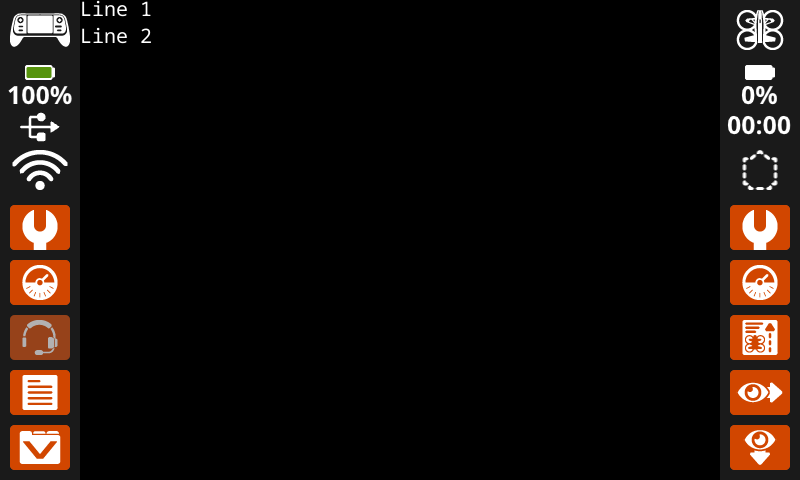
സ്ക്രീനിലെ അടുത്ത വരിയിലേക്ക് കഴ്സർ സജ്ജമാക്കുക സ്റ്റാക്ക് ബ്ലോക്ക് കൺട്രോളർ സ്ക്രീനിലെ അടുത്ത വരിയിലെ കോളം 1 ലേക്ക് കഴ്സറിനെ നീക്കുന്നു.
സ്ക്രീനിൽ കർസർ അടുത്ത വരിയിലേക്ക് സെറ്റ് ചെയ്യുക
പാരാമീറ്ററുകൾ |
വിവരണം |
|---|---|
ഈ ബ്ലോക്കിന് പാരാമീറ്ററുകൾ ഇല്ല. |
ഉദാഹരണം
ആരംഭിക്കുമ്പോൾ
[Display two lines of text.]
സ്ക്രീനിൽ [Line 1] പ്രിൻ്റ് ചെയ്യുക ▶
സ്ക്രീനിൽ കർസർ അടുത്ത വരിയിലേക്ക് സെറ്റ് ചെയ്യുക
സ്ക്രീനിൽ [Line 2] പ്രിൻ്റ് ചെയ്യുക ▶
സ്ക്രീനിലെ വരി മായ്ക്കുക#
സ്ക്രീനിലെ വ്യക്തമായ വരി സ്റ്റാക്ക് ബ്ലോക്ക് കൺട്രോളർ സ്ക്രീനിലെ വാചകത്തിന്റെ ഒരു വരി മായ്ക്കുന്നു.
സ്ക്രീനിൽ വരി [1] മായ്ക്കുക
പാരാമീറ്ററുകൾ |
വിവരണം |
|---|---|
വരി |
മായ്ക്കേണ്ട വരി നമ്പർ. |
ഉദാഹരണം
ആരംഭിക്കുമ്പോൾ
[Clear only the second row of text.]
സ്ക്രീനിൽ [This text stays] പ്രിൻ്റ് ചെയ്യുക ▶
സ്ക്രീനിൽ കർസർ അടുത്ത വരിയിലേക്ക് സെറ്റ് ചെയ്യുക
സ്ക്രീനിൽ [This text disappears] പ്രിൻ്റ് ചെയ്യുക ▶
[3] സെക്കൻഡ് കാത്തിരിക്കുക
സ്ക്രീനിൽ വരി [2] മായ്ക്കുക
സ്ക്രീൻ കഴ്സർ നിര#
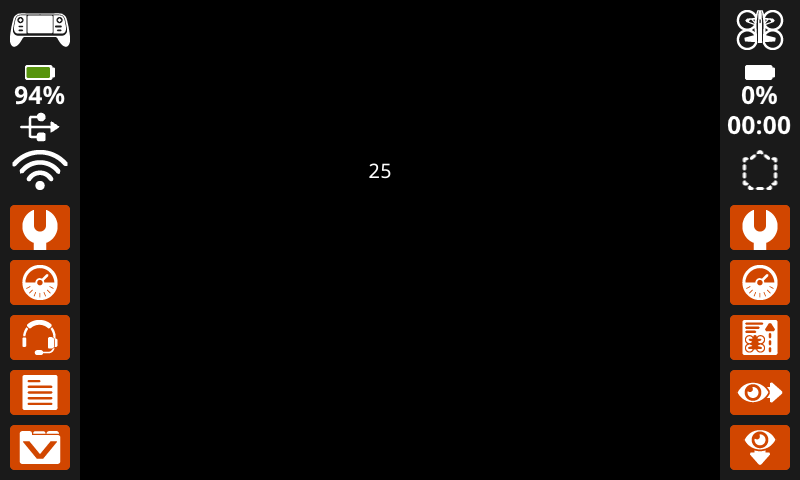
സ്ക്രീൻ കഴ്സർ കോളം റിപ്പോർട്ടർ ബ്ലോക്ക്, ടെക്സ്റ്റ് ഒരു പൂർണ്ണസംഖ്യയായി പ്രിന്റ് ചെയ്യേണ്ട കോളം നമ്പർ റിപ്പോർട്ട് ചെയ്യുന്നു.
(സ്ക്രീൻ കർസർ നിര)
പാരാമീറ്ററുകൾ |
വിവരണം |
|---|---|
ഈ ബ്ലോക്കിന് പാരാമീറ്ററുകൾ ഇല്ല. |
ഉദാഹരണം
ആരംഭിക്കുമ്പോൾ
[Display the cursor's current column.]
സ്ക്രീനിൽ വരി [7] നിര [25] -ൽ കർസർ സെറ്റ് ചെയ്യുക
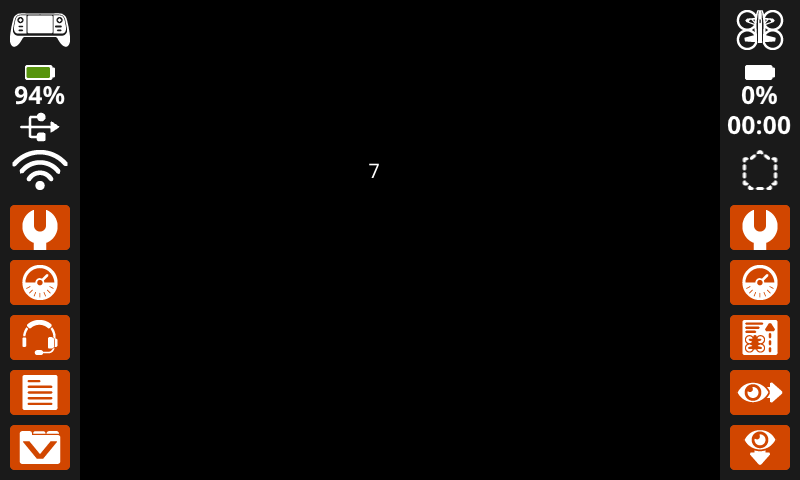
സ്ക്രീനിൽ (സ്ക്രീൻ കർസർ നിര) പ്രിൻ്റ് ചെയ്യുക ▶
സ്ക്രീൻ കഴ്സർ വരി#
സ്ക്രീൻ കഴ്സർ റോ റിപ്പോർട്ടർ ബ്ലോക്ക്, ടെക്സ്റ്റ് ഒരു പൂർണ്ണസംഖ്യയായി പ്രിന്റ് ചെയ്യുന്ന വരി നമ്പർ റിപ്പോർട്ട് ചെയ്യുന്നു.
(സ്ക്രീൻ കർസർ വരി)
പാരാമീറ്ററുകൾ |
വിവരണം |
|---|---|
ഈ ബ്ലോക്കിന് പാരാമീറ്ററുകൾ ഇല്ല. |
ഉദാഹരണം
ആരംഭിക്കുമ്പോൾ
[Display the cursor's current row.]
സ്ക്രീനിൽ വരി [7] നിര [25] -ൽ കർസർ സെറ്റ് ചെയ്യുക
സ്ക്രീനിൽ (സ്ക്രീൻ കർസർ വരി) പ്രിൻ്റ് ചെയ്യുക ▶
എക്സ് വൈ പ്രിന്റ്#
സ്ക്രീനിലെ കോർഡിനേറ്റിൽ പ്രിന്റ് ചെയ്യുക#
പ്രിന്റ് അറ്റ് കോർഡിനേറ്റ് ഓൺ സ്ക്രീൻ സ്റ്റാക്ക് ബ്ലോക്ക്, കൺട്രോളർ സ്ക്രീനിൽ ടെക്സ്റ്റ്, നമ്പറുകൾ അല്ലെങ്കിൽ വേരിയബിൾ മൂല്യങ്ങൾ പിക്സലുകളിൽ ഒരു പ്രത്യേക (x, y) സ്ഥാനത്ത് പ്രിന്റ് ചെയ്യുന്നു, നിലവിലുള്ള font ഉം origin ഉം ഉപയോഗിച്ച്. x ഇടതുവശത്ത് നിന്ന് എത്ര ദൂരെയാണ് ടെക്സ്റ്റ് ആരംഭിക്കുന്നതെന്ന് സജ്ജമാക്കുന്നു, y അക്ഷരങ്ങളുടെ അടിഭാഗം എവിടെയാണെന്ന് സജ്ജമാക്കുന്നു. ഈ ബ്ലോക്ക് നിലവിലെ കഴ്സർ സ്ഥാനം അവഗണിക്കുന്നു.
സ്ക്രീനിൽ x:[80] y:[120]-ൽ [VEXcode] പ്രിൻ്റ് ചെയ്യുക
പാരാമീറ്ററുകൾ |
വിവരണം |
|---|---|
മൂല്യം |
സ്ക്രീനിൽ പ്രിന്റ് ചെയ്യേണ്ട വാചകം, നമ്പർ അല്ലെങ്കിൽ വേരിയബിൾ മൂല്യം. |
x എന്ന വർഗ്ഗത്തിൽപ്പെട്ട പദം |
പിക്സലുകളിലെ x-കോർഡിനേറ്റ് (0 മുതൽ 640 വരെ, ഇവിടെ 0 ഇടതുവശത്തും 640 വലതുവശത്തും). |
വൈ |
പിക്സലുകളിൽ y-കോർഡിനേറ്റ് (0 മുതൽ 480 വരെ, ഇവിടെ 0 മുകളിലും 480 താഴെയുമാണ്). |
ഉദാഹരണം
ആരംഭിക്കുമ്പോൾ
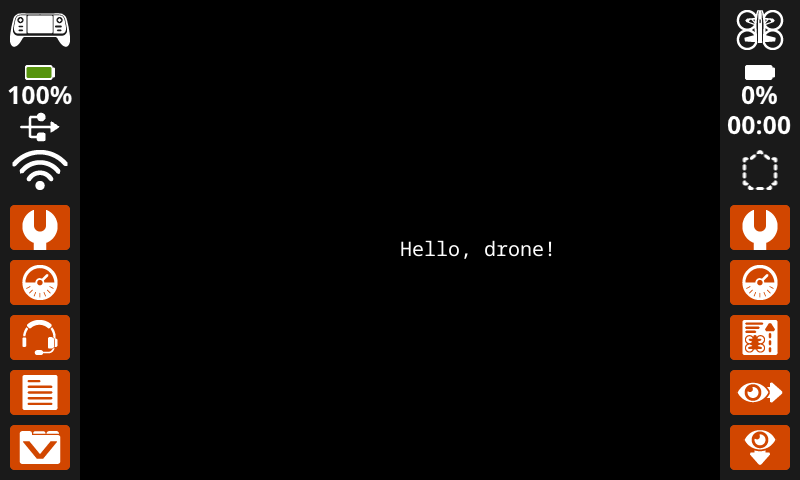
[Display a message starting in the middle of the screen.]
സ്ക്രീനിൽ x:[320] y:[240]-ൽ [Hello, drone!] പ്രിൻ്റ് ചെയ്യുക
സ്ക്രീൻ ഒറിജിൻ സജ്ജമാക്കുക#
set screen origin സ്റ്റാക്ക് ബ്ലോക്ക് കൺട്രോളർ സ്ക്രീനിൽ ഡ്രോയിംഗിനും കോർഡിനേറ്റ് അധിഷ്ഠിത പ്രിന്റിംഗിനും ഉപയോഗിക്കുന്ന ഒറിജിൻ (0, 0) സജ്ജമാക്കുന്നു. ഡിഫോൾട്ടായി, ഒറിജിൻ സ്ക്രീനിന്റെ മുകളിൽ ഇടത് കോണാണ്. ഈ ബ്ലോക്കിന് ഒറിജിൻ ഒരു ഇതര (x, y) സ്ക്രീൻ കോർഡിനേറ്റ് സ്ഥാനത്തേക്ക് പുനഃസജ്ജമാക്കാൻ കഴിയും.
സ്ക്രീൻ ഒറിജിൻ x: [0] y: [0] ആക്കുക
പാരാമീറ്ററുകൾ |
വിവരണം |
|---|---|
x എന്ന വർഗ്ഗത്തിൽപ്പെട്ട പദം |
പുതിയ ഉറവിടം സജ്ജമാക്കുന്നതിനുള്ള പിക്സലുകളിലെ x- കോർഡിനേറ്റ്. |
വൈ |
പുതിയ ഉറവിടം സജ്ജമാക്കാൻ പിക്സലുകളിൽ y- കോർഡിനേറ്റ്. |
ഉദാഹരണം
ആരംഭിക്കുമ്പോൾ
[Set the origin to the center of the screen.]
സ്ക്രീൻ ഒറിജിൻ x: [320] y: [240] ആക്കുക
[Draw a rectangle at the new origin.]
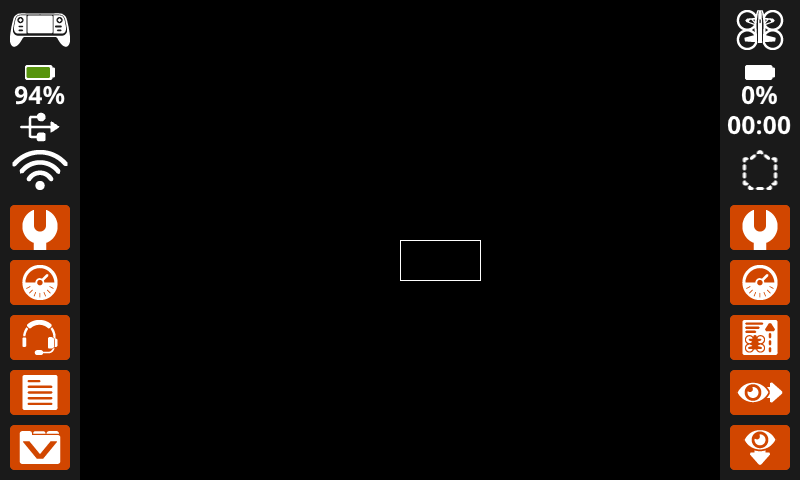
സ്ക്രീനിൽ [0] [0] [80] [40] ദീർഘചതുരം വരയ്ക്കുക
ക്രമീകരണങ്ങൾ#
ക്ലിയർ സ്ക്രീൻ#
ക്ലിയർ സ്ക്രീൻ സ്റ്റാക്ക് ബ്ലോക്ക് കൺട്രോളർ സ്ക്രീനിൽ നിന്ന് എല്ലാ ഡ്രോയിംഗുകൾ, ടെക്സ്റ്റ്, ഇമേജുകൾ എന്നിവ മായ്ക്കുന്നു.
സ്ക്രീൻ മായ്ക്കുക
പാരാമീറ്ററുകൾ |
വിവരണം |
|---|---|
ഈ ബ്ലോക്കിന് പാരാമീറ്ററുകൾ ഇല്ല. |
ഉദാഹരണം
ആരംഭിക്കുമ്പോൾ
[Draw a circle, and clear it after 2 seconds.]
സ്ക്രീനിൽ [320] [240] [80] വൃത്തം വരയ്ക്കുക
[2] സെക്കൻഡ് കാത്തിരിക്കുക
സ്ക്രീൻ മായ്ക്കുക
സ്ക്രീൻ റെൻഡർ ചെയ്യുന്നതുവരെ കാത്തിരിക്കുക.#
സ്ക്രീൻ റെൻഡർ ചെയ്യുന്നതിനായി കാത്തിരിക്കുക സ്റ്റാക്ക് ബ്ലോക്ക് സ്ക്രീൻ ഡ്രോയിംഗിനെ പിന്നീട് റെൻഡർ ചെയ്യുന്നതിനായി മാറ്റുന്നു. ഈ ബ്ലോക്ക് പ്രവർത്തിച്ചുകഴിഞ്ഞാൽ, അടുത്ത സ്ക്രീൻ റെൻഡർ ചെയ്യുന്നതിനായി കാത്തിരിക്കുക ബ്ലോക്ക് പ്രവർത്തിക്കുന്നതുവരെ കൺട്രോളർ സ്ക്രീനിൽ ഇനിപ്പറയുന്ന സ്ക്രീൻ ബ്ലോക്കുകൾ ദൃശ്യമാകില്ല.
കുറിപ്പ്: ഒരു കൂട്ടം ടെക്സ്റ്റ്, ആകൃതികൾ അല്ലെങ്കിൽ ചിത്രങ്ങൾ വരയ്ക്കുന്നതിന് മുമ്പ് ഈ ബ്ലോക്ക് ഉപയോഗിക്കുക, തുടർന്ന് പൂർണ്ണ അപ്ഡേറ്റ് ഒരേസമയം റെൻഡർ ചെയ്യുന്നതിന് ഇത് വീണ്ടും ഉപയോഗിക്കുക.
സ്ക്രീൻ റെൻഡർ ആകുന്നത് വരെ കാത്തിരിക്കുക
പാരാമീറ്ററുകൾ |
വിവരണം |
|---|---|
ഈ ബ്ലോക്കിന് പാരാമീറ്ററുകൾ ഇല്ല. |
ഉദാഹരണം
ആരംഭിക്കുമ്പോൾ
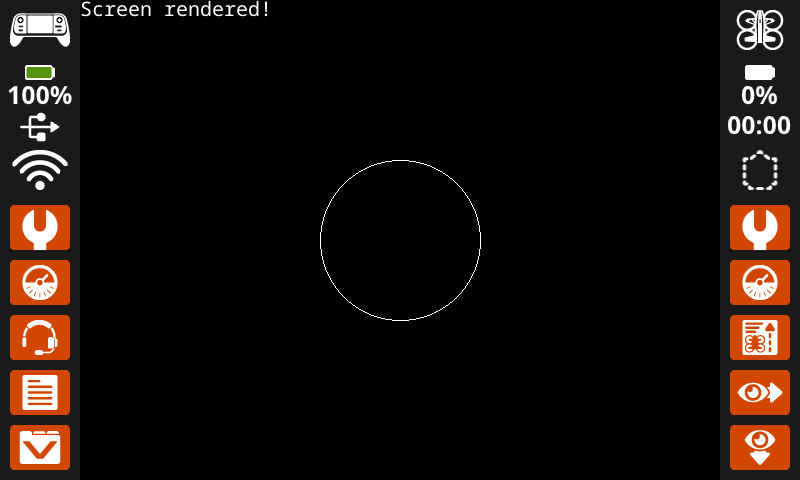
[Display text and images when button 7 is pressed.]
സ്ക്രീൻ റെൻഡർ ആകുന്നത് വരെ കാത്തിരിക്കുക
സ്ക്രീനിൽ [Screen rendered!] പ്രിൻ്റ് ചെയ്യുക ▶
സ്ക്രീനിൽ [320] [240] [80] വൃത്തം വരയ്ക്കുക
<കൺട്രോളർ ബട്ടൺ [7 v] അമർത്തിയോ?> വരെ കാത്തിരിക്കുക
സ്ക്രീൻ റെൻഡർ ആകുന്നത് വരെ കാത്തിരിക്കുക
ഫിൽ സ്ക്രീൻ#
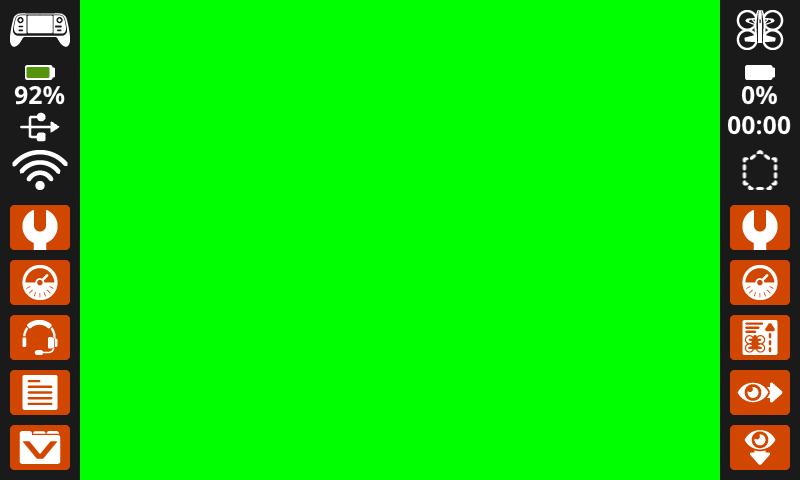
ഫിൽ സ്ക്രീൻ സ്റ്റാക്ക് ബ്ലോക്ക് കൺട്രോളർ സ്ക്രീനിൽ നിന്ന് എല്ലാ ഡ്രോയിംഗുകൾ, ടെക്സ്റ്റ്, ഇമേജുകൾ എന്നിവ മായ്ക്കുന്നു, തുടർന്ന് പശ്ചാത്തലം ഒരു നിർദ്ദിഷ്ട നിറത്തിലേക്ക് മാറ്റുന്നു.
സ്ക്രീൻ [ചുവപ്പ് v] ഉപയോഗിച്ച് നിറയ്ക്കുക
പാരാമീറ്ററുകൾ |
വിവരണം |
|---|---|
നിറം |
പശ്ചാത്തലം മാറ്റേണ്ട നിറം:
|
ഉദാഹരണം
ആരംഭിക്കുമ്പോൾ
[Say "Hello" then turn screen green.]
സ്ക്രീനിൽ [Hello] പ്രിൻ്റ് ചെയ്യുക ▶
[2] സെക്കൻഡ് കാത്തിരിക്കുക
സ്ക്രീൻ [പച്ച v] ഉപയോഗിച്ച് നിറയ്ക്കുക
സ്ക്രീനിൽ ഫോണ്ട് സജ്ജമാക്കുക#
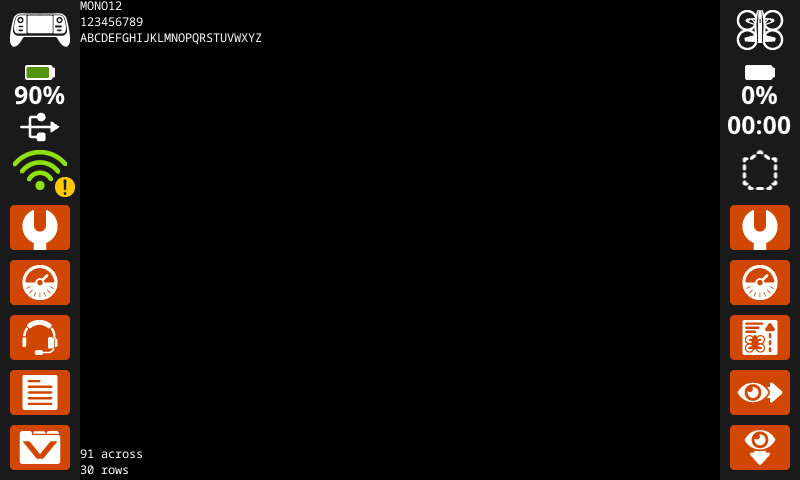
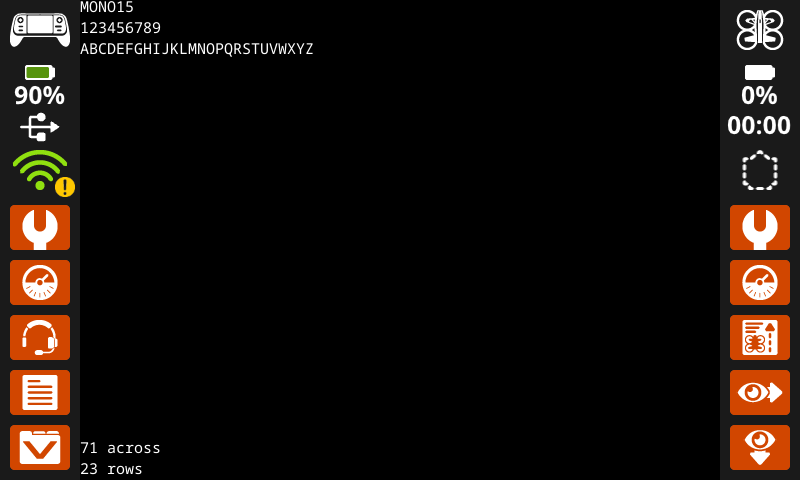
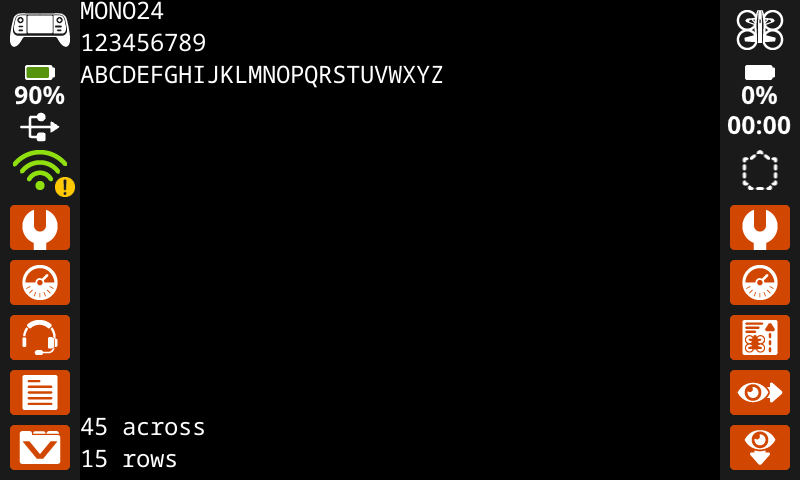
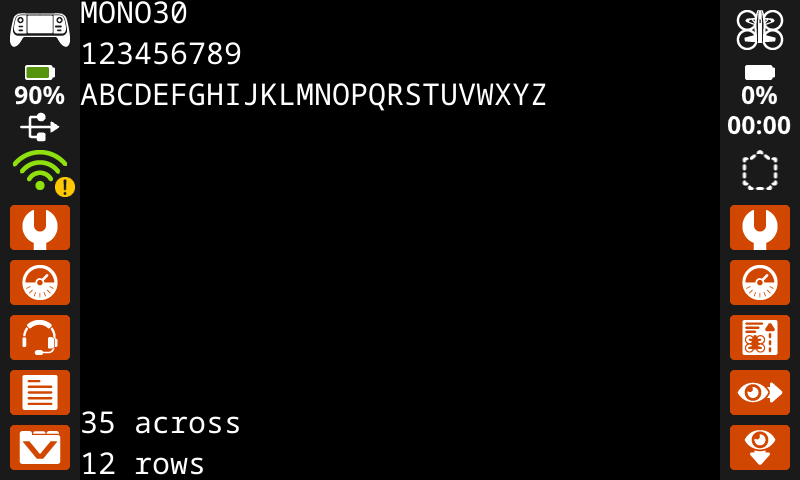
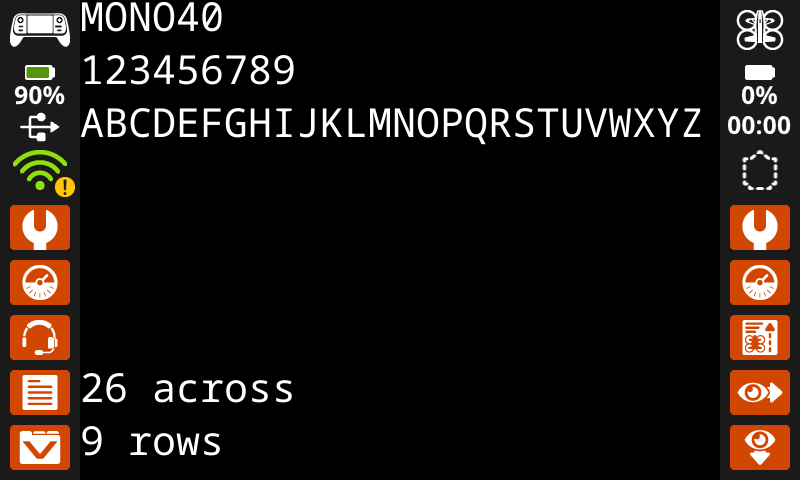
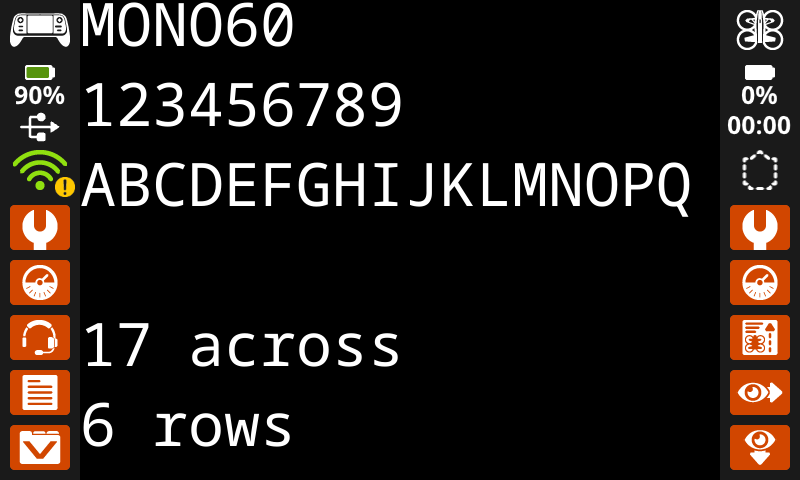
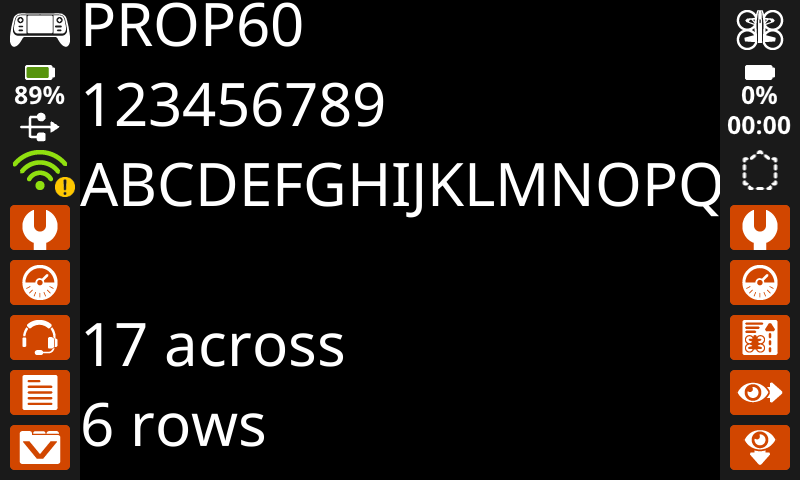
set font on screen സ്റ്റാക്ക് ബ്ലോക്ക് കൺട്രോളർ സ്ക്രീനിൽ ടെക്സ്റ്റ് പ്രദർശിപ്പിക്കുന്നതിന് ഉപയോഗിക്കുന്ന ഫോണ്ടും വലുപ്പവും സജ്ജമാക്കുന്നു. ഈ ബ്ലോക്ക് പ്രവർത്തിച്ചതിനുശേഷം പ്രിന്റ് ചെയ്യുന്ന എല്ലാ ടെക്സ്റ്റുകൾക്കും ഈ ഫോണ്ട് ബാധകമാകും.
സ്ക്രീനിൽ ഫോണ്ട് [മോണോസ്പേസ്ഡ് v] [ഇടത്തരം v] ആക്കുക
പാരാമീറ്ററുകൾ |
വിവരണം |
|---|---|
തരം |
ഫോണ്ട് തരം: മോണോസ്പേസ്ഡ് അല്ലെങ്കിൽ പ്രോപോഷണൽ. |
വലുപ്പം |
ഫോണ്ട് വലുപ്പം (താഴെ കാണിച്ചിരിക്കുന്നു):
|
|
|
|
|---|---|---|
|
|
|
|
|
|
|
|
|
ഉദാഹരണം
ആരംഭിക്കുമ്പോൾ
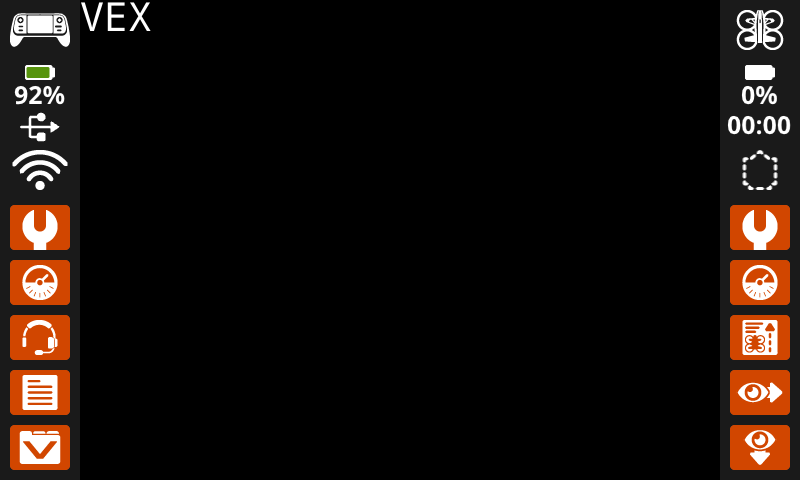
[Display text using a larger font.]
സ്ക്രീനിൽ ഫോണ്ട് [മോണോസ്പേസ്ഡ് v] [അധികം വലുത് v] ആക്കുക
സ്ക്രീനിൽ [VEX] പ്രിൻ്റ് ചെയ്യുക ▶
സ്ക്രീനിൽ പ്രിന്റ് കൃത്യത സജ്ജമാക്കുക#
set print precision on screen സ്റ്റാക്ക് ബ്ലോക്ക് കൺട്രോളർ സ്ക്രീനിൽ നമ്പറുകൾ പ്രിന്റ് ചെയ്യുമ്പോൾ എത്ര ദശാംശ സ്ഥാനങ്ങൾ കാണിക്കണമെന്ന് സജ്ജമാക്കുന്നു. ഈ ബ്ലോക്ക് പ്രവർത്തിച്ചതിനുശേഷം പ്രിന്റ് ചെയ്യുന്ന എല്ലാ നമ്പറുകൾക്കും ഈ പ്രിന്റ് പ്രിസിഷൻ ബാധകമാകും.
സ്ക്രീനിൽ പ്രിൻ്റ് കൃത്യത [0.1 v] ആക്കുക
പാരാമീറ്ററുകൾ |
വിവരണം |
|---|---|
കൃത്യത |
പ്രിന്റ് കൃത്യത ഇനിപ്പറയുന്നതായി സജ്ജമാക്കുന്നു:
|
ഉദാഹരണം
ആരംഭിക്കുമ്പോൾ
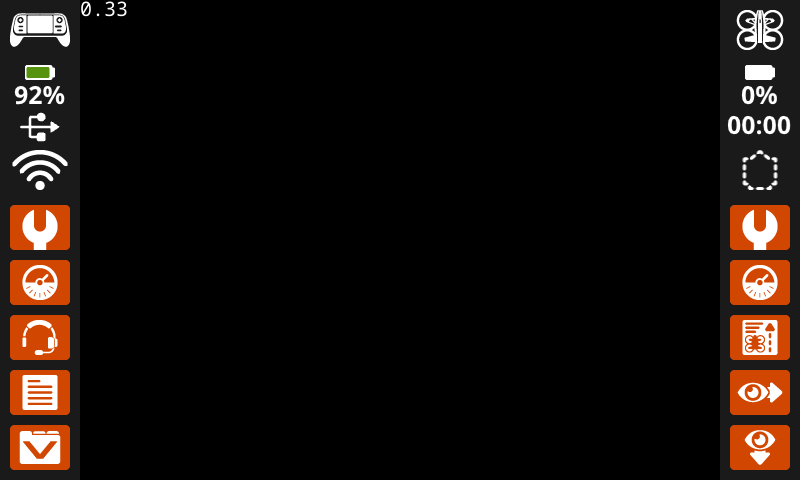
[Print 1/3 as 0.33.]
സ്ക്രീനിൽ പ്രിൻ്റ് കൃത്യത [0.01 v] ആക്കുക
സ്ക്രീനിൽ ([1] [math_division v] [3]) പ്രിൻ്റ് ചെയ്യുക ▶
സ്ക്രീനിൽ പേനയുടെ വീതി സജ്ജമാക്കുക#
സെറ്റ് പേന വീതി ഓൺ സ്ക്രീൻ സ്റ്റാക്ക് ബ്ലോക്ക് വരച്ച വരകളുടെയും ആകൃതി രൂപരേഖകളുടെയും കനം സജ്ജമാക്കുന്നു.
സ്ക്രീനിൽ പേന വീതി [10] ആക്കുക
പാരാമീറ്ററുകൾ |
വിവരണം |
|---|---|
വീതി |
പേനയുടെ വീതി പിക്സലുകളിൽ. |
ഉദാഹരണം
ആരംഭിക്കുമ്പോൾ
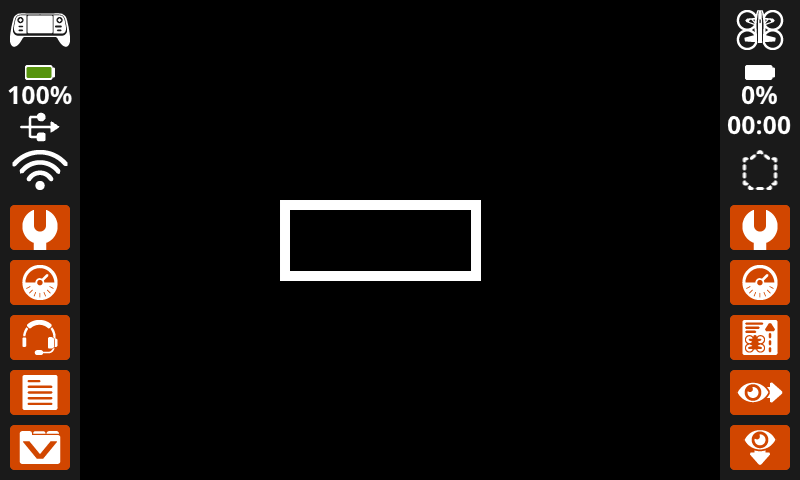
[Draw a rectangle with a pen width of 10.]
സ്ക്രീനിൽ പേന വീതി [10] ആക്കുക
സ്ക്രീനിൽ [200] [200] [200] [80] ദീർഘചതുരം വരയ്ക്കുക
സ്ക്രീനിൽ പേന / ഫോണ്ട് നിറം സജ്ജമാക്കുക#
സെറ്റ് പേന / ഫോണ്ട് കളർ ഓൺ സ്ക്രീൻ സ്റ്റാക്ക് ബ്ലോക്ക് ടെക്സ്റ്റ്, പിക്സലുകൾ, ലൈനുകൾ, ആകൃതി ഔട്ട്ലൈനുകൾ എന്നിവയുടെ നിറം സജ്ജമാക്കുന്നു. ഡിഫോൾട്ട് നിറം വെള്ളയാണ്.
സ്ക്രീനിൽ പേൻ / ഫോണ്ട് നിറം [ചുവപ്പ് v] ആക്കുക
ഉദാഹരണം
പാരാമീറ്ററുകൾ |
വിവരണം |
|---|---|
നിറം |
ഉപയോഗിക്കേണ്ട പേനയും ഫോണ്ട് നിറവും:
|
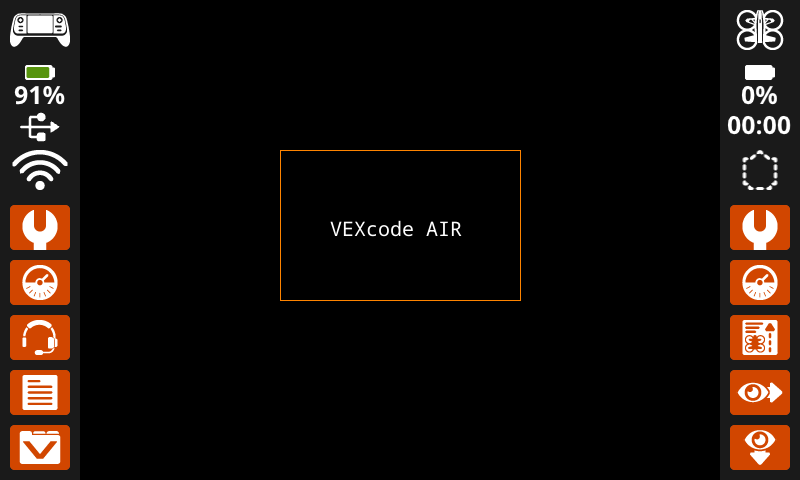
ആരംഭിക്കുമ്പോൾ
[Draw a rectangle with an orange outline.]
സ്ക്രീനിൽ പേൻ / ഫോണ്ട് നിറം [ഓറഞ്ച് v] ആക്കുക
സ്ക്രീനിൽ [200] [150] [240] [150] ദീർഘചതുരം വരയ്ക്കുക
സ്ക്രീനിൽ പേൻ / ഫോണ്ട് നിറം [വെള്ള v] ആക്കുക
സ്ക്രീനിൽ x:[250] y:[220]-ൽ [VEXcode AIR] പ്രിൻ്റ് ചെയ്യുക
സ്ക്രീനിൽ ടെക്സ്റ്റ് ഫിൽ കളർ സജ്ജമാക്കുക#
set text fill color on screen സ്റ്റാക്ക് ബ്ലോക്ക് പ്രിന്റ് ചെയ്ത ടെക്സ്റ്റിന് പിന്നിലുള്ള ഫിൽ കളർ സജ്ജമാക്കുന്നു. ഡിഫോൾട്ട് ടെക്സ്റ്റ് ഫിൽ കളർ സുതാര്യമാണ്.
സ്ക്രീനിൽ ടെക്സ്റ്റ് ഫിൽ നിറം [ചുവപ്പ് v] ആക്കുക
പാരാമീറ്ററുകൾ |
വിവരണം |
|---|---|
നിറം |
The text fill color to use:
|
ഉദാഹരണങ്ങൾ
ആരംഭിക്കുമ്പോൾ :: hat events
[Display two colors behind text.]
സ്ക്രീനിൽ ടെക്സ്റ്റ് ഫിൽ നിറം [ചുവപ്പ് v] ആക്കുക
സ്ക്രീനിൽ ["Red"] പ്രിൻ്റ് ചെയ്യുക ▶
സ്ക്രീനിൽ കർസർ അടുത്ത വരിയിലേക്ക് സെറ്റ് ചെയ്യുക
സ്ക്രീനിൽ ടെക്സ്റ്റ് ഫിൽ നിറം [നീല v] ആക്കുക
സ്ക്രീനിൽ ["Blue"] പ്രിൻ്റ് ചെയ്യുക ▶
സ്ക്രീനിൽ ഡ്രോ ഫിൽ കളർ സജ്ജമാക്കുക#
The set draw fill color on screen stack block sets the fill color used when shapes are drawn. The default fill color is black.
സ്ക്രീനിൽ ഡ്രോ ഫിൽ നിറം [ചുവപ്പ് v] ആക്കുക
പാരാമീറ്ററുകൾ |
വിവരണം |
|---|---|
നിറം |
The shape fill color to use:
|
ഉദാഹരണങ്ങൾ
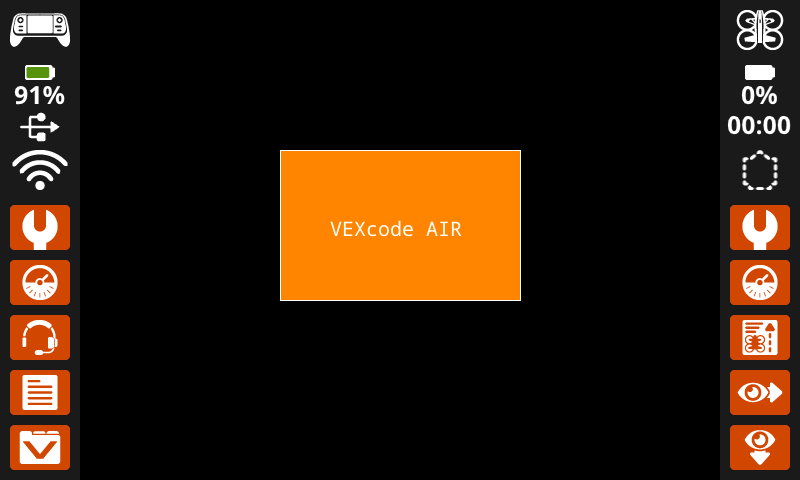
ആരംഭിക്കുമ്പോൾ
[Draw an orange-filled rectangle with text on top.]
സ്ക്രീനിൽ ഡ്രോ ഫിൽ നിറം [ഓറഞ്ച് v] ആക്കുക
സ്ക്രീനിൽ [200] [150] [240] [150] ദീർഘചതുരം വരയ്ക്കുക
സ്ക്രീനിൽ x:[250] y:[220]-ൽ [VEXcode AIR] പ്രിൻ്റ് ചെയ്യുക
വരയ്ക്കുക#
സ്ക്രീനിൽ ഇമേജ് ഫയൽ കാണിക്കുക#
show image file on screen സ്റ്റാക്ക് ബ്ലോക്ക് set origin ലെ കൺട്രോളർ സ്ക്രീനിൽ ഒരു കസ്റ്റം യൂസർ അപ്ലോഡ് ചെയ്ത ചിത്രം വരയ്ക്കുന്നു.
[IMAGE1 v] ഇമേജ് ഫയൽ കാണിക്കുക
പാരാമീറ്ററുകൾ |
വിവരണം |
|---|---|
ഇമേജ് നമ്പർ |
ഉപയോഗിക്കേണ്ട ഉപയോക്താവ് അപ്ലോഡ് ചെയ്ത ചിത്രം. നിയന്ത്രണ പാനലിൽ ചിത്രങ്ങളുടെ പേരുകൾ എഡിറ്റ് ചെയ്താൽ ഓപ്ഷനുകൾ മാറും. |
ഉദാഹരണം
ആരംഭിക്കുമ്പോൾ
[Display custom image on screen.]
[IMAGE1 v] ഇമേജ് ഫയൽ കാണിക്കുക
സ്ക്രീനിൽ പിക്സൽ വരയ്ക്കുക#
ഡ്രോ പിക്സൽ ഓൺ സ്ക്രീൻ സ്റ്റാക്ക് ബ്ലോക്ക്, നിലവിലുള്ള പേന നിറം ഉപയോഗിച്ച് തിരഞ്ഞെടുത്ത x ഉം y ഉം കോർഡിനേറ്റിൽ ഒരു പിക്സൽ വരയ്ക്കുന്നു.
സ്ക്രീനിൽ [0] [0] പിക്സൽ വരയ്ക്കുക
പാരാമീറ്ററുകൾ |
വിവരണം |
|---|---|
x എന്ന വർഗ്ഗത്തിൽപ്പെട്ട പദം |
0 മുതൽ 640 വരെ പിക്സൽ വരയ്ക്കുന്നതിനുള്ള x-കോർഡിനേറ്റ്. |
വൈ |
0 മുതൽ 480 വരെ പിക്സൽ വരയ്ക്കാനുള്ള y- കോർഡിനേറ്റ്. |
ഉദാഹരണം
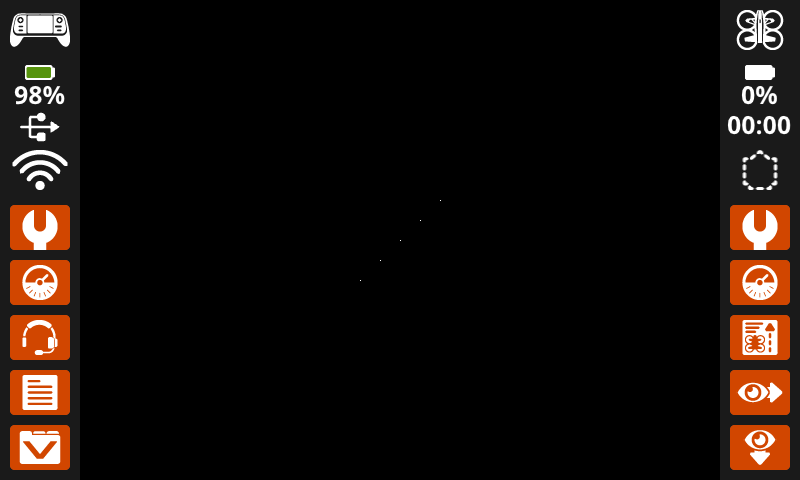
ആരംഭിക്കുമ്പോൾ
[Draw five pixels in a diagonal.]
സ്ക്രീനിൽ [360] [200] പിക്സൽ വരയ്ക്കുക
സ്ക്രീനിൽ [340] [220] പിക്സൽ വരയ്ക്കുക
സ്ക്രീനിൽ [320] [240] പിക്സൽ വരയ്ക്കുക
സ്ക്രീനിൽ [300] [260] പിക്സൽ വരയ്ക്കുക
സ്ക്രീനിൽ [280] [280] പിക്സൽ വരയ്ക്കുക
സ്ക്രീനിൽ വര വരയ്ക്കുക#
ഡ്രോ ലൈൻ ഓൺ സ്ക്രീൻ സ്റ്റാക്ക് ബ്ലോക്ക്, നിലവിലുള്ള പേന വീതി ഉം പേന നിറം ഉം ഉപയോഗിച്ച് ആദ്യത്തെ സ്ക്രീൻ കോർഡിനേറ്റിൽ നിന്ന് (x1, y1) രണ്ടാമത്തെ സ്ക്രീൻ കോർഡിനേറ്റിലേക്ക് (x2, y2) ഒരു രേഖ വരയ്ക്കുന്നു.
സ്ക്രീനിൽ [0] [0] [10] [10] വര വരയ്ക്കുക
പാരാമീറ്ററുകൾ |
വിവരണം |
|---|---|
എക്സ്1 |
0 മുതൽ 640 വരെയുള്ള വരിയുടെ തുടക്കത്തിലെ പിക്സലുകളിലെ x-കോർഡിനേറ്റ്. |
വൈ1 |
0 മുതൽ 480 വരെയുള്ള വരിയുടെ തുടക്കത്തിലെ പിക്സലുകളിലെ y- കോർഡിനേറ്റ്. |
x2 |
0 മുതൽ 640 വരെയുള്ള വരിയുടെ അവസാനത്തിലെ പിക്സലുകളിലെ x-കോർഡിനേറ്റ്. |
വൈ2 |
0 മുതൽ 480 വരെയുള്ള വരിയുടെ അവസാനത്തിലെ പിക്സലുകളിലെ y- കോർഡിനേറ്റ്. |
ഉദാഹരണം
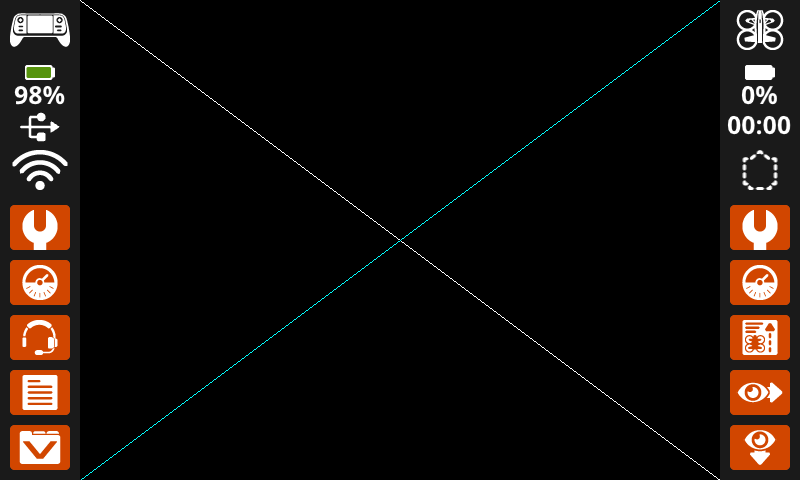
ആരംഭിക്കുമ്പോൾ
[Make an X across the screen.]
സ്ക്രീനിൽ [0] [0] [640] [480] വര വരയ്ക്കുക
സ്ക്രീനിൽ പേൻ / ഫോണ്ട് നിറം [സയൻ v] ആക്കുക
സ്ക്രീനിൽ [0] [480] [640] [0] വര വരയ്ക്കുക
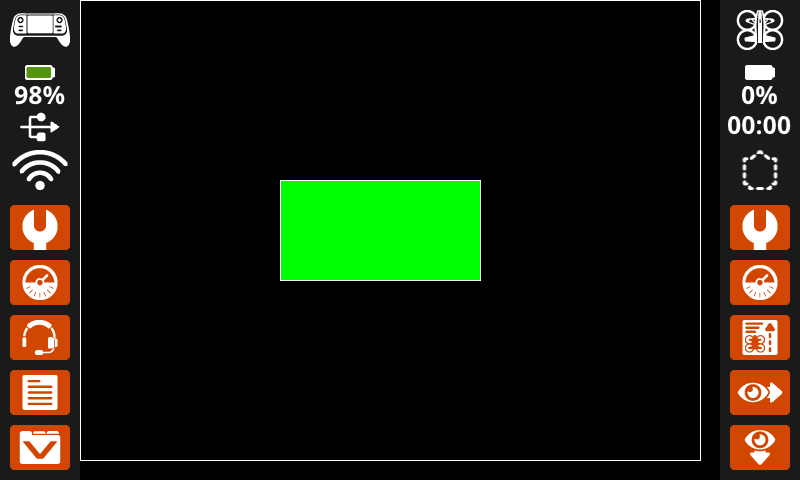
സ്ക്രീനിൽ ദീർഘചതുരം വരയ്ക്കുക#
ഡ്രോ റെക്റ്റാങ്കം ഓൺ സ്ക്രീൻ സ്റ്റാക്ക് ബ്ലോക്ക് നിലവിലുള്ള പേന വീതി, പേന നിറം, ഫിൽ കളർ, എന്നിവ ഉപയോഗിച്ച് ഒരു ദീർഘചതുരം വരയ്ക്കുന്നു.
സ്ക്രീനിൽ [0] [0] [10] [10] ദീർഘചതുരം വരയ്ക്കുക
ഉദാഹരണം
പാരാമീറ്ററുകൾ |
വിവരണം |
|---|---|
x എന്ന വർഗ്ഗത്തിൽപ്പെട്ട പദം |
0 മുതൽ 640 വരെയുള്ള ദീർഘചതുരത്തിന്റെ മുകളിൽ ഇടത് കോണിലുള്ള പിക്സലുകളിലുള്ള x-കോർഡിനേറ്റ്. |
വൈ |
0 മുതൽ 480 വരെയുള്ള ദീർഘചതുരത്തിന്റെ മുകളിൽ ഇടത് കോണിലുള്ള പിക്സലുകളിൽ y- കോർഡിനേറ്റ്. |
വീതി |
ദീർഘചതുരത്തിന്റെ വീതി പിക്സലുകളിൽ. |
ഉയരം |
ദീർഘചതുരത്തിന്റെ ഉയരം പിക്സലുകളിൽ. |
ആരംഭിക്കുമ്പോൾ
[Draw two rectangles on the screen.]
സ്ക്രീനിൽ [0] [0] [620] [460] ദീർഘചതുരം വരയ്ക്കുക
സ്ക്രീനിൽ ഡ്രോ ഫിൽ നിറം [പച്ച v] ആക്കുക
സ്ക്രീനിൽ [200] [180] [200] [100] ദീർഘചതുരം വരയ്ക്കുക
സ്ക്രീനിൽ വൃത്തം വരയ്ക്കുക#
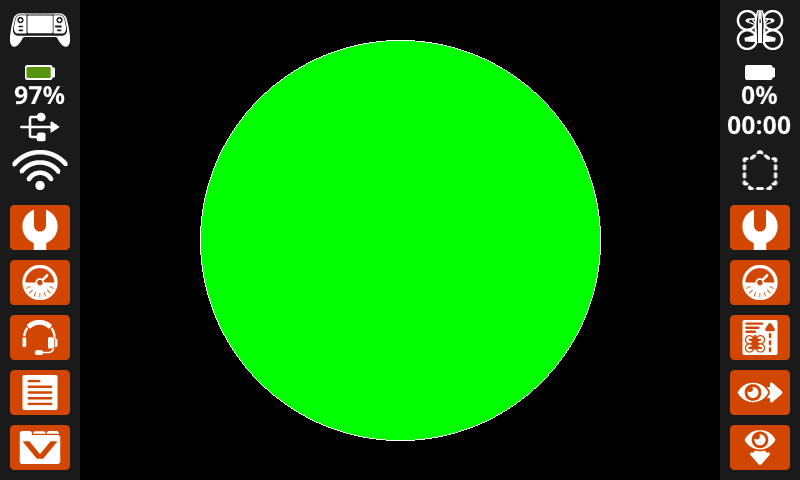
ഡ്രോ സർക്കിൾ ഓൺ സ്ക്രീൻ സ്റ്റാക്ക് ബ്ലോക്ക് നിലവിലുള്ള പേന വീതി, പേന നിറം, ഫിൽ നിറം, എന്നിവ ഉപയോഗിച്ച് ഒരു വൃത്തം വരയ്ക്കുന്നു.
സ്ക്രീനിൽ [0] [0] [10] വൃത്തം വരയ്ക്കുക
പാരാമീറ്ററുകൾ |
വിവരണം |
|---|---|
x എന്ന വർഗ്ഗത്തിൽപ്പെട്ട പദം |
0 മുതൽ 640 വരെയുള്ള വൃത്തത്തിന്റെ മധ്യഭാഗത്തെ പിക്സലുകളിലുള്ള x-കോർഡിനേറ്റ്. |
വൈ |
വൃത്തത്തിന്റെ മധ്യഭാഗത്തെ 0 മുതൽ 480 വരെയുള്ള പിക്സലുകളിലെ y- കോർഡിനേറ്റ്. |
ആരം |
വൃത്തത്തിന്റെ ആരം പിക്സലുകളിൽ. |
ഉദാഹരണം
ആരംഭിക്കുമ്പോൾ
[Draw one green circle on the screen.]
സ്ക്രീനിൽ ഡ്രോ ഫിൽ നിറം [പച്ച v] ആക്കുക
സ്ക്രീനിൽ [320] [240] [200] വൃത്തം വരയ്ക്കുക
സ്പർശിക്കുക#
സ്ക്രീൻ അമർത്തി#
സ്ക്രീൻ അമർത്തി ബൂളിയൻ ബ്ലോക്ക് കൺട്രോളറിന്റെ സ്ക്രീൻ നിലവിൽ അമർത്തിയോ എന്ന് റിപ്പോർട്ട് ചെയ്യുന്നു.
ശരി - സ്ക്രീൻ നിലവിൽ അമർത്തിക്കൊണ്ടിരിക്കുന്നു.
തെറ്റ് - സ്ക്രീൻ അമർത്തുന്നില്ല.
<സ്ക്രീൻ അമർത്തിയോ?>
പാരാമീറ്ററുകൾ |
വിവരണം |
|---|---|
ഈ ബ്ലോക്കിന് പാരാമീറ്ററുകൾ ഇല്ല. |
ഉദാഹരണം
ആരംഭിക്കുമ്പോൾ
[Play a sound when the screen is pressed.]
എന്നും
<സ്ക്രീൻ അമർത്തിയോ?> ആണെങ്കിൽ
[താഴ്ന്ന v] [C v] [note_eight v] നോട്ട് പ്ലേ ചെയ്യുക ▶
ആരംഭിക്കുമ്പോൾ
[Display different messages after the screen is pressed.]
<സ്ക്രീൻ അമർത്തിയോ?> വരെ കാത്തിരിക്കുക
സ്ക്രീനിൽ [First message!] പ്രിൻ്റ് ചെയ്യുക ▶
സ്ക്രീനിൽ കർസർ അടുത്ത വരിയിലേക്ക് സെറ്റ് ചെയ്യുക
[Lift finger to press the screen again.]
<<സ്ക്രീൻ അമർത്തിയോ?> അല്ല> വരെ കാത്തിരിക്കുക
<സ്ക്രീൻ അമർത്തിയോ?> വരെ കാത്തിരിക്കുക
സ്ക്രീനിൽ [Second message!] പ്രിൻ്റ് ചെയ്യുക ▶
സ്ക്രീൻ സ്ഥാനം#
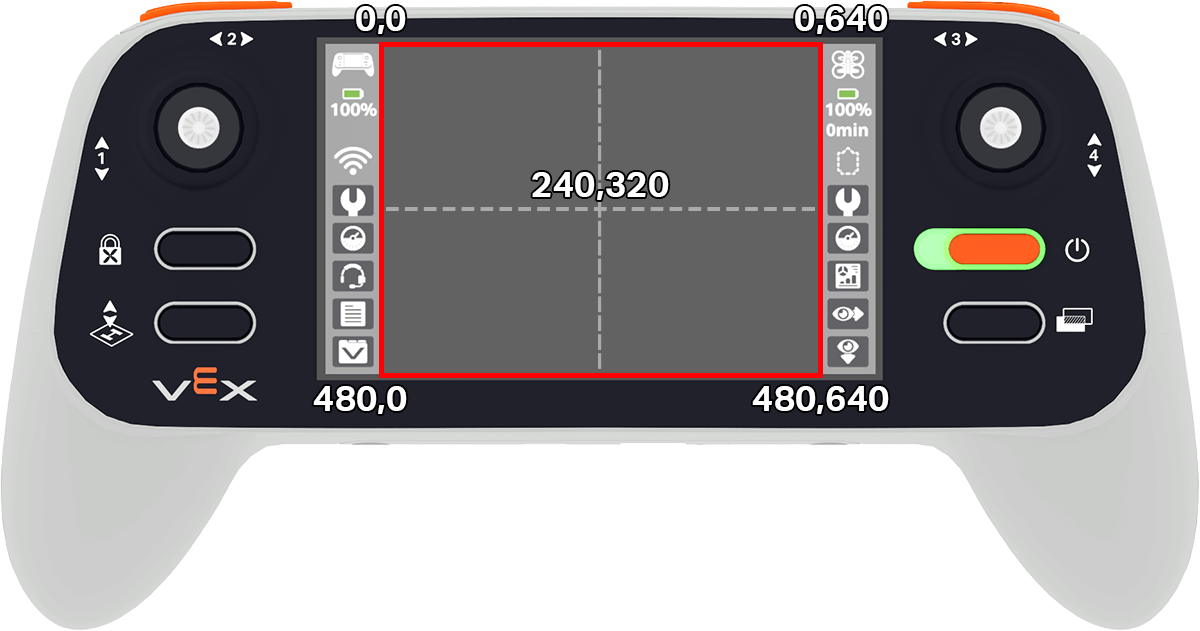
സ്ക്രീൻ സ്ഥാനം റിപ്പോർട്ടർ ബ്ലോക്ക്, സ്ക്രീൻ അവസാനമായി അമർത്തിയ പിക്സലുകളിൽ x- അല്ലെങ്കിൽ y-കോർഡിനേറ്റ് റിപ്പോർട്ട് ചെയ്യുന്നു. x- ന്റെ റിട്ടേൺ മൂല്യം 0 (ഇടത്) നും 640 (വലത്) നും ഇടയിലാണ്. y യുടെ റിട്ടേൺ മൂല്യം 0 (മുകളിൽ) നും 480 (താഴെ) നും ഇടയിലാണ്.
(സ്ക്രീൻ [x v] സ്ഥാനം)
പാരാമീറ്ററുകൾ |
വിവരണം |
|---|---|
ഏകോപിപ്പിക്കുക |
പിക്സലുകളിൽ അവസാന സ്ക്രീൻ അമർത്തലിന്റെ കോർഡിനേറ്റ്: x തിരശ്ചീന സ്ഥാനം റിപ്പോർട്ടുചെയ്യുന്നു, y ലംബ സ്ഥാനം റിപ്പോർട്ടുചെയ്യുന്നു. |
ഉദാഹരണം
ആരംഭിക്കുമ്പോൾ
[Play high or low note based on where screen is pressed.]
എന്നും
<സ്ക്രീൻ അമർത്തിയോ?> ആണെങ്കിൽ
<(സ്ക്രീൻ [x v] സ്ഥാനം) [math_greater_than v] [320]> ആണെങ്കിൽ
[ഉയർന്ന v] [C v] [note_eight v] നോട്ട് പ്ലേ ചെയ്യുക ▶
അല്ലെങ്കിൽ
[താഴ്ന്ന v] [C v] [note_eight v] നോട്ട് പ്ലേ ചെയ്യുക ▶
സ്ക്രീൻ ഇവന്റ് നടക്കുമ്പോൾ#
കൺട്രോളർ സ്ക്രീൻ അമർത്തുമ്പോഴോ വിടുമ്പോഴോ സ്ക്രീൻ ഇവന്റ് ഹാറ്റ് ബ്ലോക്ക് പ്രവർത്തിക്കുന്നു.
സ്ക്രീൻ [അമർത്തി v] ആകുമ്പോൾ
പാരാമീറ്ററുകൾ |
വിവരണം |
|---|---|
നടപടി |
ഘടിപ്പിച്ചിരിക്കുന്ന ബ്ലോക്കുകളുടെ സ്റ്റാക്ക് എപ്പോൾ പ്രവർത്തിക്കുമെന്ന് നിർണ്ണയിക്കുന്നു: സ്ക്രീൻ അമർത്തുമ്പോൾ അമർത്തിയത് പ്രവർത്തിക്കുന്നു, സ്ക്രീൻ റിലീസ് ചെയ്യുമ്പോൾ റിലീസ് ചെയ്തു പ്രവർത്തിക്കുന്നു. |
ഉദാഹരണം
സ്ക്രീൻ [അമർത്തി v] ആകുമ്പോൾ
[Play a sound when the screen is pressed.]
[വിജയം v] ശബ്ദം പ്ലേ ചെയ്യുക ▶