Konzol#
Bevezetés#
Minden konzolblokk megjelenik a VEXcode AIR konzolon. A konzol megtekintéséhez csatlakoztatni kell a konzol soros portját. A konzolblokkok szöveget, számokat és változóértékeket jeleníthetnek meg egy projekt futása közben.
Az alábbiakban felsoroljuk az összes elérhető blokkot:
print on console — Szöveget, számokat vagy változóértékeket jelenít meg a konzolon.
kurzor áthelyezése a konzol következő sorára — A kurzort a konzol következő sorába mozgatja.
clear console — Törli az összes sort a konzolban.
kérdés és várakozás — Megjelenít egy üzenetet a konzolban, és szünetelteti a projektet, amíg választ nem adnak meg a konzolban.
answer — A konzolba beírt legutóbbi választ szövegként jelenti.
beállítja a nyomtatási pontosságot a konzolon — Beállítja, hogy hány tizedesjegy jelenjen meg a számok nyomtatásakor.
betűszín beállítása a konzolon — Beállítja a konzolon nyomtatott szöveg betűszínét.
nyomtatás a konzolon#
A kiírás a konzolra veremblokk szöveget, számokat vagy változóértékeket jelenít meg a konzol aktuális sorában.
[VEXcode] nyomtatása a konzolon ▶
Paraméterek |
Leírás |
|---|---|
érték |
A konzolon megjelenítendő szöveg, szám vagy változó értéke. |
bővülő nyíl |
Kibontja a blokkot, hogy tartalmazzon és a kurzort a következő sorra állítsa, ami a kurzort a kinyomtatott érték után a következő sorba mozgatja. Ha ezt a beállítást nem használja, a következő kinyomtatott érték közvetlenül az előző érték után jelenik meg ugyanabban a sorban. |
Példa
amikor elindul :: hat events
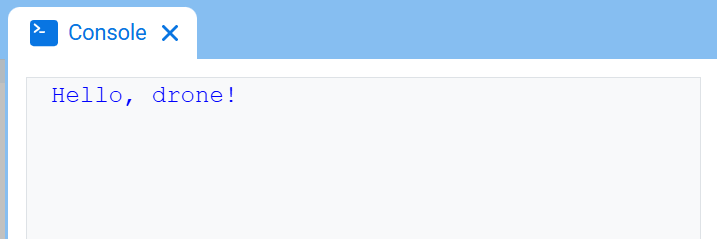
[Display a message in the Console.]
[Hello, drone!] nyomtatása a konzolon ▶
kurzor áthelyezése a konzol következő sorára#
A kurzort a konzol következő sorára helyezi veremblokk a kurzort a konzol következő sorának 1. oszlopába mozgatja. A következő kiíratott érték ezen a sorban fog megjelenni.
Ezt a blokkot akkor használd, ha azt szeretnéd, hogy a következő kiíratott érték új sorban kezdődjön. Ha ezt a blokkot nem használod, és az előző kiírás a konzolra blokkot nem bővítetted ki a következő sorra állítás funkcióval, akkor a következő kiíratott érték közvetlenül az előző érték után jelenik meg ugyanabban a sorban.
kurzor a következő sorra a konzolon
Paraméterek |
Leírás |
|---|---|
Ennek a blokknak nincsenek paraméterei. |
Példa
amikor elindul :: hat events
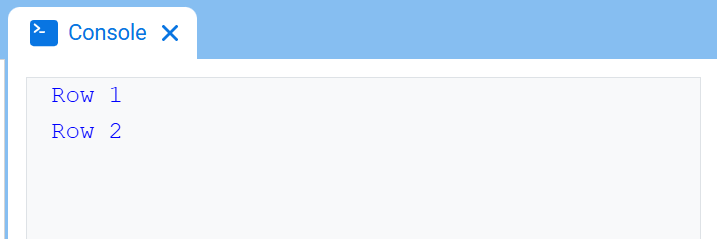
[Display two lines of text.]
[Row 1] nyomtatása a konzolon ▶
kurzor a következő sorra a konzolon
[Row 2] nyomtatása a konzolon ▶
tiszta konzol#
A konzol törlése veremblokk törli az összes sort a konzolból, és a kurzort visszahelyezi az első sorra.
konzol törlése
Paraméterek |
Leírás |
|---|---|
Ennek a blokknak nincsenek paraméterei. |
Példa
amikor elindul :: hat events
[Clear a Console message after 2 seconds.]
[VEXcode!] nyomtatása a konzolon ▶
várakozás [2] másodpercig
konzol törlése
kérdezz, várj és válaszolj#
A kérdés és várakozás veremblokk egy üzenetet jelenít meg a konzolban, és szünetelteti a projektet, amíg a válasz be nem kerül a konzolba.
A válasz jelentéskészítő blokk a konzolba beírt legutóbbi választ adja vissza. A válasz szövegként kerül visszaadásra. Ha a választ számként szeretné használni, először a convert jelentéskészítő blokkal alakítsa át a választ számmá.
kérdezd meg [What's your name?] és várakozz
válasz
Paraméter |
Leírás |
|---|---|
gyors |
Az üzenet, amelyet a konzolon kell megjeleníteni. |
Paraméterek |
Leírás |
|---|---|
Ennek a blokknak nincsenek paraméterei. |
Példa
amikor elindul :: hat events
[Tell VEXcode your name.]
kérdezd meg [What's your name?] és várakozz
[Hello, ] nyomtatása a konzolon ▶
(válasz) nyomtatása a konzolon ▶
nyomtatási pontosság beállítása a konzolon#
A nyomtatási pontosság beállítása a konzolon veremblokk beállítja, hogy hány tizedesjegy jelenjen meg a számok nyomtatásakor a konzolban. Ez a beállítás a blokk használata után kinyomtatott számokra vonatkozik. Egy projekt elején a nyomtatási pontosság 1-re van állítva, így a számok tizedesjegyek nélkül nyomtatódnak ki.
nyomtatási pontosság beállítása [0.1 v] értékre a konzolon
Paraméterek |
Leírás |
|---|---|
pontosság |
A használandó nyomtatási pontosság:
|
Példa
amikor elindul :: hat events
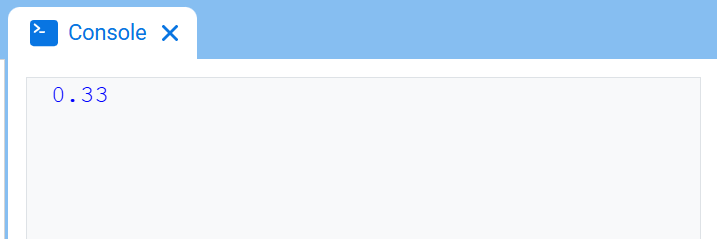
[Print 1/3 as 0.33.]
nyomtatási pontosság beállítása [0.01 v] értékre a konzolon
([1] [math_division v] [3]) nyomtatása a konzolon ▶
betűszín beállítása a konzolon#
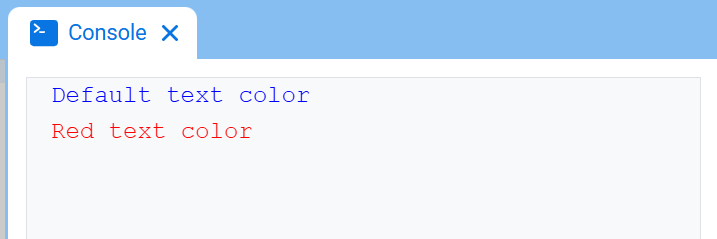
A betűszín beállítása a konzolon veremblokk állítja be a konzolon nyomtatott szöveg betűszínét. Egy projekt kezdetén a betűszín kék.
betűszín beállítása [piros v] a konzolon
Paraméter |
Leírás |
|---|---|
szín |
A konzolban nyomtatott szöveghez használandó betűszín:
|
Példa
amikor elindul :: hat events
[Print text in different colors.]
[Default text color] nyomtatása a konzolon ▶
kurzor a következő sorra a konzolon
betűszín beállítása [piros v] a konzolon
[Red text color] nyomtatása a konzolon ▶