
സെൻസറുകൾ#
ആമുഖം#
ഭ്രമണ ചലനം അളക്കുന്നതിനും ചലനത്തിലെ മാറ്റങ്ങൾ കണ്ടെത്തുന്നതിനുമുള്ള ഒരു ഇനേർഷ്യൽ സെൻസറും ദൂരം കണ്ടെത്തുന്നതിനുള്ള ഒരു റേഞ്ച് സെൻസറും VEX AIR ഡ്രോണിൽ ഉൾപ്പെടുന്നു. VEX AIR ഡ്രോണിന് അതിന്റെ ബാറ്ററി ലെവലുകൾ ട്രാക്ക് ചെയ്യാനും കഴിയും. ഈ സെൻസറുകൾ ഡ്രോണിന് അതിന്റെ ഓറിയന്റേഷൻ, ഹെഡ്ഡിംഗ്, ആക്സിലറേഷൻ, വസ്തുക്കളിൽ നിന്നുള്ള ദൂരം എന്നിവ ട്രാക്ക് ചെയ്യാൻ അനുവദിക്കുന്നു.
ലഭ്യമായ എല്ലാ ബ്ലോക്കുകളുടെയും ഒരു ലിസ്റ്റ് താഴെ കൊടുക്കുന്നു:
ഇനേർഷ്യൽ - ഡ്രോണിന്റെ ഭ്രമണ ചലനം ട്രാക്ക് ചെയ്യുക.
ഭ്രമണം — ഡ്രോൺ ആരംഭിച്ചതിനുശേഷം അത് എത്രത്തോളം തിരിഞ്ഞുവെന്ന് നൽകുന്നു.
തലക്കെട്ട് — ഡ്രോണിന്റെ തലക്കെട്ട് ആംഗിൾ (0 മുതൽ 359.99 ഡിഗ്രി വരെ) നൽകുന്നു.
ഓറിയന്റേഷൻ — ഡ്രോണിന്റെ റോൾ, പിച്ച് അല്ലെങ്കിൽ യാവ് (–180.00 മുതൽ 180.00 ഡിഗ്രി വരെ) തിരികെ നൽകുന്നു.
ത്വരണം — മുന്നോട്ടുള്ള, വലത്തോട്ടുള്ള അല്ലെങ്കിൽ താഴോട്ടുള്ള അക്ഷത്തിൽ ത്വരണം നൽകുന്നു.
ടേൺ റേറ്റ് നേടുക — ഡ്രോണിന്റെ നിലവിലെ ഭ്രമണ വേഗത സെക്കൻഡിൽ ഡിഗ്രിയിൽ \(dps\) നൽകുന്നു.
റൊട്ടേഷൻ പുനഃസജ്ജമാക്കുക — റൊട്ടേഷൻ മൂല്യം പൂജ്യത്തിലേക്ക് പുനഃസജ്ജമാക്കുന്നു.
തലക്കെട്ട് പുനഃസജ്ജമാക്കുക — തലക്കെട്ട് മൂല്യം പൂജ്യത്തിലേക്ക് പുനഃസജ്ജമാക്കുന്നു.
റേഞ്ച് — ഡ്രോണിന്റെ റേഞ്ച് സെൻസറുകളിൽ നിന്നുള്ള ദൂരം കണ്ടെത്തുക.
ദൂരം — തിരഞ്ഞെടുത്ത റേഞ്ച് സെൻസറും ഏറ്റവും അടുത്തുള്ള കണ്ടെത്തിയ വസ്തുവും തമ്മിലുള്ള ദൂരം റിപ്പോർട്ട് ചെയ്യുന്നു.
ബാറ്ററി - ഡ്രോണിന്റെ ബാറ്ററി ലെവൽ തിരികെ നൽകുക.
ബാറ്ററി ലെവൽ — ഡ്രോണിന്റെ ബാറ്ററി ലെവൽ ശതമാനത്തിൽ നൽകുന്നു.
നിഷ്ക്രിയത്വം#
ഭ്രമണം#
ഭ്രമണം ബ്ലോക്ക് ഡ്രോൺ ആരംഭിച്ചതിനുശേഷം എത്ര ഡിഗ്രി തിരിഞ്ഞുവെന്ന് നൽകുന്നു. ഇത് എല്ലാ തിരിവുകളും കൂട്ടി ആകെ ഡിഗ്രിയിൽ നൽകുന്നു: ഘടികാരദിശയിൽ പോസിറ്റീവ്, എതിർ ഘടികാരദിശയിൽ നെഗറ്റീവ്.
(ഭ്രമണം ഡിഗ്രിയിൽ)
പാരാമീറ്ററുകൾ |
വിവരണം |
|---|---|
ഈ ബ്ലോക്കിന് പാരാമീറ്ററുകൾ ഇല്ല. |
ഉദാഹരണം
ആരംഭിക്കുമ്പോൾ
[Display the rotation after turning.]
[500] [mm v] ഉയരത്തിലേക്ക് ടേക്ക് ഓഫ് ചെയ്യുക ▶
[ഇടത് v] ദിശയിൽ (450) ഡിഗ്രി തിരിക്കുക ▶
കൺസോളിൽ (ഭ്രമണം ഡിഗ്രിയിൽ) പ്രിൻ്റ് ചെയ്യുക ▶
ലാൻഡ് ചെയ്യുക ▶
തലക്കെട്ട്#
ഹെഡിംഗ് ബ്ലോക്ക് ഡ്രോണിന്റെ ഹെഡിംഗ് ആംഗിൾ തിരികെ നൽകുന്നു. ഇത് 0 മുതൽ 359.99 ഡിഗ്രി വരെയുള്ള ഒരു ദശാംശ സംഖ്യ നൽകുന്നു.
(ദിശ ഡിഗ്രിയിൽ)
പാരാമീറ്ററുകൾ |
വിവരണം |
|---|---|
ഈ ബ്ലോക്കിന് പാരാമീറ്ററുകൾ ഇല്ല. |
ഉദാഹരണം
ആരംഭിക്കുമ്പോൾ
[Display the rotation after turning left.]
[500] [mm v] ഉയരത്തിലേക്ക് ടേക്ക് ഓഫ് ചെയ്യുക ▶
[ഇടത് v] ദിശയിൽ (90) ഡിഗ്രി തിരിക്കുക ▶
സ്ക്രീനിൽ (ദിശ ഡിഗ്രിയിൽ) പ്രിൻ്റ് ചെയ്യുക ▶
ഓറിയന്റേഷൻ#
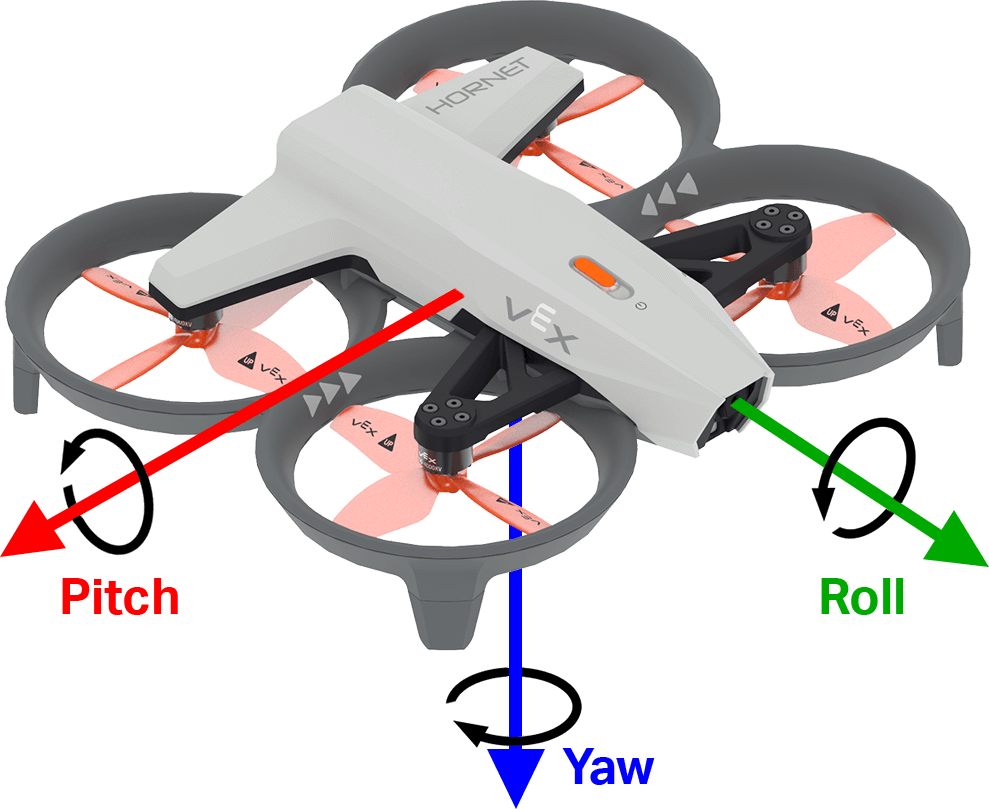
ഓറിയന്റേഷൻ ബ്ലോക്ക് ഡ്രോണിന്റെ റോൾ, പിച്ച് അല്ലെങ്കിൽ യാവ് –180.00 മുതൽ 180.00 ഡിഗ്രി വരെയുള്ള ദശാംശ സംഖ്യയായി നൽകുന്നു.
താഴെയുള്ള ചിത്രത്തിൽ റോൾ, പിച്ച്, യാവ് എന്നിവയ്ക്കുള്ള പോസിറ്റീവ് റൊട്ടേഷന്റെ ദിശ കാണിക്കാൻ അമ്പടയാളങ്ങൾ ഉപയോഗിക്കുന്നു.
[റോൾ v] ഓറിയൻ്റേഷൻ ഡിഗ്രിയിൽ
പാരാമീറ്ററുകൾ |
വിവരണം |
|---|---|
അച്ചുതണ്ട് |
ഓറിയന്റേഷൻ അച്ചുതണ്ട്:
|
ഉദാഹരണം
ആരംഭിക്കുമ്പോൾ
[Display the drone orientation as it is rotated by hand.]
എന്നും
സ്ക്രീൻ മായ്ക്കുക
സ്ക്രീനിൽ വരി (7) നിര (1) -ൽ കർസർ സെറ്റ് ചെയ്യുക
സ്ക്രീനിൽ [Roll:] പ്രിൻ്റ് ചെയ്യുക ▶
സ്ക്രീനിൽ ([റോൾ v] ഓറിയൻ്റേഷൻ ഡിഗ്രിയിൽ) പ്രിൻ്റ് ചെയ്യുക ▶
अंत
ത്വരണം#
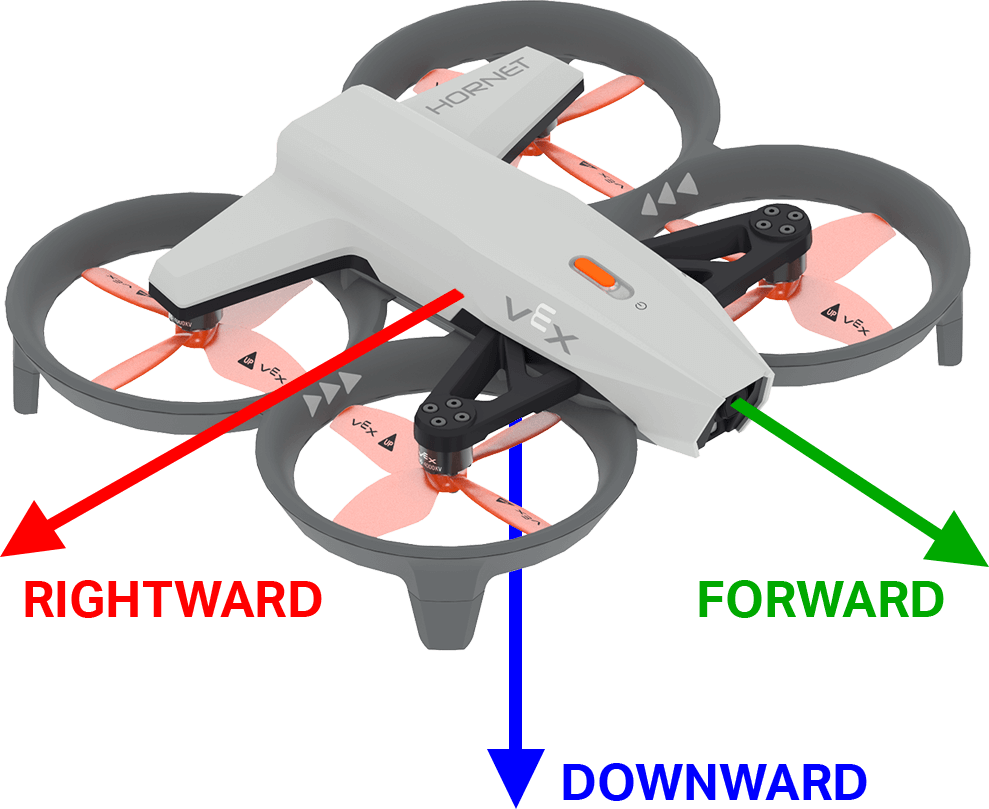
ആക്സിലറേഷൻ ബ്ലോക്ക് ഡ്രോണിന്റെ ത്വരണം ഒരു നിശ്ചിത ദിശയിലേക്ക് തിരികെ നൽകുന്നു. തിരികെ ലഭിക്കുന്ന മൂല്യം g യുടെ യൂണിറ്റുകളിൽ അളക്കുന്ന പ്രവേഗത്തിലെ മാറ്റത്തിന്റെ നിരക്കിനെ പ്രതിനിധീകരിക്കുന്നു (ഇവിടെ 1g ≈ 9.81 m/s²), -4.00 മുതൽ 4.00 വരെയുള്ള ഒരു സംഖ്യയായി.
താഴെയുള്ള ചിത്രത്തിൽ മുന്നോട്ടും വലത്തോട്ടും പോസിറ്റീവ് ആക്സിലറേഷന്റെ ദിശയും താഴോട്ടുള്ളതിന് നെഗറ്റീവ് ആക്സിലറേഷന്റെ ദിശയും കാണിക്കാൻ അമ്പടയാളങ്ങൾ ഉപയോഗിക്കുന്നു.
([മുന്നോട്ട് v] അക്ഷത്തിൻ്റെ ത്വരണം g-ൽ :: custom-controller-inertial-timer)
പാരാമീറ്ററുകൾ |
വിവരണം |
|---|---|
അച്ചുതണ്ട് |
ത്വരണം തിരികെ നൽകേണ്ട അച്ചുതണ്ട്:
|
ഉദാഹരണം
ആരംഭിക്കുമ്പോൾ
[Display the acceleration as the drone takes off.]
[500] [mm v] ഉയരത്തിലേക്ക് ടേക്ക് ഓഫ് ചെയ്യുക ◀ കാത്തിരിക്കേണ്ട
എന്നും
സ്ക്രീൻ മായ്ക്കുക
സ്ക്രീനിൽ വരി [1] നിര [1] -ൽ കർസർ സെറ്റ് ചെയ്യുക
സ്ക്രീനിൽ ([താഴോട്ട് v] അക്ഷത്തിൻ്റെ ത്വരണം g-ൽ) പ്രിൻ്റ് ചെയ്യുക ▶
[0.5] സെക്കൻഡ് കാത്തിരിക്കുക
अंत
ടേൺ റേറ്റ് നേടുക#
ഗെറ്റ് ടേൺ റേറ്റ് ബ്ലോക്ക്, ഡ്രോൺ നിർദ്ദിഷ്ട അച്ചുതണ്ടിൽ കറങ്ങുന്ന നിരക്ക് നൽകുന്നു. ഇത് ഒരു പൂർണ്ണസംഖ്യയായി ഡിഗ്രി പെർ സെക്കൻഡിൽ \(dps\) ഒരു മൂല്യം നൽകുന്നു.
താഴെയുള്ള ചിത്രത്തിൽ റോൾ, പിച്ച്, യാവ് എന്നിവയ്ക്കുള്ള പോസിറ്റീവ് റൊട്ടേഷന്റെ ദിശ കാണിക്കാൻ അമ്പടയാളങ്ങൾ ഉപയോഗിക്കുന്നു.
([റോൾ v] അക്ഷത്തിൻ്റെ തിരിയൽ നിരക്ക് dps-ൽ ലഭിക്കുക)
പാരാമീറ്ററുകൾ |
വിവരണം |
|---|---|
അച്ചുതണ്ട് |
ടേൺ റേറ്റ് നൽകേണ്ട അച്ചുതണ്ട്:
|
ഉദാഹരണം
ആരംഭിക്കുമ്പോൾ
[Display the drone turn rate as it is rotated by hand.]
എന്നും
സ്ക്രീൻ മായ്ക്കുക
സ്ക്രീനിൽ വരി (7) നിര (1) -ൽ കർസർ സെറ്റ് ചെയ്യുക
സ്ക്രീനിൽ [Roll:] പ്രിൻ്റ് ചെയ്യുക ▶
സ്ക്രീനിൽ ([റോൾ v] അക്ഷത്തിൻ്റെ തിരിയൽ നിരക്ക് dps-ൽ ലഭിക്കുക) പ്രിൻ്റ് ചെയ്യുക ▶
अंत
റൊട്ടേഷൻ പുനഃസജ്ജമാക്കുക#
റീസെറ്റ് റൊട്ടേഷൻ ബ്ലോക്ക് ഡ്രോണിന്റെ റൊട്ടേഷൻ മൂല്യം 0 ഡിഗ്രിയിലേക്ക് പുനഃസജ്ജമാക്കുന്നു.
ഭ്രമണം പുനഃക്രമീകരിക്കുക
പാരാമീറ്ററുകൾ |
വിവരണം |
|---|---|
ഈ ബ്ലോക്കിന് പാരാമീറ്ററുകൾ ഇല്ല. |
ഉദാഹരണം
ആരംഭിക്കുമ്പോൾ
[Display the rotation after resetting.]
[500] [mm v] ഉയരത്തിലേക്ക് ടേക്ക് ഓഫ് ചെയ്യുക ▶
[വലത് v] ദിശയിൽ തിരിക്കുക
<(ഭ്രമണം ഡിഗ്രിയിൽ) [math_greater_than v] [360]> വരെ കാത്തിരിക്കുക
ഹോവർ ചെയ്യുക
ഭ്രമണം പുനഃക്രമീകരിക്കുക
[1] സെക്കൻഡ് കാത്തിരിക്കുക
കൺസോളിൽ (ഭ്രമണം ഡിഗ്രിയിൽ) പ്രിൻ്റ് ചെയ്യുക ▶
തലക്കെട്ട് പുനഃസജ്ജമാക്കുക#
റീസെറ്റ് ഹെഡിംഗ് ബ്ലോക്ക് ഡ്രോണിന്റെ ഹെഡിംഗ് പൂജ്യം ഡിഗ്രിയിലേക്ക് റീസെറ്റ് ചെയ്യുന്നു.
ദിശ പുനഃക്രമീകരിക്കുക
പാരാമീറ്ററുകൾ |
വിവരണം |
|---|---|
ഈ ബ്ലോക്കിന് പാരാമീറ്ററുകൾ ഇല്ല. |
ഉദാഹരണം
ആരംഭിക്കുമ്പോൾ
[Turn to the same heading before and after resetting.]
[500] [mm v] ഉയരത്തിലേക്ക് ടേക്ക് ഓഫ് ചെയ്യുക ▶
[90] ഡിഗ്രി ദിശയിലേക്ക് തിരിക്കുക ▶
[1] സെക്കൻഡ് കാത്തിരിക്കുക
ദിശ പുനഃക്രമീകരിക്കുക
[90] ഡിഗ്രി ദിശയിലേക്ക് തിരിക്കുക ▶
[1] സെക്കൻഡ് കാത്തിരിക്കുക
ലാൻഡ് ചെയ്യുക ▶
ശ്രേണി#
ദൂരം#
തിരഞ്ഞെടുത്ത റേഞ്ച് സെൻസറും ഏറ്റവും അടുത്തുള്ള കണ്ടെത്തിയ വസ്തുവും തമ്മിലുള്ള ദൂരം ദൂരം റിപ്പോർട്ടർ ബ്ലോക്ക് റിപ്പോർട്ട് ചെയ്യുന്നു.
(distance [forward v] range in [mm v])
പാരാമീറ്ററുകൾ |
വിവരണം |
|---|---|
ശ്രേണി |
ഉപയോഗിക്കേണ്ട റേഞ്ച് സെൻസർ: മുന്നോട്ട് അല്ലെങ്കിൽ താഴേക്ക്. മുന്നോട്ട് ഡ്രോണിന്റെ മുന്നിൽ നിന്നുള്ള ദൂരം റിപ്പോർട്ടുചെയ്യുന്നു. താഴേക്ക് ഡ്രോണിന്റെ അടിയിൽ നിന്നുള്ള ദൂരം റിപ്പോർട്ടുചെയ്യുന്നു. |
യൂണിറ്റുകൾ |
ദൂരത്തിന്റെ യൂണിറ്റ്: mm അല്ലെങ്കിൽ ഇഞ്ച്. |
ഉദാഹരണം
ആരംഭിക്കുമ്പോൾ
[Hover at 200 mm.]
[500] [mm v] ഉയരത്തിലേക്ക് ടേക്ക് ഓഫ് ചെയ്യുക ▶
[താഴേക്ക് v] ദിശയിൽ കയറുക
<(distance [downward v] range in [mm v]) [math_less_than v] [200]> വരെ കാത്തിരിക്കുക
ഹോവർ ചെയ്യുക
(3) സെക്കൻഡ് കാത്തിരിക്കുക
ലാൻഡ് ചെയ്യുക ▶
ബാറ്ററി#
ബാറ്ററി നില#
ബാറ്ററി ലെവൽ ബ്ലോക്ക് ഡ്രോണിന്റെ ബാറ്ററി ചാർജ് ലെവൽ ഒരു ശതമാനമായി നൽകുന്നു. ഇത് 0 മുതൽ 100 വരെയുള്ള ഒരു സംഖ്യ നൽകുന്നു.
(ഡ്രോൺ ബാറ്ററി ലെവൽ %)
പാരാമീറ്ററുകൾ |
വിവരണം |
|---|---|
ഈ ബ്ലോക്കിന് പാരാമീറ്ററുകൾ ഇല്ല. |
ആരംഭിക്കുമ്പോൾ
[Display the battery level.]
സ്ക്രീനിൽ (ഡ്രോൺ ബാറ്ററി ലെവൽ %) പ്രിൻ്റ് ചെയ്യുക ▶