Консоль#
Вступ#
Усі блоки консолі відображатимуться в консолі VEXcode AIR. Для перегляду консолі необхідно підключити послідовний порт консолі. Блоки консолі можуть відображати текст, числа та значення змінних під час виконання проекту.
Нижче наведено список усіх доступних блоків:
друк у консолі — Виводить текст, числа або значення змінних у консолі.
встановити курсор на наступний рядок у консолі — Переміщує курсор на наступний рядок у консолі.
очистити консоль — Очищає всі рядки в консолі.
запитай і чекай — Виводить повідомлення в консолі та призупиняє проєкт, доки в консолі не буде введено відповідь.
answer — Повертає останню відповідь, введену в консоль, у вигляді тексту.
встановити точність друку в консолі — Встановлює кількість знаків після коми, що відображаються під час друку чисел.
встановити колір шрифту в консолі — Встановлює колір шрифту, який використовується для тексту, що друкується в консолі.
друк на консолі#
Блок стеку print on console відображає текст, числа або значення змінних у консолі в поточному рядку.
вивести [VEXcode] на консоль ▶
Параметри |
Опис |
|---|---|
значення |
Текст, число або значення змінної, яке потрібно відобразити в консолі. |
розгортання стрілки |
Розширює блок, додаючи і встановлює курсор на наступний рядок, що переміщує курсор до наступного рядка після друку значення. Якщо ця опція не використовується, наступне надруковане значення з’являється одразу після попереднього значення в тому ж рядку. |
Приклад
коли запущено :: hat events
[Display a message in the Console.]
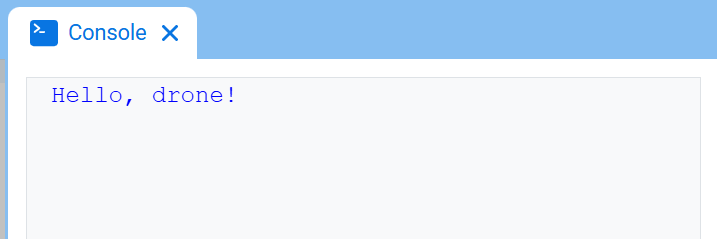
вивести [Hello, drone!] на консоль ▶
встановити курсор на наступний рядок у консолі#
Блок стеку встановити курсор на наступний рядок у консолі переміщує курсор до стовпця 1 наступного рядка в консолі. Наступне виведене значення з’явиться в цьому рядку.
Використовуйте цей блок, коли потрібно, щоб наступне друковане значення починалося з нового рядка. Якщо цей блок не використовується, а попередній блок друку на консолі не було розширено, щоб включити і встановити курсор на наступний рядок, наступне друковане значення з’явиться одразу після попереднього значення в тому ж рядку.
перейти до наступного рядка на консолі
Параметри |
Опис |
|---|---|
Цей блок не має параметрів. |
Приклад
коли запущено :: hat events
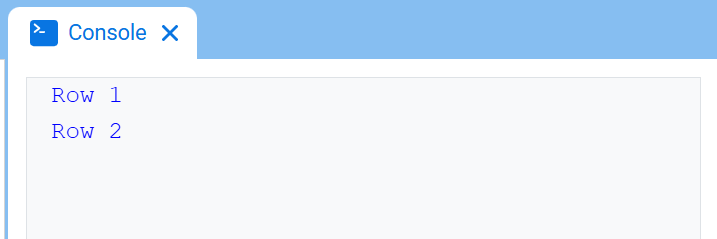
[Display two lines of text.]
вивести [Row 1] на консоль ▶
перейти до наступного рядка на консолі
вивести [Row 2] на консоль ▶
прозора консоль#
Блок стека clear console очищає всі рядки з консолі та переміщує курсор назад до першого рядка.
очистити консоль
Параметри |
Опис |
|---|---|
Цей блок не має параметрів. |
Приклад
коли запущено :: hat events
[Clear a Console message after 2 seconds.]
вивести [VEXcode!] на консоль ▶
чекати [2] секунд
очистити консоль
запитай, чекай і відповідай#
Блок стеку ask and wait відображає повідомлення в консолі та призупиняє проєкт, доки в консоль не буде введено відповідь.
Блок репортера answer повертає останню відповідь, введену в консоль. Відповідь повертається у вигляді тексту. Щоб використати відповідь як число, спочатку скористайтеся блоком репортера convert, щоб перетворити відповідь на число.
запитати [What's your name?] і чекати
відповідь
Параметр |
Опис |
|---|---|
підказка |
Повідомлення, яке має відображатися в консолі. |
Параметри |
Опис |
|---|---|
Цей блок не має параметрів. |
Приклад
коли запущено :: hat events
[Tell VEXcode your name.]
запитати [What's your name?] і чекати
вивести [Hello, ] на консоль ▶
вивести (відповідь) на консоль ▶
встановити точність друку на консолі#
Блок стеку set print precision on console встановлює кількість знаків після коми, що відображаються під час друку чисел у консолі. Цей параметр застосовується до чисел, що друкуються після використання цього блоку. На початку проекту точність друку встановлюється на 1, тому числа друкуються без знаків після коми.
встановити точність друку [0.1 v] на консолі
Параметри |
Опис |
|---|---|
точність |
Точність друку, яку слід використовувати:
|
Приклад
коли запущено :: hat events
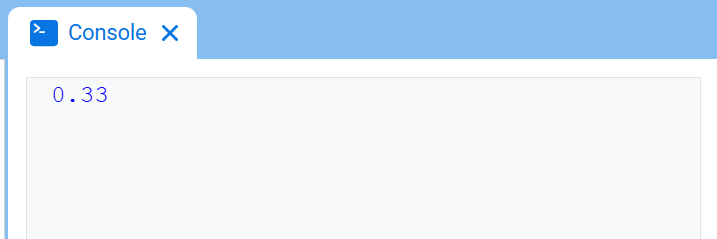
[Print 1/3 as 0.33.]
встановити точність друку [0.01 v] на консолі
вивести ([1] [math_division v] [3]) на консоль ▶
встановити колір шрифту в консолі#
Блок стеку set font color on console встановлює колір шрифту, який використовується для тексту, що друкується в консолі. На початку проекту колір шрифту встановлюється на blue.
встановити колір шрифту [червоний v] на консолі
Параметр |
Опис |
|---|---|
колір |
Колір шрифту для тексту, що друкується в консолі:
|
Приклад
коли запущено :: hat events
[Print text in different colors.]
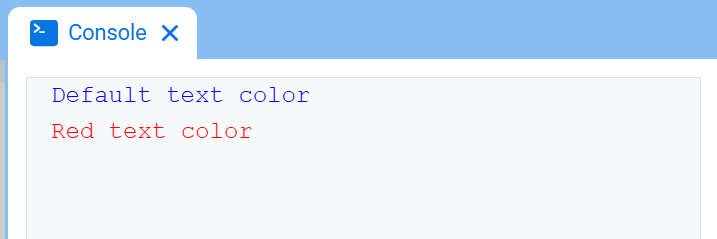
вивести [Default text color] на консоль ▶
перейти до наступного рядка на консолі
встановити колір шрифту [червоний v] на консолі
вивести [Red text color] на консоль ▶