コンソール#
導入#
すべてのコンソールブロックはVEXcode AIRコンソールに表示されます。コンソールを表示するには、コンソールシリアルポートを接続する必要があります。コンソールブロックは、プロジェクトの実行中にテキスト、数値、変数値を表示できます。
以下は利用可能なブロックの一覧です。
コンソールに出力 — コンソールにテキスト、数値、または変数値を表示します。
コンソールでカーソルを次の行に設定する — コンソールでカーソルを次の行に移動します。
clear console — コンソール内のすべての行をクリアします。
質問して待機 — コンソールにメッセージを表示し、コンソールに応答が入力されるまでプロジェクトを一時停止します。
回答 — コンソールに入力された最新の応答をテキストとして報告します。
コンソールで印刷精度を設定する — 数値を印刷する際に表示される小数点以下の桁数を設定します。
コンソールのフォントカラーを設定する — コンソールに表示されるテキストに使用されるフォントカラーを設定します。
コンソールに出力#
コンソールへの出力スタックブロックは、現在の行のコンソールにテキスト、数値、または変数値を表示します。
[VEXcode] をコンソールに表示 ▶
パラメータ |
説明 |
|---|---|
価値 |
コンソールに表示するテキスト、数値、または変数値。 |
展開する矢印 |
このオプションを追加すると、カーソルを次の行に移動する機能が追加されます。このオプションを使用すると、値が印刷された後にカーソルが次の行に移動します。このオプションを使用しない場合、次の印刷値は同じ行の前の値の直後に表示されます。 |
例
開始したとき :: hat events
[Display a message in the Console.]
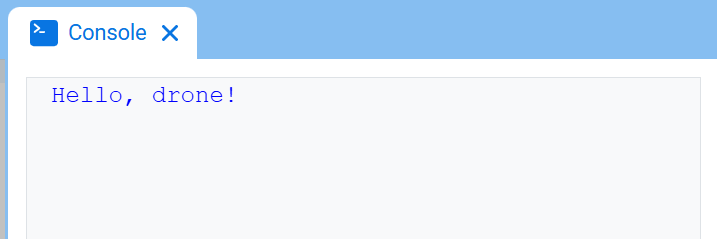
[Hello, drone!] をコンソールに表示 ▶
コンソールでカーソルを次の行に設定する#
コンソールの次の行にカーソルを移動スタックブロックは、コンソールの次の行の1列目にカーソルを移動します。次に表示される値は、その行に表示されます。
このブロックは、次に表示される値を新しい行から開始したい場合に使用します。このブロックを使用せず、かつ前のコンソールへの出力ブロックがカーソルを次の行に設定を含むように展開されていない場合、次に表示される値は、同じ行の前の値の直後に表示されます。
コンソールのカーソルを次の行へ移動
パラメータ |
説明 |
|---|---|
このブロックにはパラメータがありません。 |
例
開始したとき :: hat events
[Display two lines of text.]
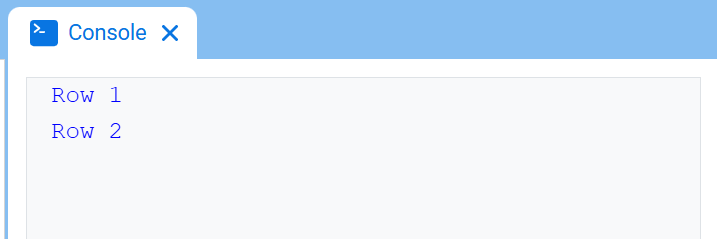
[Row 1] をコンソールに表示 ▶
コンソールのカーソルを次の行へ移動
[Row 2] をコンソールに表示 ▶
コンソールをクリアする#
clear consoleスタックブロックは、コンソールからすべての行をクリアし、カーソルを最初の行に戻します。
コンソールをクリア
パラメータ |
説明 |
|---|---|
このブロックにはパラメータがありません。 |
例
開始したとき :: hat events
[Clear a Console message after 2 seconds.]
[VEXcode!] をコンソールに表示 ▶
[2] 秒待つ
コンソールをクリア
質問して待って答える#
ask and wait スタックブロックは、コンソールにメッセージを表示し、コンソールに応答が入力されるまでプロジェクトを一時停止します。
answer レポーターブロックは、コンソールに入力された最新の応答を返します。応答はテキストとして返されます。応答を数値として使用するには、convert レポーターブロックを使用して、まず応答を数値に変換してください。
[What's your name?] を聞いて待つ
答え
パラメータ |
説明 |
|---|---|
プロンプト |
コンソールに表示するメッセージ。 |
パラメータ |
説明 |
|---|---|
このブロックにはパラメータがありません。 |
例
開始したとき :: hat events
[Tell VEXcode your name.]
[What's your name?] を聞いて待つ
[Hello, ] をコンソールに表示 ▶
(答え) をコンソールに表示 ▶
コンソールで印刷精度を設定する#
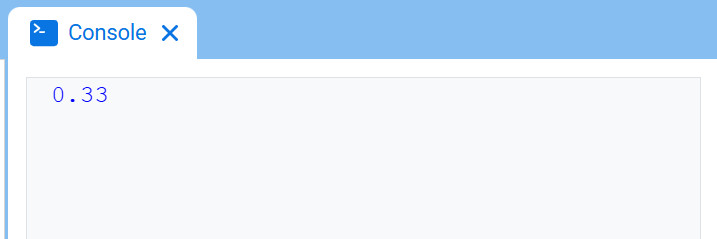
コンソールで印刷精度を設定するスタックブロックは、コンソールに数値を印刷する際に表示される小数点以下の桁数を設定します。この設定は、このブロックが使用された後に印刷される数値に適用されます。プロジェクトの開始時には、印刷精度は1に設定されているため、数値は小数点以下なしで印刷されます。
コンソールの表示精度を [0.1 v] に設定
パラメータ |
説明 |
|---|---|
精度 |
使用する印刷精度:
|
例
開始したとき :: hat events
[Print 1/3 as 0.33.]
コンソールの表示精度を [0.01 v] に設定
([1] [math_division v] [3]) をコンソールに表示 ▶
コンソールでフォントの色を設定する#
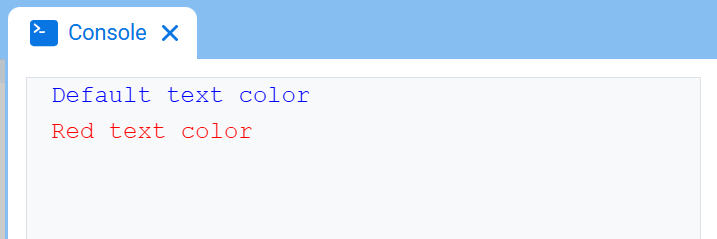
コンソールのフォントカラーを設定するスタックブロックは、コンソールに表示されるテキストのフォントカラーを設定します。プロジェクトの開始時には、フォントカラーは青に設定されています。
コンソールのフォントの色を [赤 v] に設定する
パラメータ |
説明 |
|---|---|
色 |
コンソールに表示されるテキストに使用するフォントの色:
|
例
開始したとき :: hat events
[Print text in different colors.]
[Default text color] をコンソールに表示 ▶
コンソールのカーソルを次の行へ移動
コンソールのフォントの色を [赤 v] に設定する
[Red text color] をコンソールに表示 ▶