Aan de hand van voorbeelden#
Deze handleiding leidt u door het proces van het openen en gebruiken van voorbeeldprojecten in VEXcode IQ (2e generatie). Aan het einde van deze handleiding heeft u een voorbeeldproject geopend dat u direct kunt verkennen.
Voorbeeldprojecten zijn een geweldige bron om verschillende robotgedragingen te onderzoeken of om te zien hoe verschillende blokken in VEXcode worden gebruikt.
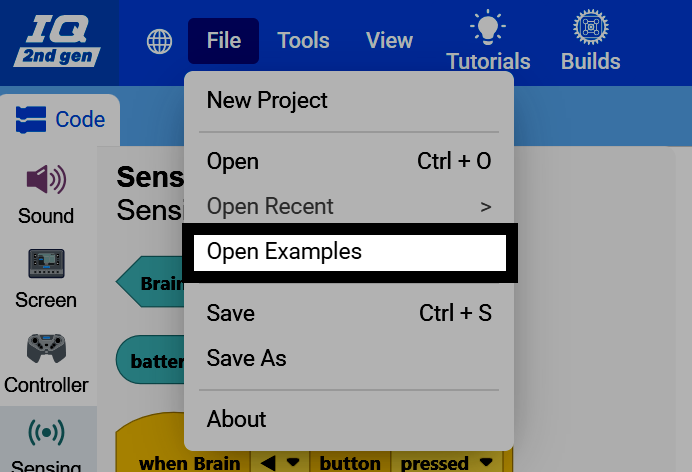
Selecteer Bestand linksboven in VEXcode en vervolgens Voorbeelden openen.
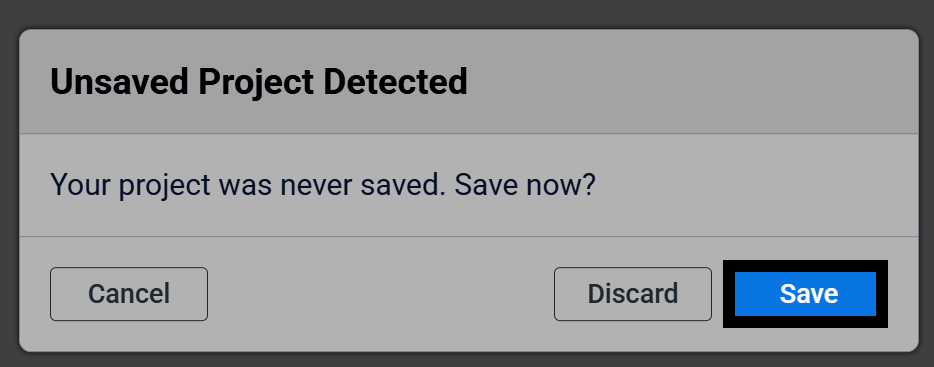
Als u de pagina ‘Voorbeelden’ opent, wordt een nieuw project gestart. Zorg er daarom voor dat u eerst alle niet-opgeslagen wijzigingen in uw huidige project opslaat. Als uw project nog niet is opgeslagen, selecteer dan Opslaan om het op te slaan voordat u verdergaat.
Op de pagina ‘Open voorbeelden’ worden alle beschikbare voorbeeldprojecten weergegeven.
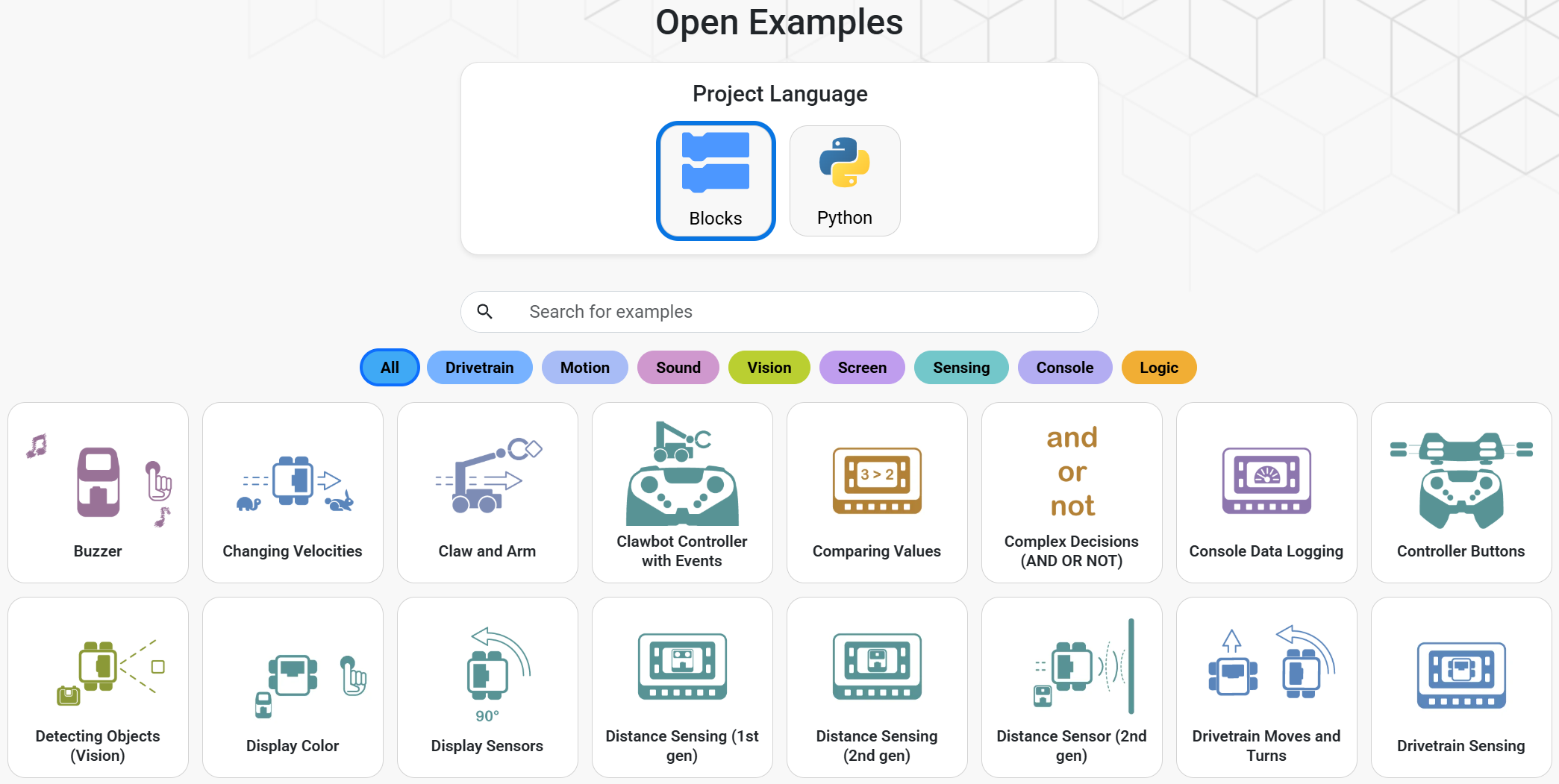
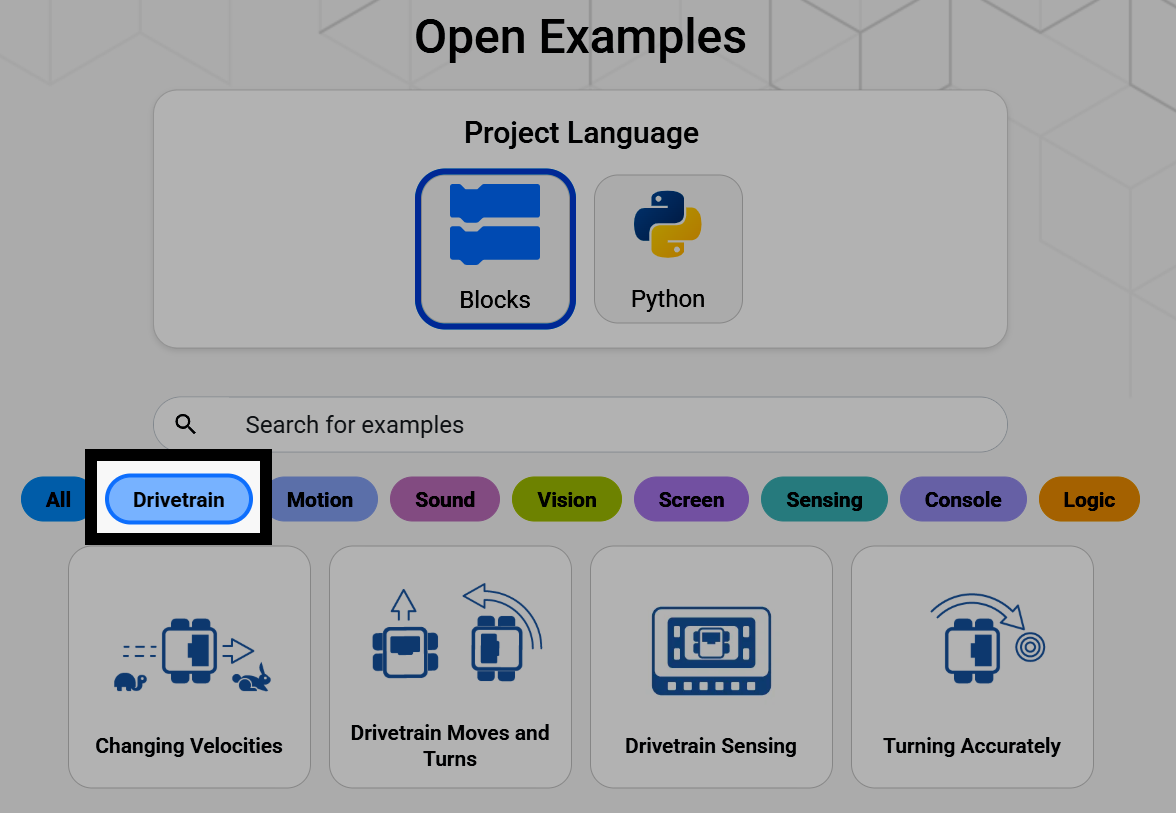
Selecteer een van de filters om de weergegeven voorbeeldprojecten te beperken, bijvoorbeeld Aandrijving om alleen voorbeeldprojecten te tonen die laten zien hoe je een aandrijving programmeert.
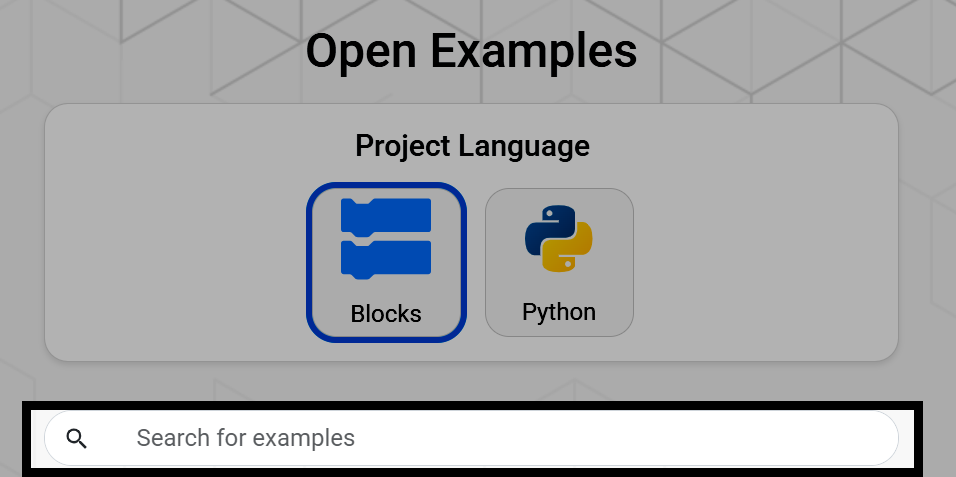
Je kunt ook de zoekbalk gebruiken om te zoeken naar de naam van een voorbeeldproject.
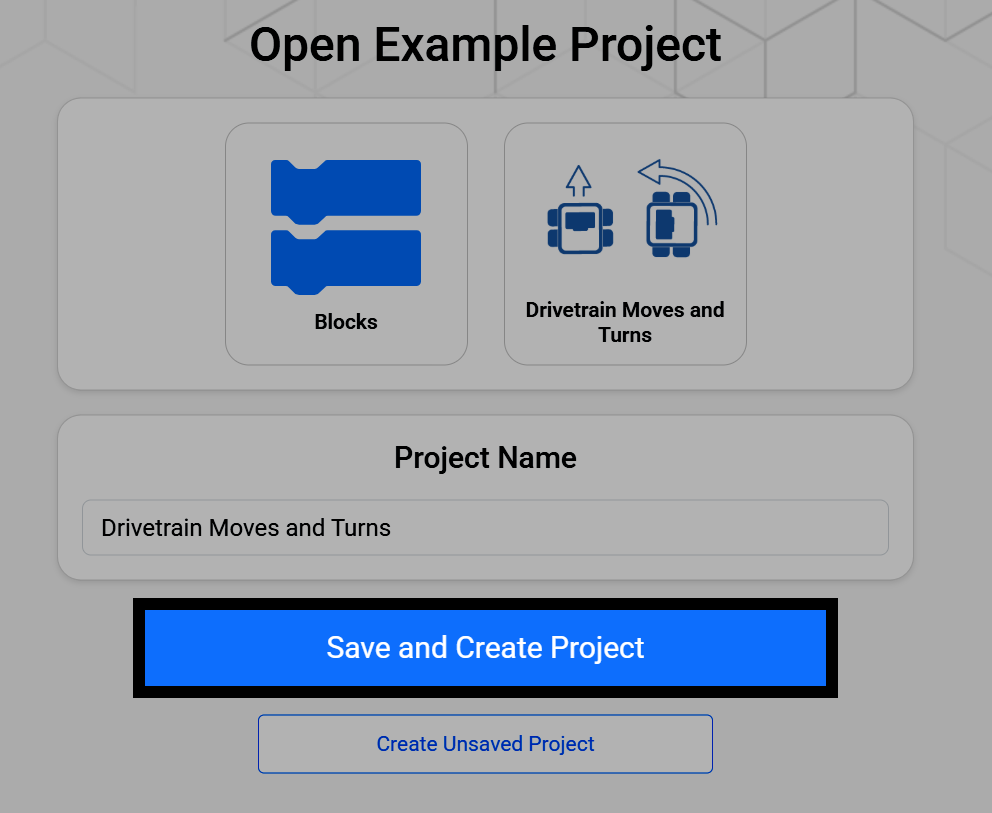
Selecteer een voorbeeldproject en selecteer vervolgens Opslaan en project maken om het nieuwe project op uw apparaat op te slaan.
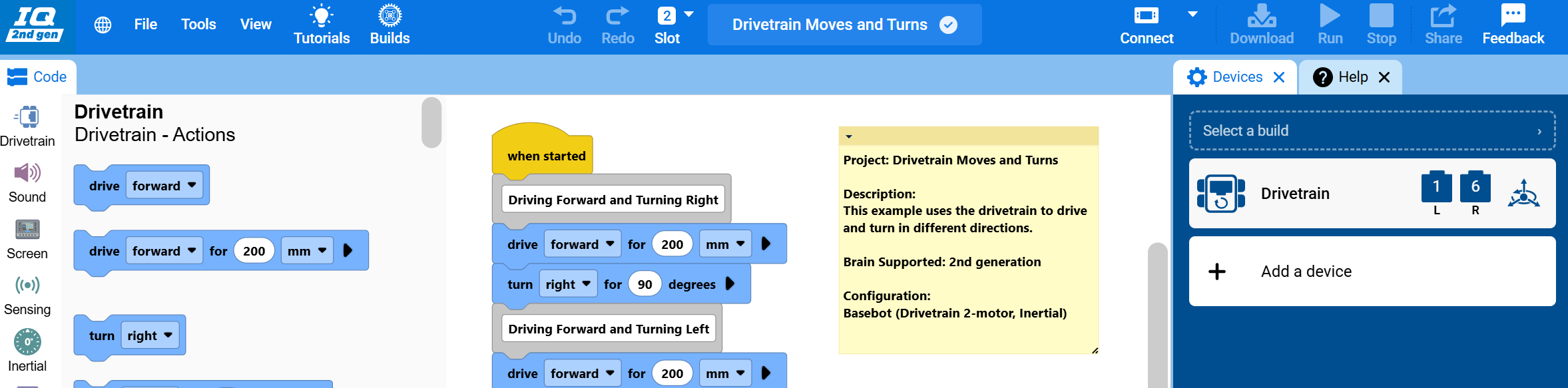
Het project wordt geopend in VEXcode met code die het voorbeeld demonstreert, al in de werkruimte. De robot is al geconfigureerd in het menu Apparaten en een notitie in de werkruimte legt uit wat het project doet en welke apparaatconfiguratie ervoor gebruikt moet worden.