
Gegevens opslaan#
Deze handleiding laat zien hoe je variabelen aanmaakt en gebruikt in VEXcode IQ (2e generatie). Aan het einde van deze handleiding weet je hoe je een variabele aanmaakt en deze in een project gebruikt.
Met Variabelen kunt u tijdens een project gegevens opslaan, zoals een getal, een waar/onwaar-waarde of een lijst met items.
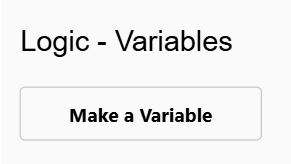
Ga in de toolbox naar de categorie Logica - Variabelen en selecteer Een variabele maken.
Selecteer het type variabele dat u wilt aanmaken.
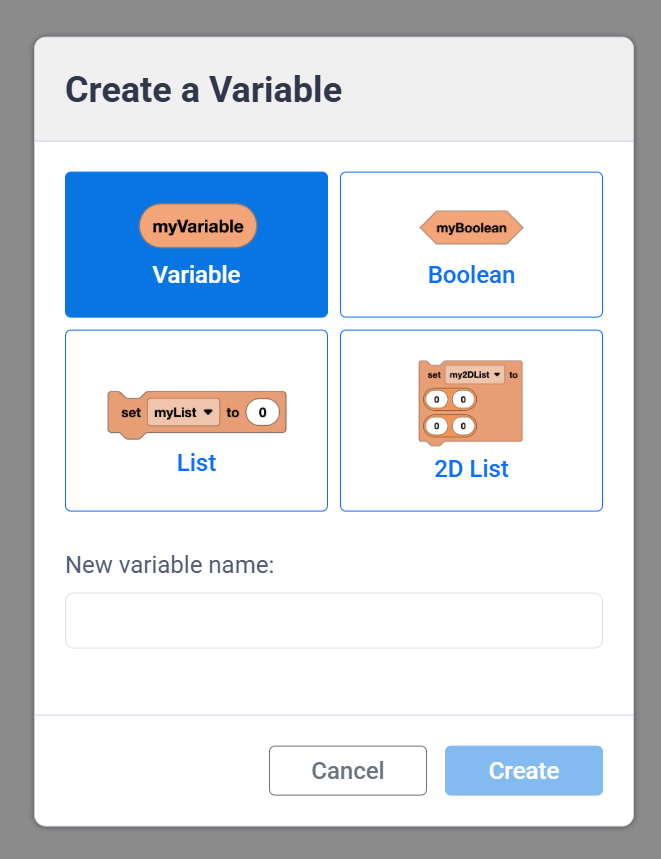
Numerieke variabelen kunnen tekst of een getal opslaan.
(my_variable)
Booleaanse waarden slaan de waarden ‘waar’ of ‘onwaar’ op.
<my_boolean>
Lijsten slaan een reeks tekst en/of getallen op.
zet [my_list v] op (0) (0) (0)
2D-lijsten slaan een reeks tekst en/of getallen op, georganiseerd in rijen en kolommen. Deze zijn handig wanneer je veel gegevens tegelijk wilt opslaan en alle waarden overzichtelijk wilt houden.
zet [my_2d_list v] op ([0] [0]) ([0] [0])
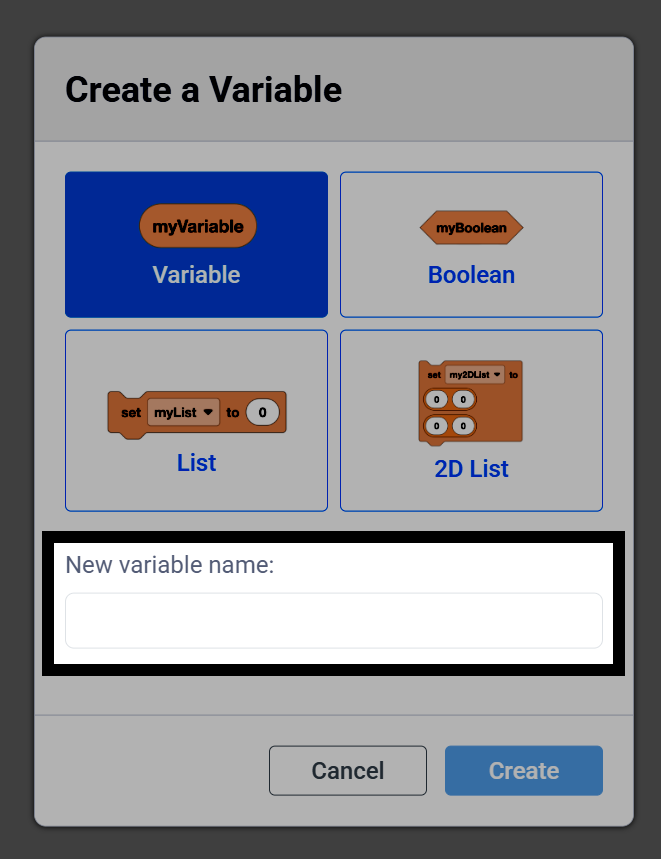
Geef je variabele een naam.
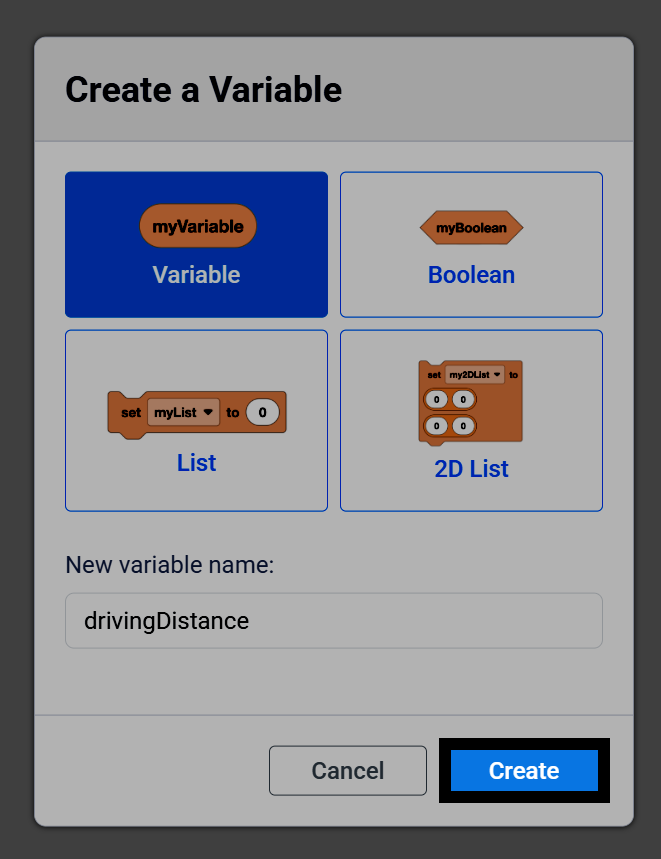
Selecteer Maken om uw variabele aan de toolbox toe te voegen.
Naast je variabele vind je in de toolbox ook blokken waarmee je de waarde ervan tijdens een project kunt wijzigen. Numerieke variabelen bevatten bijvoorbeeld een reporterblok, samen met de blokken numerieke variabele instellen en numerieke variabele wijzigen.
(my_variable)
stel [my_variable v] in op (1)
verander [my_variable v] met (1)
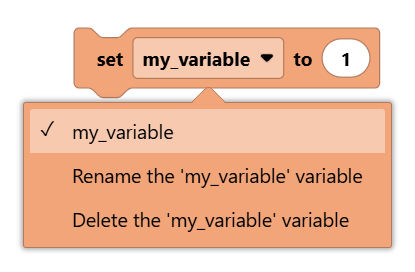
Selecteer het keuzemenu van een variabeleblok om een andere variabele te kiezen, of om de momenteel geselecteerde variabele te hernoemen of te verwijderen.
In dit project zal het indrukken van de Check-knop van de Brain de waarde van count met 1 verhogen en deze in de console weergeven, terwijl het indrukken van de Left-knop van de Brain de waarde weer op 0 zet.
wanneer gestart
stel [count v] in op [0]
altijd
als <Brain [Controleer v] knop ingedrukt?> dan
[Add 1 to the count.]
verander [count v] met (1)
druk (count) af op console ◀ en cursor naar volgende rij
anders als <Brain [◀ v] knop ingedrukt?> dan
[Reset the count back to 0.]
stel [count v] in op [0]
druk (count) af op console ◀ en cursor naar volgende rij
einde
einde