Een controller configureren#
Deze handleiding leidt u door het configuratieproces van een controller in VEXcode IQ (2e generatie). Aan het einde van deze handleiding heeft u een controller toegevoegd en er acties aan toegewezen.
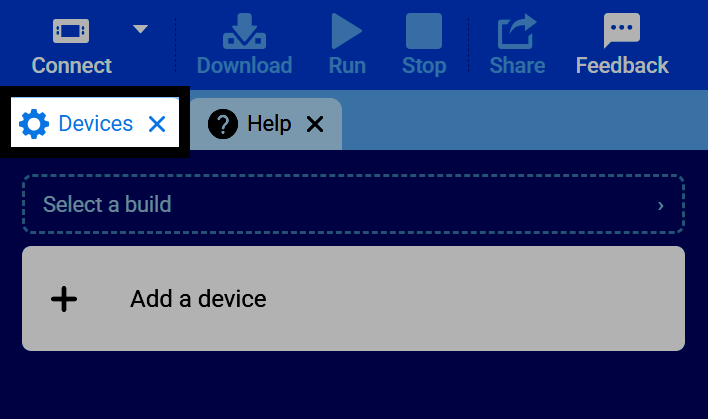
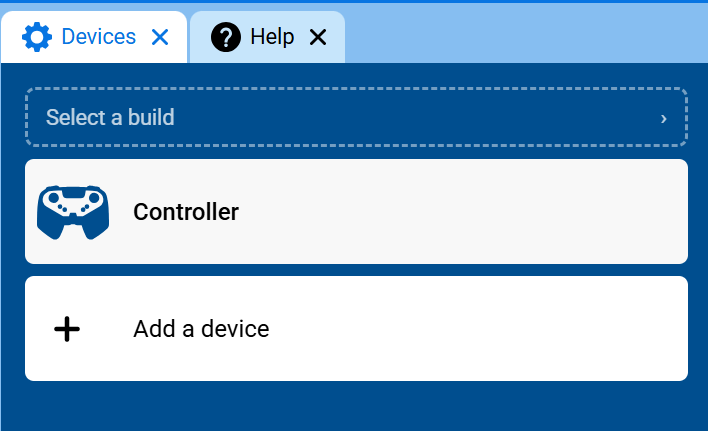
Selecteer het tabblad Apparaten.
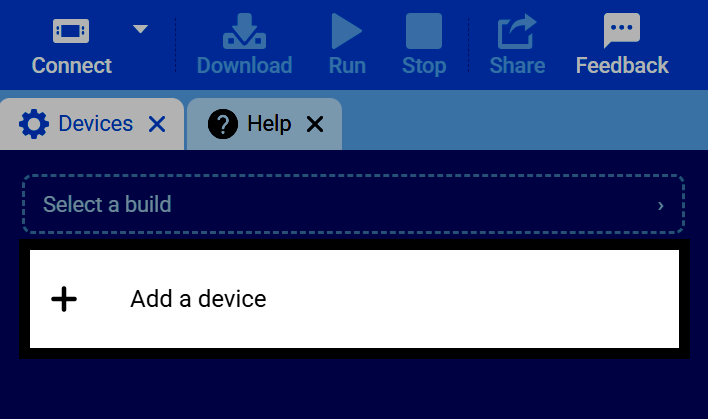
Selecteer Een apparaat toevoegen.
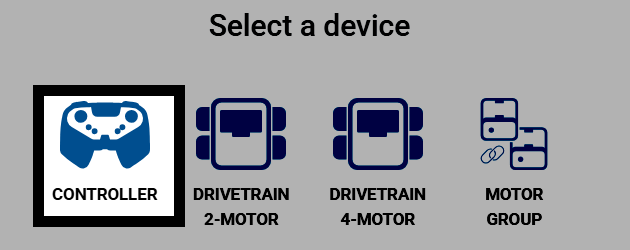
Selecteer Controller.
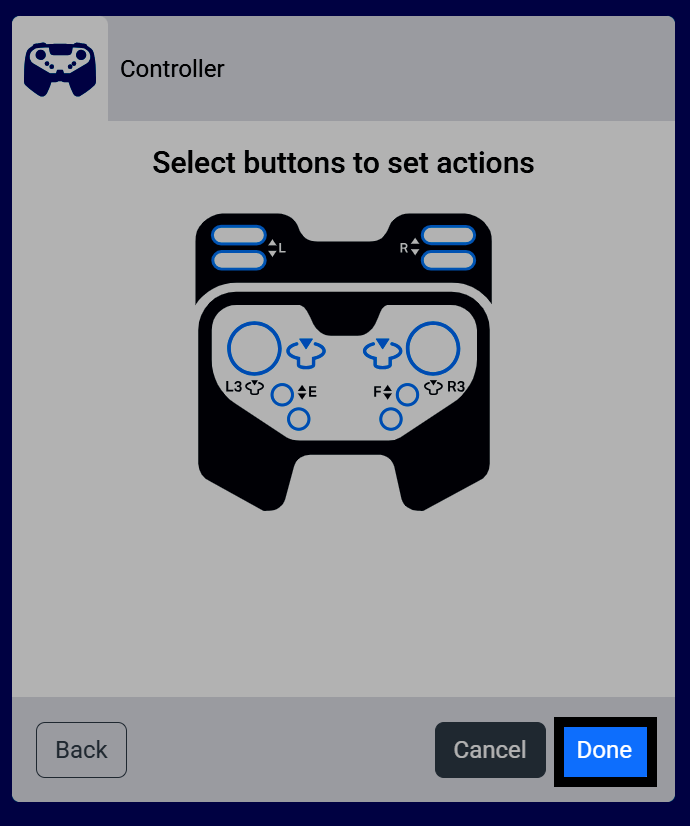
De knoppen en joysticks van de controller worden weergegeven, met hun naam erbij. Als u een aandrijflijn en/of motor hebt geconfigureerd, kunt u hier bedieningselementen aan toewijzen. Deze geconfigureerde acties worden alleen uitgevoerd tijdens een project zolang het blok controller in-/uitschakelen ze heeft ingeschakeld.
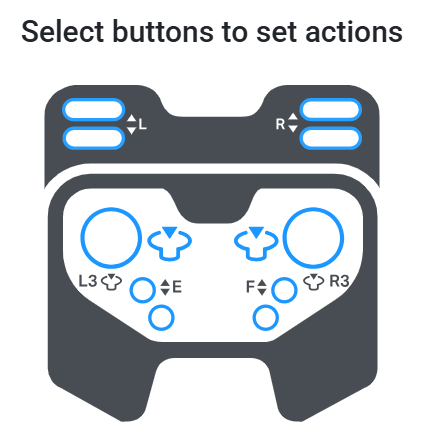
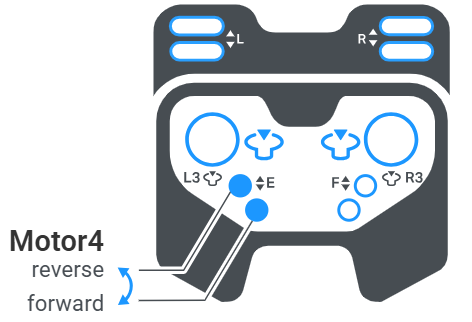
Selecteer een knop om te kiezen welk paar knoppen een motor zal aansturen: één knop voor de voorwaartse richting en de andere voor de achterwaartse richting. Als er meerdere motoren zijn geconfigureerd, kunnen beide paren knoppen tegelijk worden geselecteerd.
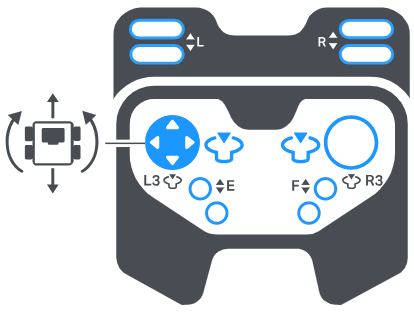
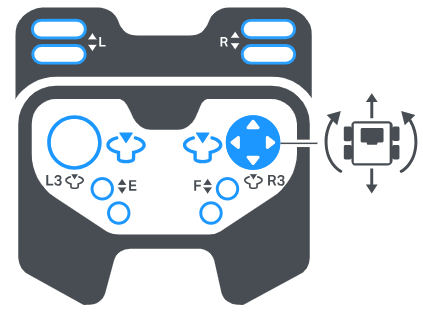
Als je een aandrijflijn hebt geconfigureerd, kun je door een joystick te selecteren schakelen tussen verschillende besturingsschema’s. Zie Een aandrijflijn configureren als je er nog geen hebt toegevoegd.
Linker arcade — De linker joystick bestuurt zowel de voorwaartse als de achterwaartse beweging van de aandrijving en het sturen.
Rechter arcade — Met de rechter joystick bestuur je zowel de voorwaartse als de achterwaartse beweging van de aandrijving en het sturen.
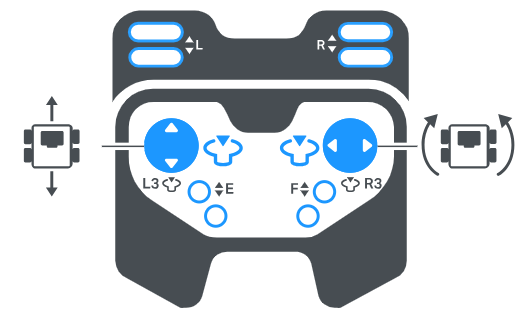
Split Arcade — Met de ene joystick bestuur je de voorwaartse en achterwaartse beweging van de aandrijving, terwijl je met de andere joystick kunt sturen.
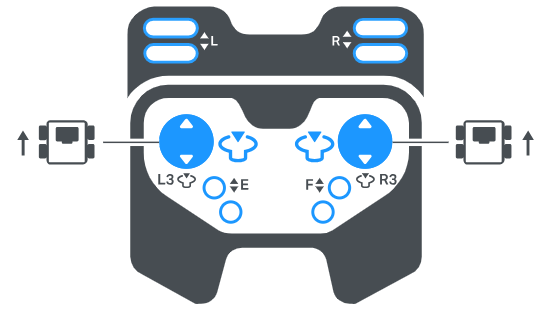
Tank Drive — De linker joystick bestuurt de linkerkant van de aandrijving en de rechter joystick bestuurt de rechterkant, onafhankelijk van elkaar.
Selecteer Klaar om de controller aan je robot toe te voegen.
De controller verschijnt nu in je lijst met apparaten.
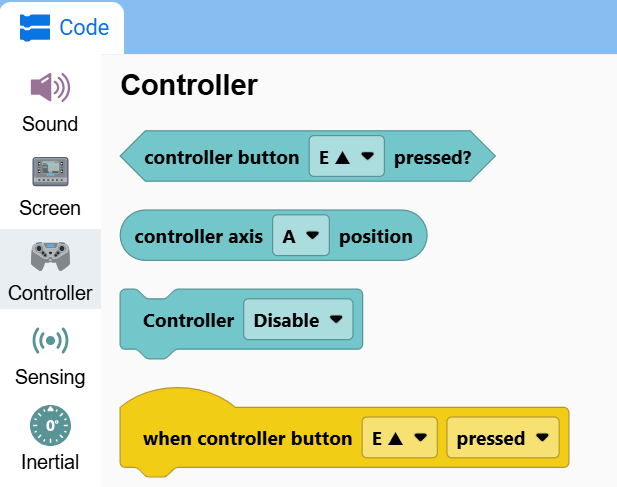
De categorie Controller verschijnt nu in de gereedschapskist, met daarin de bijbehorende blokken.