Een Mijn Blok Aanmaken#
Deze tutorial laat je zien hoe je een My Block maakt in VEXcode IQ (2e generatie), aan de hand van een voorbeeld van een My Block waarmee je robot in een vierkant kan rijden. Aan het einde heb je een herbruikbaar My Block en een project dat dit gebruikt om in een vierkant te rijden.
Met Mijn blokken kun je een reeks blokken groeperen die je meerdere keren in een project wilt gebruiken, zonder dat je die reeks steeds opnieuw hoeft te dupliceren of te maken. Dit kan helpen om langere projecten op te splitsen en er gemakkelijker mee te werken.
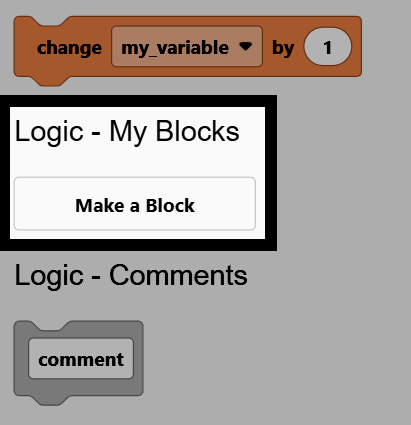
Ga in de gereedschapskist naar de categorie Logica - Mijn blokken en selecteer Een blok maken.
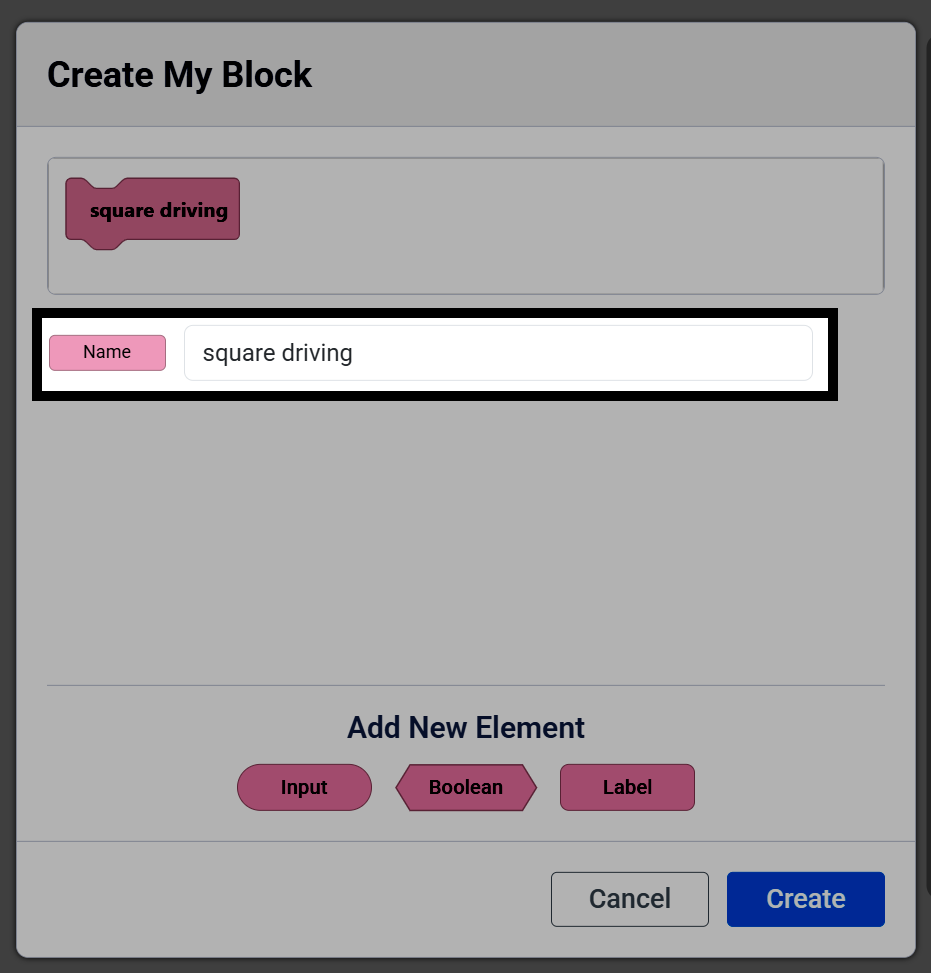
Wijzig het veld Naam in square driving.
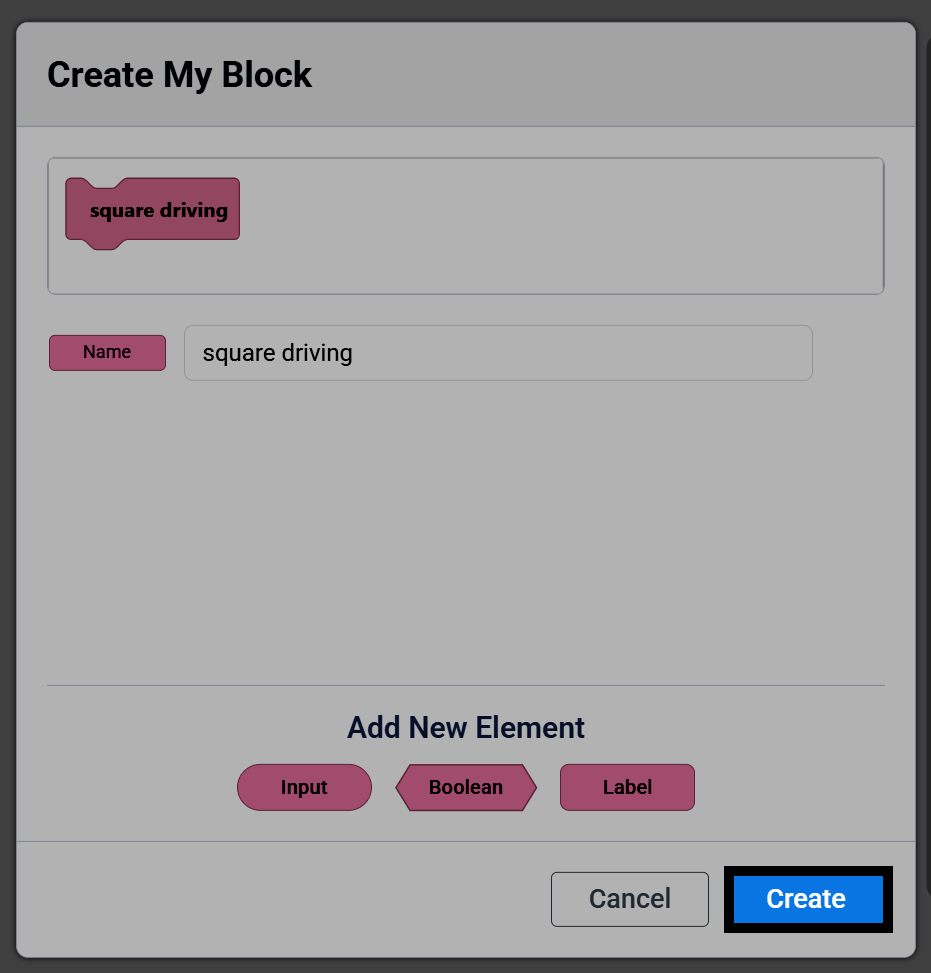
Selecteer Maken.
Een definieer vierkant rijdend hoedblok verschijnt in de werkruimte en Mijn blok verschijnt in de gereedschapskist. Alle blokken die u onder het definieer blok plaatst, worden uitgevoerd telkens wanneer Mijn blok in een project wordt gebruikt.
definieer square driving
Let op: Als u het definitie-blok van een Mijn Blok uit uw werkruimte verwijdert, wordt dat Mijn Blok ook uit uw gereedschapskist verwijderd en moet u het opnieuw aanmaken.
Bevestig een aandrijfblok en een draaiblok onder het definieerblok om voor één zijde van het vierkant te rijden en te draaien.
definieer square driving
rijd [vooruit v] voor (200) [mm v] ▶
draai [rechts v] voor (90) graden ▶
Zoals het er nu staat, rijdt en draait My Block slechts aan één kant van het vierkant. Om het een volledig vierkant zelfstandig te laten rijden, moet je de blokken rijden voor en draaien voor in een herhaal-blok plaatsen dat is ingesteld op 4.
definieer square driving
herhaal (4)
rijd [vooruit v] voor (200) [mm v] ▶
draai [rechts v] voor (90) graden ▶
Voeg een when started-blok toe en haal vervolgens square driving uit de toolbox en voeg het eronder toe. Je werkruimte bevat nu zowel het define-blok als het when started-blok dat het aanroept.
definieer square driving
herhaal (4)
rijd [vooruit v] voor (200) [mm v] ▶
draai [rechts v] voor (90) graden ▶

wanneer gestart
square driving
Zorg ervoor dat je robot verbonden is met VEXcode, selecteer vervolgens Download om het project naar de Brain te downloaden.
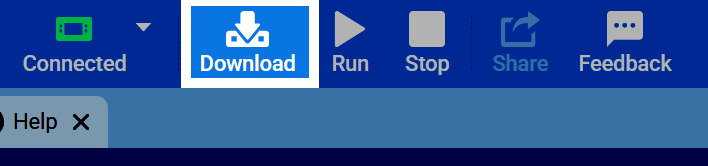
Selecteer Uitvoeren om het project te starten. De robot zal in een vierkant rijden.