
Консоль#
Введение#
Консоль VEXcode V5 отображается в окне «Монитор» внутри VEXcode. Методы консоли могут отображать текст, числа и значения переменных во время выполнения проекта. Они также могут очищать консоль, считывать ввод пользователя и устанавливать цвет текста, выводимого после изменения цвета.
При использовании VS Code текстовый вывод консоли отображается в терминале вместо консоли VEXcode.
Примечание: При использовании консоли VEXcode необходимо подключиться к последовательному порту консоли, прежде чем можно будет выводить какие-либо данные на консоль.
Ниже приведён список всех методов:
Действия — Вывести текст или очистить консоль.
print— Отображает текст, числа или значения переменных в консоли или терминале.clear_console— Очищает все строки в консоли.
Геттер — чтение пользовательского ввода.
input— Отображает необязательную строку подсказки, ожидает ввода пользователя и возвращает ответ в виде текста.
Мутатор — Форматирование печатного текста.
set_console_text_color— Устанавливает цвет, используемый для текста, выводимого в консоль.
Действия#
print#
print отображает текст, числа или значения переменных в консоли. В VS Code print отображает вывод в терминале.
Используйте пользовательское форматирование строк, если хотите, чтобы в печатное сообщение были включены значения из вашего проекта, например, счет, таймер или показания датчика. Дополнительную информацию см. на странице Форматирование строк.
По умолчанию каждое print() () заканчивается \n. Это перемещает курсор на следующую строку после выводимого значения. end изменяет то\nчто добавляется после выводимого значения.
Usage:
print(value, end=“\n”)
Параметр |
Описание |
|---|---|
|
Текст, число или значение переменной для отображения в консоли или терминале. |
|
Необязательно. Текст, добавляемый после значения |
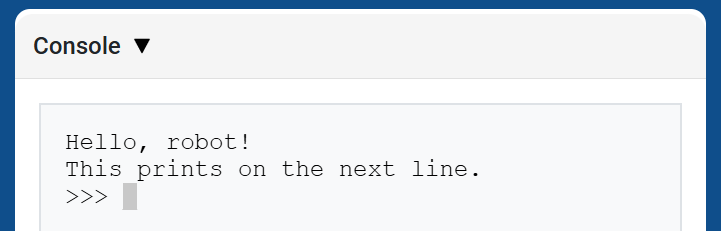
# Display two messages on separate lines
print("Hello, robot!")
print("This prints on the next line.")
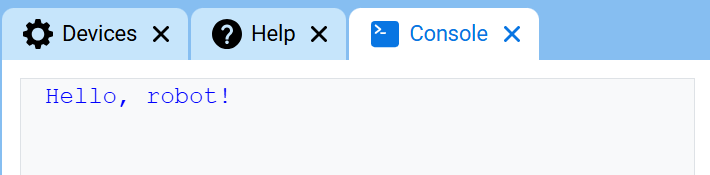
# Display two messages on the same line
print("Hello,", end=" ")
print("robot!")
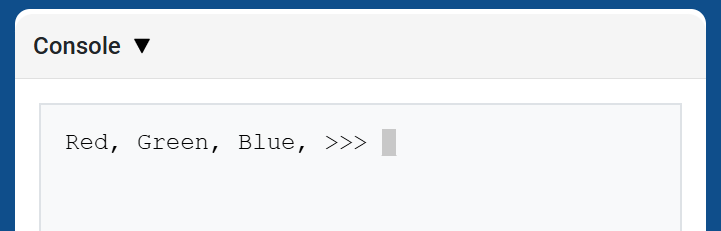
# Print three colors on one line, separated by commas
colors = ["Red", "Green", "Blue"]

for color in colors:
    print(color, end=", ")
Последовательности побега#
Экранирующие последовательности — это короткие коды, которые можно вывести с помощью команды print чтобы изменить отображение текста в консоли.
В большинстве проектов следует использовать set_console_text_color для изменения цвета текста и clear_console для очистки консоли. Экранирующие последовательности полезны, когда вы хотите выполнить эти действия непосредственно внутри оператора print.
Чтобы изменить цвет текста, напечатайте \033 , а затем код цвета.
Цвет |
Последовательность побега |
|---|---|
Красный |
|
Зеленый |
|
Синий |
|
Черный |
|
Белый |
|
Желтый |
|
Апельсин |
|
Фиолетовый |
|
Голубой |
|
Прозрачный |
|
# Print VEXcode in red
print("\033[31mVEXcode")
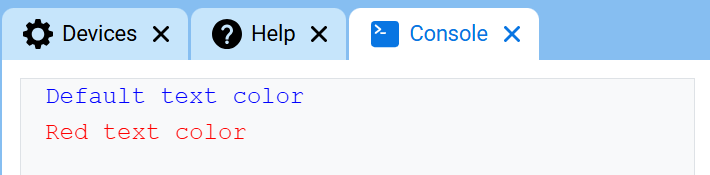
# Print text in different colors
print("Default text color")
print("\033[31m")
print("Red text color")
Чтобы очистить всю консоль с помощью управляющей последовательности, выведите \033[2J. Это также переместит курсор обратно в строку 1.
# Clear the Console after two seconds
print("VEXcode")
wait(2, SECONDS)
print("\033[2J")
clear_console#
clear_console очищает все строки из консоли.
Usage:
clear_console()
Параметры |
Описание |
|---|---|
Этот метод не имеет параметров. |
# Display text, then clear it after two seconds
print("This will disappear...")
wait(2, SECONDS)
clear_console()
Геттер#
input#
input отображает необязательную строку запроса, ожидает ввода ответа пользователем, а затем возвращает этот ответ в виде текста.
Проект приостанавливается на input() до тех пор, пока в консоль не будет введен ответ. В VS Code ответ вводится в терминал.
Значение, возвращаемое input() всегда является текстом. Чтобы использовать ответ как число, сначала преобразуйте его с помощью функции int() или float()
Usage:
input(prompt)
Параметр |
Описание |
|---|---|
|
Необязательный параметр. Строка, которая будет отображаться в консоли или терминале перед ожиданием ответа. Если подсказка не указана, сообщение перед ожиданием не отображается. |
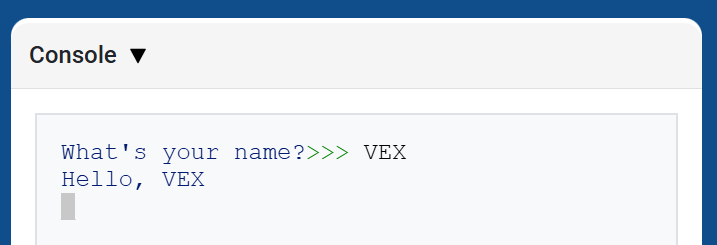
# Ask for a name, then print a greeting
answer = input("What's your name?")
print("Hello, " + answer)
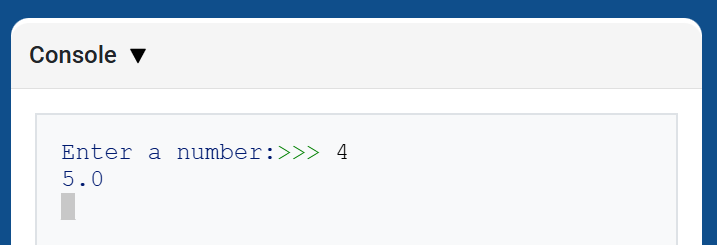
# Ask for a number, then use it in math
answer = input("Enter a number:")
number = float(answer)
print(number + 1)
Мутатор#
set_console_text_color#
set_console_text_color устанавливает цвет текста, отображаемого в консоли после применения этого метода. В начале проекта цвет текста в консоли устанавливается на BLUE.
Этот метод изменяет цвет текста в консоли VEXcode. В VS Code поддержка цвета в зависимости от терминала может различаться.
Usage:
set_console_text_color(color)
Параметр |
Описание |
|---|---|
|
Цвет текста, отображаемого на консоли:
|
# Print text in different colors
print("Default text color")
set_console_text_color(Color.RED)
print("Red text color")