Trösta#
Introduktion#
VEXcode-konsolen visas i övervakningsfönstret i VEXcode. Konsolmetoder kan visa text, siffror och variabelvärden medan ett projekt körs. De kan också rensa konsolen, ställa in färgen på text som skrivs ut efter att färgen har ändrats och övervaka variabler eller sensorvärden i VEXcodes Monitor-flik.
När VS Code används visas textbaserad konsolutdata i terminalen istället för på VEXcode-konsolfliken.
Nedan följer en lista över alla metoder:
Åtgärder — Skriv ut text eller rensa konsolen.
print— Visar text, siffror eller variabelvärden i konsolen eller terminalen.new_line— Flyttar konsolmarkören till början av nästa rad.clear— Rensar alla rader i konsolen.
Getter — Läs användarinmatning.
input— Väntar på användarinmatning och returnerar svaret som text.
Mutator — Formatera tryckt text.
set_console_text_color— Anger färgen som används för text som skrivs ut i konsolen.
Åtgärder#
print#
print visar text, siffror eller variabelvärden i konsolen. I VS Code visar print utdata i terminalen.
Använd anpassad strängformatering när du vill att ett utskrivet meddelande ska inkludera värden från ditt projekt, som en poäng, timer eller sensoravläsning. Se sidan Strängformatering för mer information.
Som standard avslutas varje brain.print() -sats med \n, vilket står för en ny rad. Detta flyttar markören till nästa rad efter att värdet har skrivits ut. Den valfria parametern end ändrar vad som läggs till efter det utskrivna värdet.
Usage:
brain.print(value, end=“\n”)
Parametrar |
Beskrivning |
|---|---|
|
Texten, talet eller variabelvärdet som ska visas i konsolen eller terminalen. |
|
Valfritt. Texten som läggs till efter |
# Display two messages on separate lines
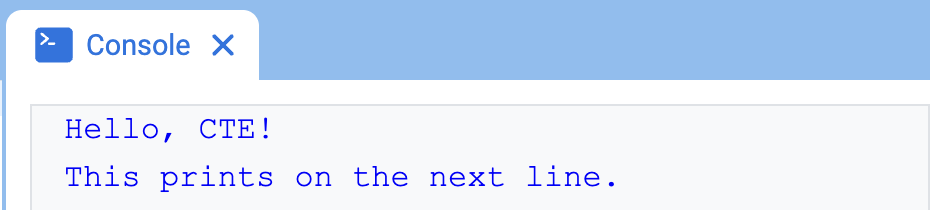
brain.print("Hello, CTE!")
brain.print("This prints on the next line.")
# Display two messages on the same line
brain.print("Hello,", end=" ")
brain.print("CTE!")

# Print three colors on one line, separated by commas
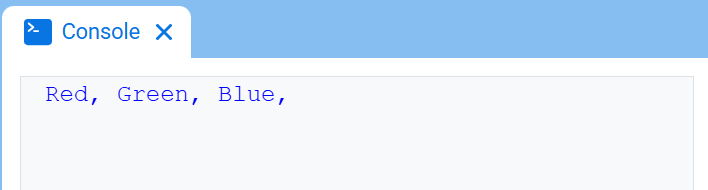
colors = ["Red", "Green", "Blue"]

for color in colors:
    brain.print(color, end=", ")
new_line#
new_line flyttar markören till kolumn 1 på nästa rad i konsolen. Nästa värde som skrivs ut visas på den raden.
Använd den här metoden när du vill att nästa utskrivna värde ska börja på en ny rad. Om den här metoden inte används, och föregående brain.print() -sats använde end=“” eller ett annat värde som inte inkluderar \n, kommer nästa utskrivna värde att visas omedelbart efter föregående värde på samma rad.
Usage:
brain.new_line()
Parametrar |
Beskrivning |
|---|---|
Den här metoden har inga parametrar. |
# Print on two lines
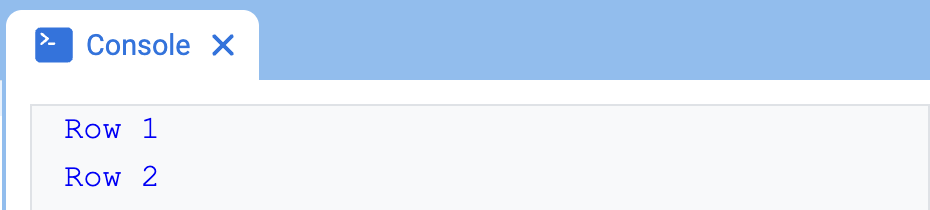
brain.print("Row 1", end="")
brain.new_line()
brain.print("Row 2")
clear#
clear rensar alla rader från konsolen.
Usage:
brain.clear()
Parametrar |
Beskrivning |
|---|---|
Den här metoden har inga parametrar. |
# Display text, then clear it after two seconds
brain.print("This will disappear...")
wait(2, SECONDS)
brain.clear()
Getter#
input#
input visar ett valfritt promptmeddelande, väntar på att användaren ska ange ett svar och returnerar sedan svaret som text.
Projektet pausar vid input() tills ett svar matas in i konsolen. I VS Code matas svaret in i terminalen.
Värdet som returneras av input() är alltid text. För att använda svaret som ett tal, konvertera det först med int() eller float().
Usage:
input(prompt)
Parameter |
Beskrivning |
|---|---|
|
Valfritt. En sträng som ska visas i konsolen eller terminalen innan man väntar på svar. Om ingen prompt inkluderas visas inget meddelande innan man väntar. |
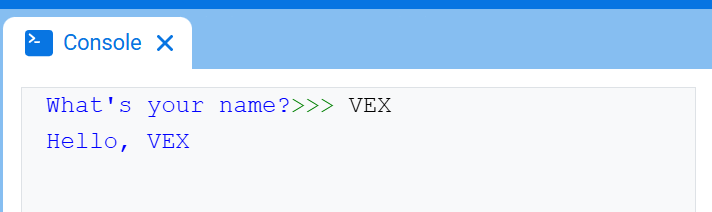
# Ask for a name, then print a greeting
answer = input("What's your name?")
brain.print("Hello, " + answer)
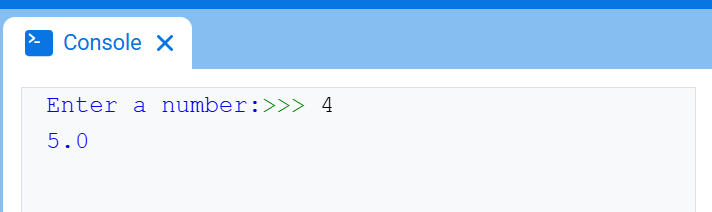
# Ask for a number, then use it in math
answer = input("Enter a number:")
number = float(answer)
brain.print(number + 1)
Mutator#
set_print_color#
set_print_color anger färgen som används för text som skrivs ut i konsolen efter att den här metoden har använts. I början av ett projekt är konsolens textfärg inställd på BLACK.
Den här metoden ändrar textfärgen i VEXcode-konsolen. I VS Code kan stödet för terminalfärger variera beroende på terminal.
Usage:
brain.set_print_color(color)
Parametrar |
Beskrivning |
|---|---|
|
Färgen som ska användas för text som skrivs ut i konsolen:
|
# Print text in different colors
brain.print("Default text color")
brain.new_line()
brain.set_print_color(RED)
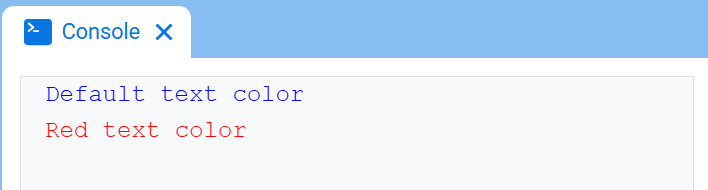
brain.print("Red text color")