Консоль#
Вступ#
Консоль VEXcode відображається у вікні «Монітор» у VEXcode. Методи консолі можуть відображати текст, числа та значення змінних під час виконання проєкту. Вони також можуть очищати консоль, встановлювати колір тексту, що друкується після зміни кольору, та відстежувати значення змінних або датчиків на вкладці «Монітор» у VEXcode.
Під час використання VS Code текстовий вивід консолі відображається в терміналі замість вкладки консолі VEXcode.
Нижче наведено список усіх методів:
Дії — Вивести текст або очистити консоль.
print— Виводить текст, числа або значення змінних у консолі або терміналі.new_line— Переміщує курсор консолі на початок наступного рядка.clear— Очищає всі рядки в консолі.
Геттер — Зчитування введеного користувачем вводу.
input— Очікує на введення даних користувачем і повертає відповідь у вигляді тексту.
Mutator — Форматування друкованого тексту.
set_console_text_color— Встановлює колір, який використовується для тексту, що друкується в консолі.
Дії#
print#
print відображає текст, числа або значення змінних у консолі. У VS Code print відображає вивід у терміналі.
Використовуйте власне форматування рядків, якщо потрібно, щоб друковане повідомлення містило значення з вашого проєкту, такі як рахунок, таймер або показники датчика. Див. сторінку Форматування рядків для отримання додаткової інформації.
За замовчуванням кожен оператор brain.print() закінчується на \n, що означає новий рядок. Це переміщує курсор на наступний рядок після виведеного значення. Необов’язковий параметр end змінює те, що додається після виведеного значення.
Usage:
brain.print(value, end=“\n”)
Параметри |
Опис |
|---|---|
|
Текст, число або значення змінної, яке потрібно відобразити в консолі або терміналі. |
|
Необов’язково. Друкується текст, доданий після значення |
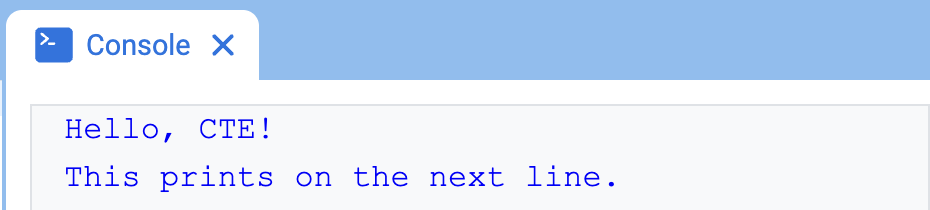
# Display two messages on separate lines
brain.print("Hello, CTE!")
brain.print("This prints on the next line.")
# Display two messages on the same line
brain.print("Hello,", end=" ")
brain.print("CTE!")

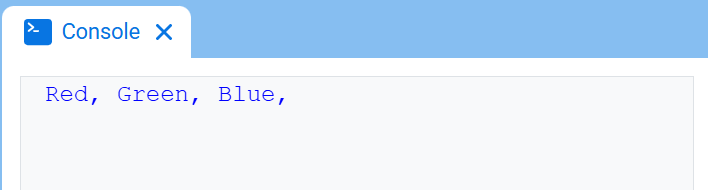
# Print three colors on one line, separated by commas
colors = ["Red", "Green", "Blue"]

for color in colors:
    brain.print(color, end=", ")
new_line#
new_line переміщує курсор до стовпця 1 наступного рядка в консолі. Наступне виведене значення з’явиться в цьому рядку.
Використовуйте цей метод, коли потрібно, щоб наступне друковане значення починалося з нового рядка. Якщо цей метод не використовується, а попередній brain.print() використовував end=“” або інше значення, яке не включає \n, наступне друковане значення з’явиться одразу після попереднього значення в тому ж рядку.
Usage:
brain.new_line()
Параметри |
Опис |
|---|---|
Цей метод не має параметрів. |
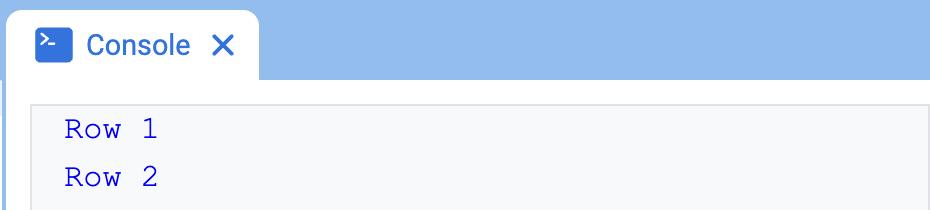
# Print on two lines
brain.print("Row 1", end="")
brain.new_line()
brain.print("Row 2")
clear#
clear очищає всі рядки з консолі.
Usage:
brain.clear()
Параметри |
Опис |
|---|---|
Цей метод не має параметрів. |
# Display text, then clear it after two seconds
brain.print("This will disappear...")
wait(2, SECONDS)
brain.clear()
Геттер#
input#
input відображає необов’язкове повідомлення-запит, очікує на введення користувачем відповіді, а потім повертає цю відповідь у вигляді тексту.
Проєкт зупиняється на позначках input() , доки відповідь не буде введена в консоль. У VS Code відповідь вводиться в терміналі.
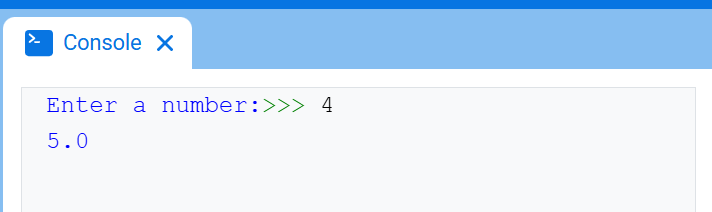
Значення, яке повертає input() завжди є текстом. Щоб використовувати відповідь як число, спочатку конвертуйте її за допомогою int() або float().
Usage:
input(prompt)
Параметр |
Опис |
|---|---|
|
Необов’язково. Рядок, який буде відображено в консолі або терміналі перед очікуванням відповіді. Якщо запит не включено, повідомлення перед очікуванням не відображається. |
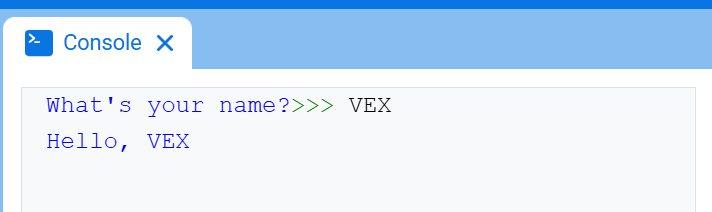
# Ask for a name, then print a greeting
answer = input("What's your name?")
brain.print("Hello, " + answer)
# Ask for a number, then use it in math
answer = input("Enter a number:")
number = float(answer)
brain.print(number + 1)
Мутатор#
set_print_color#
set_print_color встановлює колір, який використовується для тексту, що друкується в консолі після використання цього методу. На початку проекту колір тексту консолі встановлюється на BLACK.
Цей метод змінює колір тексту в консолі VEXcode. У VS Code підтримка кольорів терміналу може відрізнятися залежно від терміналу.
Usage:
brain.set_print_color(color)
Параметри |
Опис |
|---|---|
|
Колір для тексту, що друкується в консолі:
|
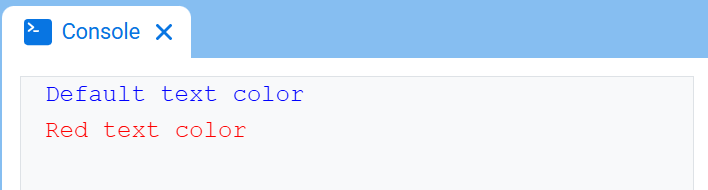
# Print text in different colors
brain.print("Default text color")
brain.new_line()
brain.set_print_color(RED)
brain.print("Red text color")