คอนโซล#
การแนะนำ#
หน้าต่างคอนโซลของ VEXcode จะแสดงอยู่ในหน้าต่าง Monitor ภายใน VEXcode เมธอดของคอนโซลสามารถแสดงข้อความ ตัวเลข และค่าตัวแปรขณะที่โปรเจกต์กำลังทำงานอยู่ นอกจากนี้ยังสามารถล้างคอนโซล ตั้งค่าสีของข้อความที่พิมพ์หลังจากเปลี่ยนสี และตรวจสอบค่าตัวแปรหรือค่าเซ็นเซอร์ในแท็บ Monitor ของ VEXcode ได้อีกด้วย
เมื่อใช้งาน VS Code ข้อความที่แสดงบนคอนโซลจะปรากฏในเทอร์มินัลแทนที่จะเป็นแท็บคอนโซลของ VEXcode
ด้านล่างนี้คือรายการวิธีการทั้งหมด:
การดำเนินการ — แสดงข้อความหรือล้างคอนโซล
print— แสดงข้อความ ตัวเลข หรือค่าตัวแปรในคอนโซลหรือเทอร์มินัลnew_line— ย้ายเคอร์เซอร์ของคอนโซลไปที่ต้นบรรทัดถัดไปclear— ล้างแถวทั้งหมดในคอนโซล
Getter — อ่านข้อมูลที่ผู้ใช้ป้อน
input— รอรับอินพุตจากผู้ใช้และส่งคืนการตอบกลับเป็นข้อความ
ตัวปรับแต่ง — จัดรูปแบบข้อความที่พิมพ์
set_console_text_color— กำหนดสีที่ใช้สำหรับข้อความที่พิมพ์ในคอนโซล
การกระทำ#
print#
คำสั่ง print แสดงข้อความ ตัวเลข หรือค่าตัวแปรในคอนโซล ใน VS Code คำสั่ง ` print แสดงผลลัพธ์ในเทอร์มินัล
ใช้การจัดรูปแบบสตริงแบบกำหนดเองเมื่อคุณต้องการให้ข้อความที่พิมพ์มีค่าจากโปรเจกต์ของคุณ เช่น คะแนน ตัวจับเวลา หรือค่าที่อ่านได้จากเซ็นเซอร์ ดูข้อมูลเพิ่มเติมได้ที่หน้า การจัดรูปแบบสตริง
โดยค่าเริ่มต้น คำสั่ง brain.print() แต่ละคำสั่งจะลงท้ายด้วย \nซึ่งหมายถึงการขึ้นบรรทัดใหม่ การทำเช่นนี้จะย้ายเคอร์เซอร์ไปยังบรรทัดถัดไปหลังจากพิมพ์ค่าแล้ว พารามิเตอร์เสริม end จะเปลี่ยนสิ่งที่เพิ่มเข้ามาหลังจากค่าที่พิมพ์แล้ว
Usage:
brain.print(value, end=“\n”)
พารามิเตอร์ |
คำอธิบาย |
|---|---|
|
ข้อความ ตัวเลข หรือค่าตัวแปรที่จะแสดงในคอนโซลหรือเทอร์มินัล |
|
(ไม่บังคับ) ข้อความที่เพิ่มหลังจากค่า |
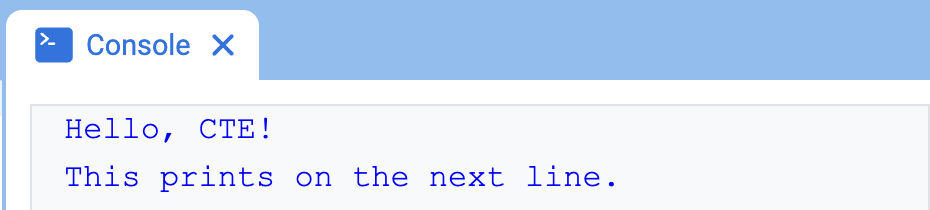
# Display two messages on separate lines
brain.print("Hello, CTE!")
brain.print("This prints on the next line.")
# Display two messages on the same line
brain.print("Hello,", end=" ")
brain.print("CTE!")

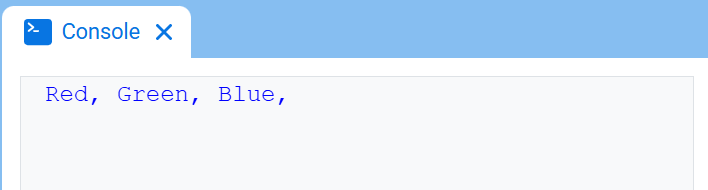
# Print three colors on one line, separated by commas
colors = ["Red", "Green", "Blue"]

for color in colors:
    brain.print(color, end=", ")
new_line#
new_line จะย้ายเคอร์เซอร์ไปยังคอลัมน์ที่ 1 ในแถวถัดไปในคอนโซล ค่าที่พิมพ์ถัดไปจะปรากฏในแถวนั้น
ใช้วิธีนี้เมื่อคุณต้องการให้ค่าที่พิมพ์ถัดไปเริ่มต้นในแถวใหม่ หากไม่ได้ใช้วิธีนี้ และคำสั่ง brain.print() ก่อนหน้านี้ใช้ end=“” หรือค่าอื่นที่ไม่รวม \nค่าที่พิมพ์ถัดไปจะปรากฏต่อจากค่าก่อนหน้าในแถวเดียวกันทันที
Usage:
brain.new_line()
พารามิเตอร์ |
คำอธิบาย |
|---|---|
เมธอดนี้ไม่มีพารามิเตอร์ |
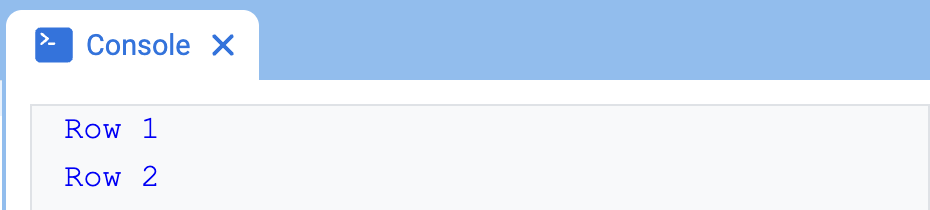
# Print on two lines
brain.print("Row 1", end="")
brain.new_line()
brain.print("Row 2")
clear#
clear จะล้างข้อมูลทุกแถวออกจากคอนโซล
Usage:
brain.clear()
พารามิเตอร์ |
คำอธิบาย |
|---|---|
เมธอดนี้ไม่มีพารามิเตอร์ |
# Display text, then clear it after two seconds
brain.print("This will disappear...")
wait(2, SECONDS)
brain.clear()
เกตเตอร์#
input#
input จะแสดงข้อความแจ้งเตือน (ถ้ามี) รอให้ผู้ใช้ป้อนคำตอบ จากนั้นส่งคำตอบนั้นกลับมาเป็นข้อความ
โปรเจ็กต์จะหยุดที่ input() จนกว่าจะมีการป้อนคำตอบในคอนโซล ใน VS Code คำตอบจะถูกป้อนในเทอร์มินัล
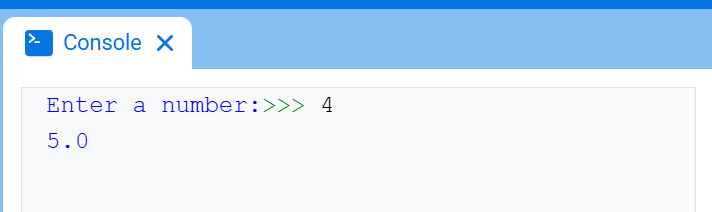
ค่าที่ส่งคืนโดย input() จะเป็นข้อความเสมอ หากต้องการใช้ค่าที่ส่งคืนเป็นตัวเลข ให้แปลงค่าก่อนด้วย int() หรือ float()
Usage:
input(prompt)
พารามิเตอร์ |
คำอธิบาย |
|---|---|
|
ตัวเลือกเสริม ข้อความที่จะแสดงในคอนโซลหรือเทอร์มินัลก่อนรอการตอบกลับ หากไม่มีข้อความแจ้งเตือนใดๆ จะไม่มีข้อความใดแสดงขึ้นก่อนรอ |
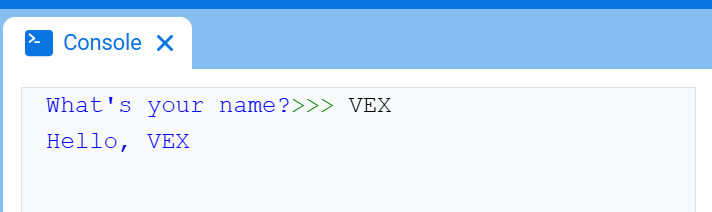
# Ask for a name, then print a greeting
answer = input("What's your name?")
brain.print("Hello, " + answer)
# Ask for a number, then use it in math
answer = input("Enter a number:")
number = float(answer)
brain.print(number + 1)
มิวเทเตอร์#
set_print_color#
set_print_color กำหนดสีที่ใช้สำหรับข้อความที่พิมพ์ในคอนโซลหลังจากใช้วิธีนี้ ในตอนเริ่มต้นของโปรเจกต์ สีข้อความในคอนโซลจะถูกตั้งค่าเป็น BLACK
วิธีนี้จะเปลี่ยนสีข้อความใน VEXcode Console ส่วนใน VS Code การรองรับสีของเทอร์มินัลอาจแตกต่างกันไปตามแต่ละเทอร์มินัล
Usage:
brain.set_print_color(color)
พารามิเตอร์ |
คำอธิบาย |
|---|---|
|
สีที่ใช้สำหรับข้อความที่พิมพ์ในคอนโซล:
|
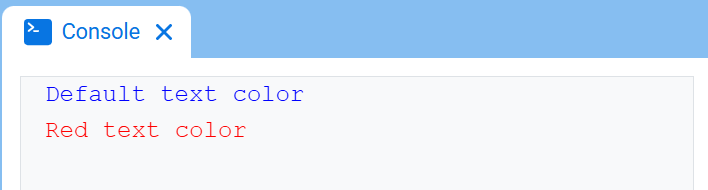
# Print text in different colors
brain.print("Default text color")
brain.new_line()
brain.set_print_color(RED)
brain.print("Red text color")