Bảng điều khiển#
Giới thiệu#
Bảng điều khiển VEXcode được hiển thị trong cửa sổ Giám sát bên trong VEXcode. Các phương thức của bảng điều khiển có thể hiển thị văn bản, số và giá trị biến trong khi dự án đang chạy. Chúng cũng có thể xóa bảng điều khiển, đặt màu cho văn bản được in sau khi màu được thay đổi và giám sát các biến hoặc giá trị cảm biến trong tab Giám sát của VEXcode.
Khi sử dụng VS Code, đầu ra Console dạng văn bản sẽ xuất hiện trong cửa sổ terminal thay vì tab Console của VEXcode.
Dưới đây là danh sách tất cả các phương pháp:
Thao tác — Hiển thị văn bản hoặc xóa nội dung trên bảng điều khiển.
print— Hiển thị văn bản, số hoặc giá trị biến trong Console hoặc thiết bị đầu cuối.new_line— Di chuyển con trỏ Console đến đầu hàng tiếp theo.clear— Xóa tất cả các hàng trong Bảng điều khiển.
Getter — Đọc dữ liệu do người dùng nhập.
input— Chờ người dùng nhập liệu và trả về phản hồi dưới dạng văn bản.
Bộ chỉnh sửa — Định dạng văn bản in.
set_console_text_color— Đặt màu được sử dụng cho văn bản được in trong Console.
Hành động#
print#
Lệnh print hiển thị văn bản, số hoặc giá trị biến trong Console. Trong VS Code, lệnh print hiển thị kết quả đầu ra trong terminal.
Sử dụng định dạng chuỗi tùy chỉnh khi bạn muốn tin nhắn in bao gồm các giá trị từ dự án của bạn, chẳng hạn như điểm số, bộ đếm thời gian hoặc giá trị đọc cảm biến. Xem trang Định dạng chuỗi để biết thêm thông tin.
Theo mặc định, mỗi câu lệnh brain.print() kết thúc bằng \n, ký hiệu cho một dòng mới. Thao tác này di chuyển con trỏ đến dòng tiếp theo sau khi giá trị được in ra. Tham số tùy chọn end thay đổi nội dung được thêm vào sau giá trị đã in.
Usage:
brain.print(value, end=“\n”)
Thông số |
Sự miêu tả |
|---|---|
|
Văn bản, số hoặc giá trị biến cần hiển thị trong Console hoặc terminal. |
|
Tùy chọn. Văn bản được thêm vào sau giá trị |
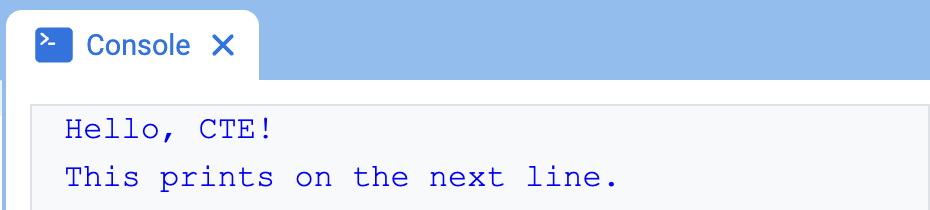
# Display two messages on separate lines
brain.print("Hello, CTE!")
brain.print("This prints on the next line.")
# Display two messages on the same line
brain.print("Hello,", end=" ")
brain.print("CTE!")

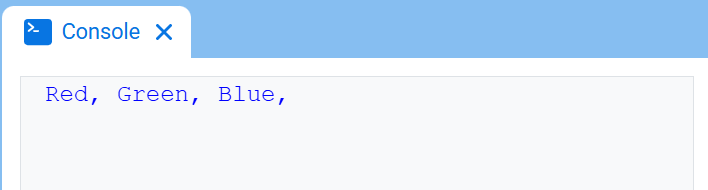
# Print three colors on one line, separated by commas
colors = ["Red", "Green", "Blue"]

for color in colors:
    brain.print(color, end=", ")
new_line#
Lệnh new_line di chuyển con trỏ đến cột 1 trên hàng tiếp theo trong Console. Giá trị tiếp theo được in sẽ xuất hiện trên hàng đó.
Sử dụng phương pháp này khi bạn muốn giá trị được in tiếp theo bắt đầu trên một dòng mới. Nếu không sử dụng phương pháp này, và câu lệnh brain.print() trước đó được sử dụng end=“” hoặc một giá trị khác không bao gồm \n, thì giá trị được in tiếp theo sẽ xuất hiện ngay sau giá trị trước đó trên cùng một dòng.
Usage:
brain.new_line()
Thông số |
Sự miêu tả |
|---|---|
Phương pháp này không có tham số. |
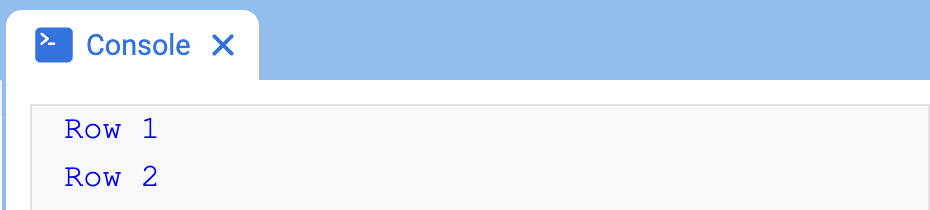
# Print on two lines
brain.print("Row 1", end="")
brain.new_line()
brain.print("Row 2")
clear#
clear xóa tất cả các hàng khỏi Bảng điều khiển.
Usage:
brain.clear()
Thông số |
Sự miêu tả |
|---|---|
Phương pháp này không có tham số. |
# Display text, then clear it after two seconds
brain.print("This will disappear...")
wait(2, SECONDS)
brain.clear()
Người nhận#
input#
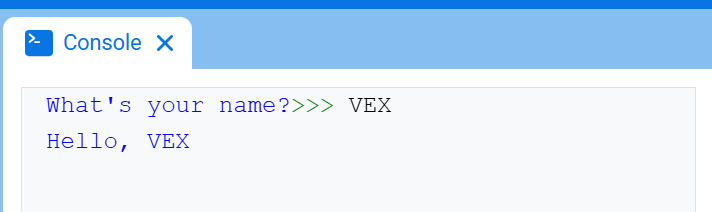
input hiển thị một thông báo nhắc nhở tùy chọn, chờ người dùng nhập câu trả lời, sau đó trả về câu trả lời đó dưới dạng văn bản.
Dự án sẽ tạm dừng ở dòng input() cho đến khi có phản hồi được nhập vào Console. Trong VS Code, phản hồi được nhập vào cửa sổ terminal.
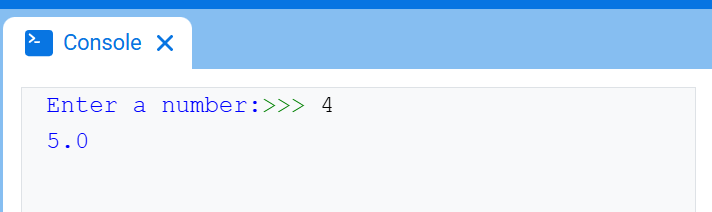
Giá trị trả về bởi input() luôn là văn bản. Để sử dụng phản hồi dưới dạng số, trước tiên hãy chuyển đổi nó bằng int() hoặc float().
Usage:
input(prompt)
Tham số |
Sự miêu tả |
|---|---|
|
Tùy chọn. Một chuỗi ký tự sẽ được hiển thị trong Console hoặc terminal trước khi chờ phản hồi. Nếu không có lời nhắc nào được thêm vào, sẽ không có thông báo nào được hiển thị trước khi chờ. |
# Ask for a name, then print a greeting
answer = input("What's your name?")
brain.print("Hello, " + answer)
# Ask for a number, then use it in math
answer = input("Enter a number:")
number = float(answer)
brain.print(number + 1)
Bộ biến đổi#
set_print_color#
set_print_color thiết lập màu sắc được sử dụng cho văn bản được in trong Console sau khi phương thức này được sử dụng. Khi bắt đầu một dự án, màu văn bản của Console được đặt thành BLACK.
Phương pháp này thay đổi màu chữ trong VEXcode Console. Trong VS Code, khả năng hỗ trợ màu chữ của terminal có thể khác nhau tùy thuộc vào từng terminal.
Usage:
brain.set_print_color(color)
Thông số |
Sự miêu tả |
|---|---|
|
Màu sắc được sử dụng cho văn bản in trên Bảng điều khiển:
|
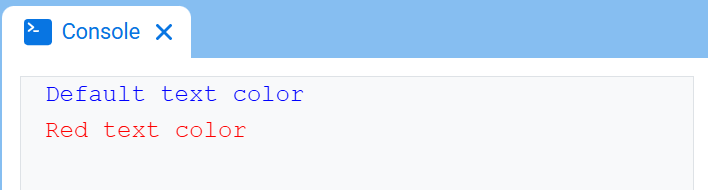
# Print text in different colors
brain.print("Default text color")
brain.new_line()
brain.set_print_color(RED)
brain.print("Red text color")