Konsol#
giriiş#
VEXcode Konsolu, VEXcode içindeki İzleme penceresinde görüntülenir. Konsol yöntemleri, bir proje çalışırken metin, sayı ve değişken değerlerini görüntüleyebilir. Ayrıca Konsolu temizleyebilir, renk değiştirildikten sonra yazdırılan metnin rengini ayarlayabilir ve VEXcode’un İzleme sekmesinde değişkenleri veya sensör değerlerini izleyebilirler.
VS Code kullanılırken, metin tabanlı Konsol çıktısı VEXcode Konsol Sekmesi yerine terminalde görünür.
Aşağıda tüm yöntemlerin listesi bulunmaktadır:
İşlemler — Konsola metin yazdır veya konsolu temizle.
print— Konsolda veya terminalde metin, sayı veya değişken değerleri görüntüler.new_line— Konsol imlecini bir sonraki satırın başına taşır.clear— Konsoldaki tüm satırları temizler.
Getter — Kullanıcıdan girdi okur.
input— Kullanıcı girişini bekler ve yanıtı metin olarak döndürür.
Değiştirici — Yazdırılan metni biçimlendir.
set_console_text_color— Konsolda yazdırılan metin için kullanılan rengi ayarlar.
Eylemler#
print#
print komutu, Konsolda metin, sayı veya değişken değerleri görüntüler. VS Code’da ise print komutu, terminalde çıktı görüntüler.
Yazdırılan mesaja projenizden puan, zamanlayıcı veya sensör okuması gibi değerler eklemek istediğinizde özel dize biçimlendirmesini kullanın. Daha fazla bilgi için Dize Biçimlendirme sayfasına bakın.
Varsayılan olarak, her brain.print() ifadesi yeni bir satırı temsil eden \nile biter. Bu, değer yazdırıldıktan sonra imleci bir sonraki satıra taşır. İsteğe bağlı end parametresi, yazdırılan değerden sonra ne ekleneceğini değiştirir.
Usage:
brain.print(value, end=“\n”)
Parametreler |
Tanım |
|---|---|
|
Konsolda veya terminalde görüntülenecek metin, sayı veya değişken değeri. |
|
İsteğe bağlı. |
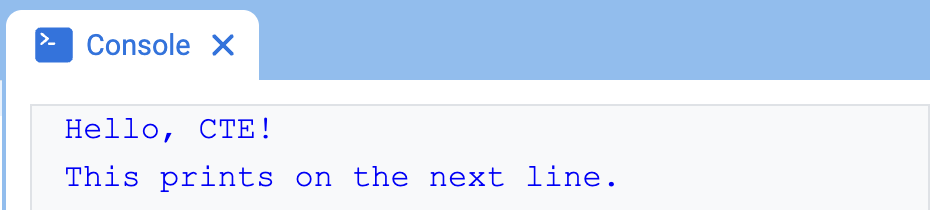
# Display two messages on separate lines
brain.print("Hello, CTE!")
brain.print("This prints on the next line.")
# Display two messages on the same line
brain.print("Hello,", end=" ")
brain.print("CTE!")

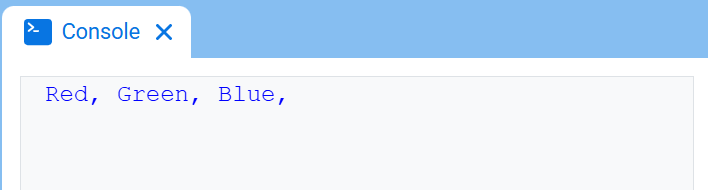
# Print three colors on one line, separated by commas
colors = ["Red", "Green", "Blue"]

for color in colors:
    brain.print(color, end=", ")
new_line#
new_line komutu, imleci Konsol’daki bir sonraki satırın 1. sütununa taşır. Yazdırılacak bir sonraki değer o satırda görünecektir.
Sonraki yazdırılan değerin yeni bir satırda başlamasını istediğinizde bu yöntemi kullanın. Bu yöntem kullanılmazsa ve önceki brain.print() ifadesi end=“” veya \niçermeyen başka bir değer kullanılmışsa, sonraki yazdırılan değer önceki değerin hemen ardından aynı satırda görünecektir.
Usage:
brain.new_line()
Parametreler |
Tanım |
|---|---|
Bu yöntemin parametresi yoktur. |
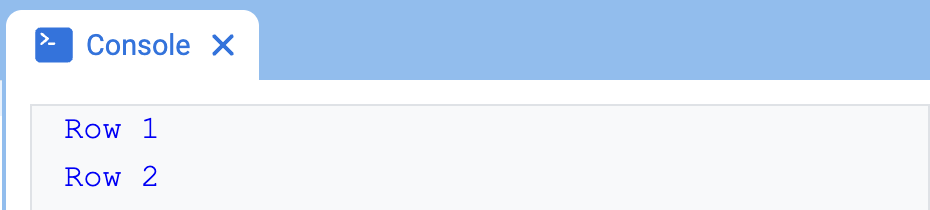
# Print on two lines
brain.print("Row 1", end="")
brain.new_line()
brain.print("Row 2")
clear#
clear Konsoldaki tüm satırları temizler.
Usage:
brain.clear()
Parametreler |
Tanım |
|---|---|
Bu yöntemin parametresi yoktur. |
# Display text, then clear it after two seconds
brain.print("This will disappear...")
wait(2, SECONDS)
brain.clear()
Getter#
input#
input , isteğe bağlı bir uyarı mesajı görüntüler, kullanıcının bir yanıt girmesini bekler ve ardından bu yanıtı metin olarak döndürür.
Proje, Konsola bir yanıt girilene kadar input() konumunda duraklıyor. VS Code’da yanıt terminale giriliyor.
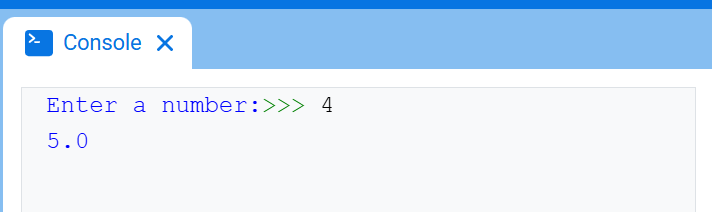
input() tarafından döndürülen değer her zaman metindir. Yanıtı sayı olarak kullanmak için önce int() veya float() ile dönüştürün.
Usage:
input(prompt)
Parametre |
Tanım |
|---|---|
|
İsteğe bağlı. Yanıt beklenmeden önce Konsol veya terminalde görüntülenecek metin. Herhangi bir istem belirtilmezse, beklemeden önce hiçbir mesaj görüntülenmez. |
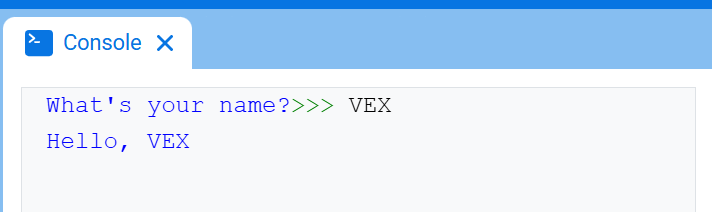
# Ask for a name, then print a greeting
answer = input("What's your name?")
brain.print("Hello, " + answer)
# Ask for a number, then use it in math
answer = input("Enter a number:")
number = float(answer)
brain.print(number + 1)
Mutatör#
set_print_color#
set_print_color Bu yöntem kullanıldıktan sonra Konsolda yazdırılan metin için kullanılacak rengi ayarlar. Bir projenin başlangıcında, Konsol metin rengi BLACK olarak ayarlanır.
Bu yöntem VEXcode Konsolunda metin rengini değiştirir. VS Code’da terminal renk desteği terminale göre değişiklik gösterebilir.
Usage:
brain.set_print_color(color)
Parametreler |
Tanım |
|---|---|
|
Konsol ekranında yazdırılacak metin için kullanılacak renk:
|
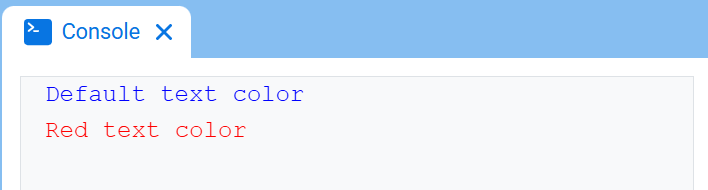
# Print text in different colors
brain.print("Default text color")
brain.new_line()
brain.set_print_color(RED)
brain.print("Red text color")