Πλοήγηση στον κώδικα VEX#
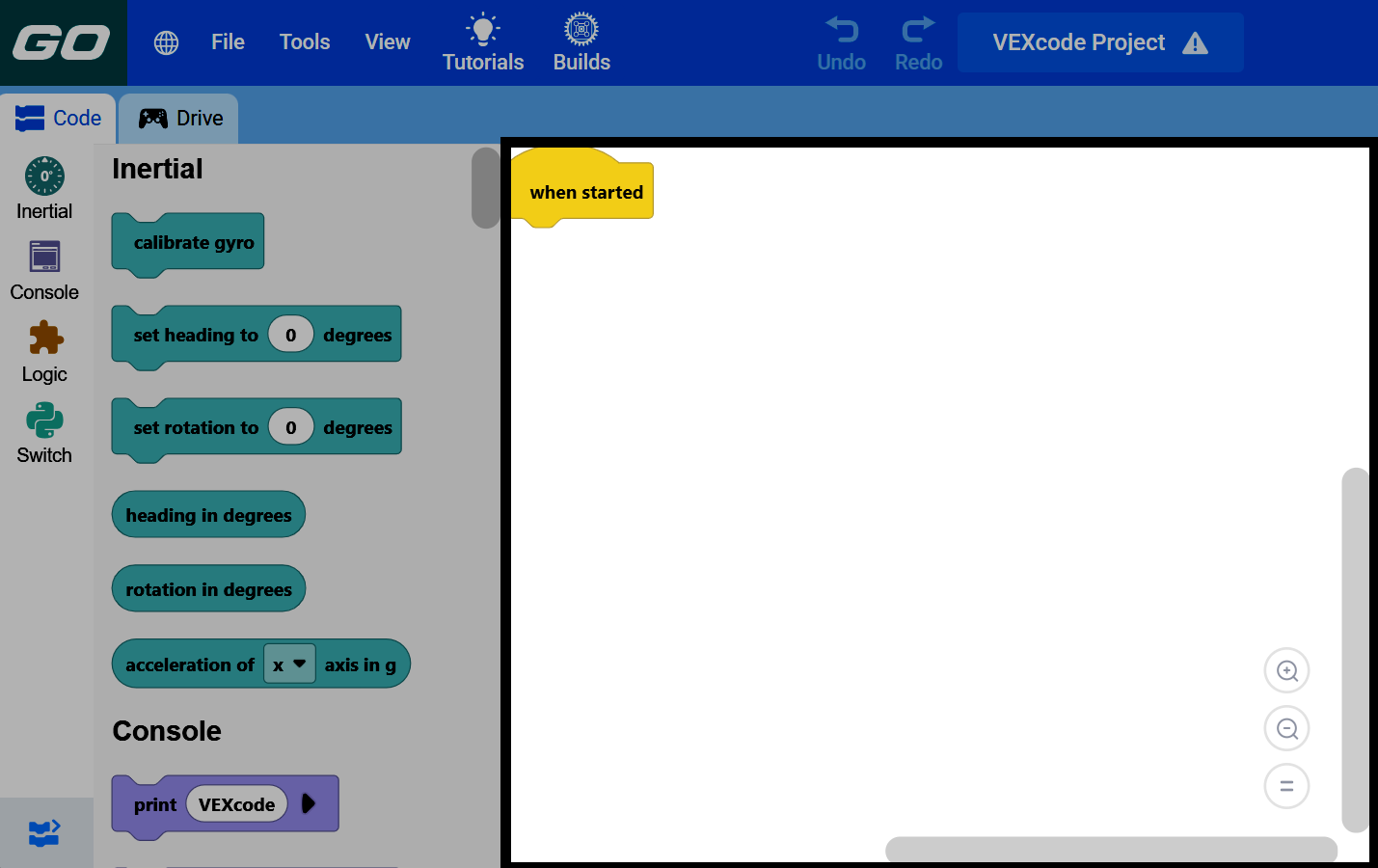
Αυτό το σεμινάριο καλύπτει τα βασικά του χώρου εργασίας VEXcode GO, συμπεριλαμβανομένης της γραμμής εργαλείων, των στοιχείων ελέγχου εκτέλεσης, των καρτελών και των κατηγοριών μπλοκ. Μέχρι το τέλος, θα γνωρίζετε τι κάνει κάθε μέρος της οθόνης.
Το εικονίδιο πλατφόρμας επάνω αριστερά δείχνει την πλατφόρμα VEX για την οποία έχει ρυθμιστεί το έργο σας.

Επιλέξτε το εικονίδιο της υδρόγειου σφαίρας για να αλλάξετε τη γλώσσα εμφάνισης.

Επιλέξτε Αρχείο για να δημιουργήσετε ένα νέο έργο, να ανοίξετε ένα υπάρχον ή ένα παράδειγμα έργου, να αποθηκεύσετε το έργο σας ή να δείτε πληροφορίες VEXcode, όπως τον αριθμό έκδοσης και την πολιτική απορρήτου.

Επιλέξτε Εργαλεία για να αποκτήσετε πρόσβαση στις συντομεύσεις πληκτρολογίου, να εγκαταστήσετε υλικολογισμικό, να κατεβάσετε προγράμματα οδήγησης, να αλλάξετε το θέμα χρώματος Blockly, να λάβετε έναν σύνδεσμο προς την Αναφορά API, να προσαρμόσετε τις ρυθμίσεις VEXcode ή να ενεργοποιήσετε/απενεργοποιήσετε την επέκταση της κατηγορίας Λογική.

Επιλέξτε Προβολή για να προσθέσετε καρτέλες, να επαναφέρετε τη διάταξη των καρτελών σας ή να κάνετε μεγέθυνση, σμίκρυνση ή να επαναφέρετε το επίπεδο ζουμ στην εργαλειοθήκη.

Επιλέξτε Εκπαιδευτικά Βίντεο για να ανοίξετε τη λίστα εκπαιδευτικών βίντεο στην καρτέλα Βοήθεια.

Επιλέξτε Builds για να μεταβείτε στο builds.vex.com για οδηγίες κατασκευής για το VEX GO Kit.

Επιλέξτε Αναίρεση ή Επανάληψη για να μετακινηθείτε προς τα πίσω ή προς τα εμπρός στις πρόσφατες αλλαγές σας.

Το όνομα του έργου σας εμφανίζεται εδώ. Επιλέξτε το για να μετονομάσετε το έργο σας και να το αποθηκεύσετε στον υπολογιστή σας. Εμφανίζεται ένα εικονίδιο προειδοποίησης εάν δεν έχετε αποθηκεύσει το έργο σας και η αυτόματη αποθήκευση δεν είναι διαθέσιμη.

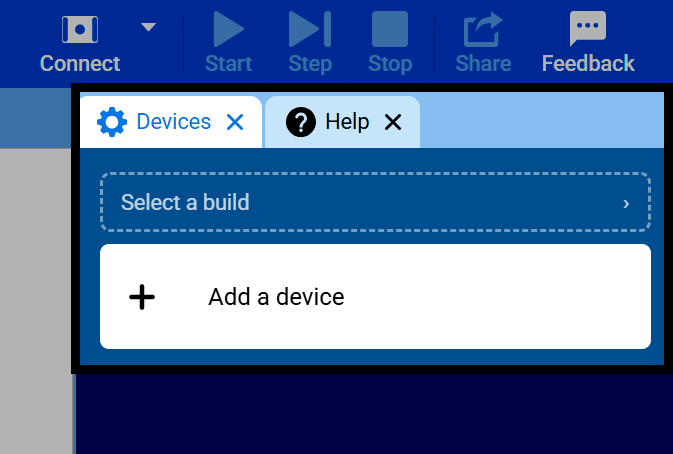
Επιλέξτε Σύνδεση για να συνδέσετε το VEXcode με το VEX GO Brain σας.

Επιλέξτε Έναρξη για να εκτελέσετε το έργο σας, Βήμα για να το εκτελέσετε ένα μπλοκ κάθε φορά ή Διακοπή για να το σταματήσετε.

Επιλέξτε Κοινή χρήση για να κατεβάσετε ένα PDF του έργου σας για κοινοποίηση ή Σχόλια για να στείλετε σχόλια στο VEX.

Οι καρτέλες Συσκευές και Βοήθεια εμφανίζονται εδώ από προεπιλογή στην αρχή ενός έργου. Πρόσθετες καρτέλες μπορούν να προστεθούν χρησιμοποιώντας το μενού Προβολή.
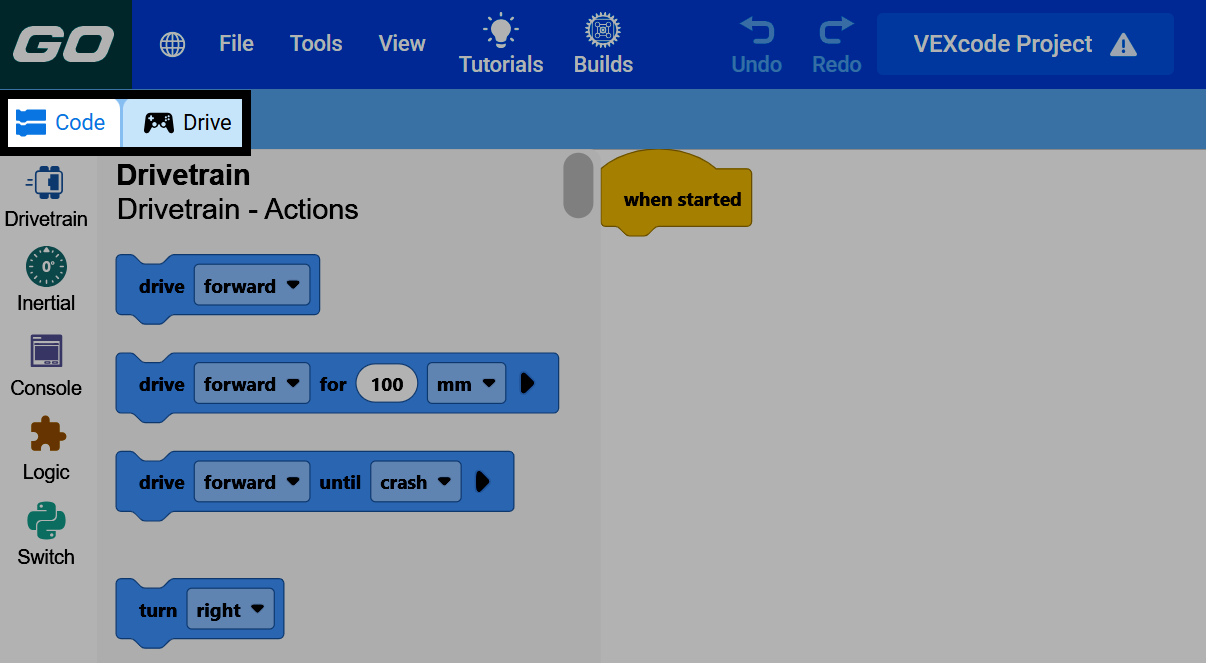
Επιλέξτε Κωδικός ή Οδήγηση για να επιλέξετε τον τρόπο ελέγχου του ρομπότ σας — κωδικοποιώντας το ή οδηγώντας το μόνοι σας. Η Οδήγηση σάς επιτρέπει να οδηγείτε απευθείας ένα συνδεδεμένο ρομπότ, να επιλέγετε ποιες συσκευές είναι συνδεδεμένες, να επιλέγετε μια λειτουργία οδήγησης και να βλέπετε δεδομένα σε πραγματικό χρόνο σχετικά με το ρομπότ σας καθώς οδηγείτε.
Τα έγχρωμα εικονίδια στην αριστερή πλευρά της οθόνης είναι οι κατηγορίες, βοηθώντας σας να πλοηγηθείτε σε όλα τα μπλοκ που μπορείτε να χρησιμοποιήσετε στο έργο. Καθώς προσθέτετε συσκευές στο έργο, θα εμφανίζονται εδώ περισσότερες κατηγορίες.
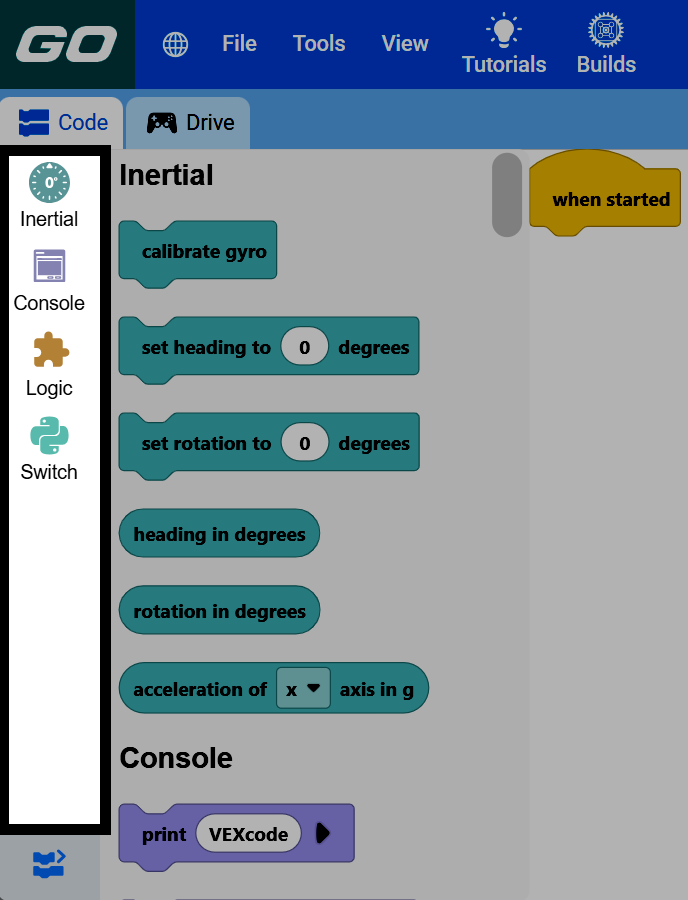
Η επιλογή μιας κατηγορίας μετακινεί την εργαλειοθήκη σε αυτήν την ενότητα, ώστε να μπορείτε να σύρετε τα μπλοκ της στο έργο σας.
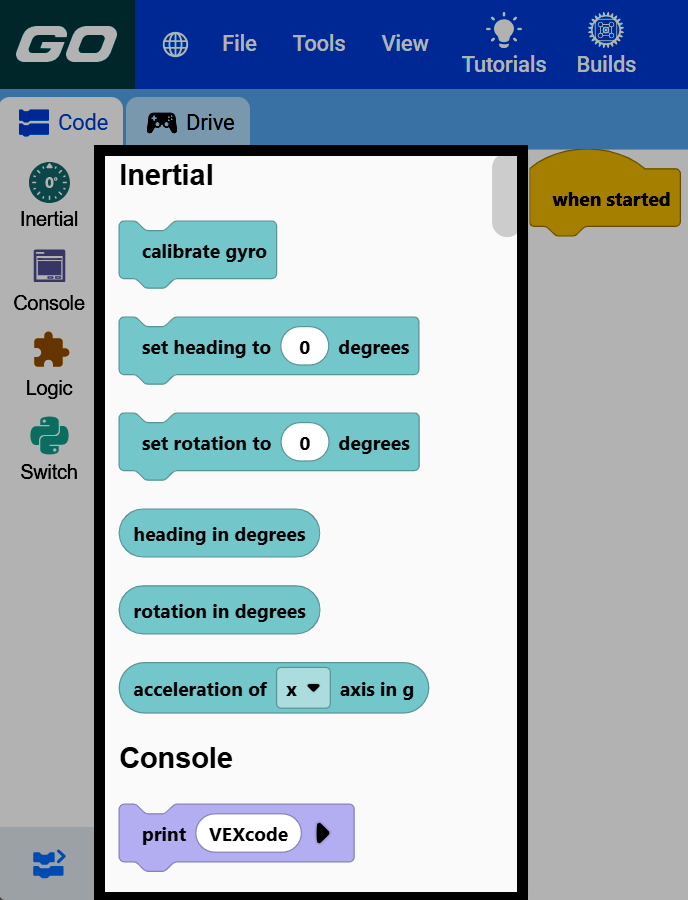
Το υπόλοιπο μέρος της οθόνης είναι ο χώρος εργασίας σας, όπου δημιουργείτε το έργο σας συνδέοντας μπλοκ μεταξύ τους. Χρησιμοποιήστε τα χειριστήρια ζουμ στη γωνία για μεγέθυνση, σμίκρυνση ή επαναφορά της προβολής.