ওয়্যারলেস সংযোগ (ওয়েব) এর মাধ্যমে সংযোগ স্থাপন#

রোবটটি চালু করুন#

আপনার VEX AIM কোডিং রোবটের পিছনে থাকা পাওয়ার বাটনটি চাপুন।
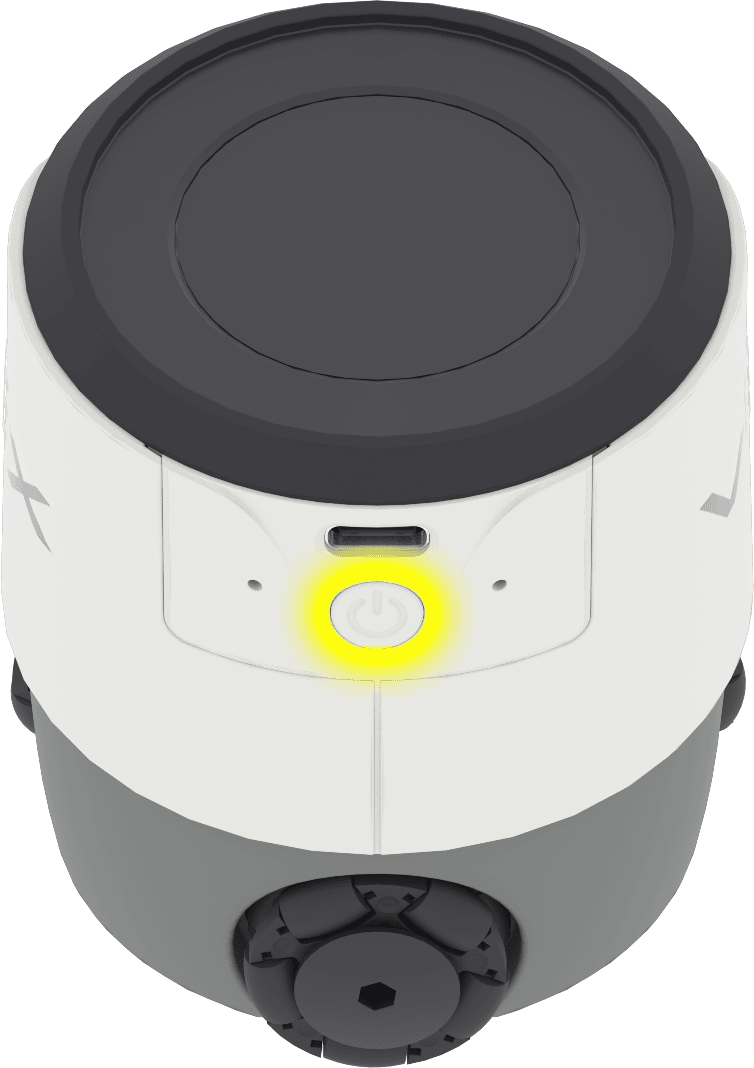
VEX AIM কোডিং রোবটটির পিছনের অংশ, যেখানে পাওয়ার বাটনটি হলুদ রঙে চিহ্নিত করা আছে। বাটনটি রোবটটির পিছনে, USB-C কেবলের পোর্টের নিচে অবস্থিত।

উপরের ডান কোণায় থাকা রোবট আইকনটি নির্বাচন করুন#
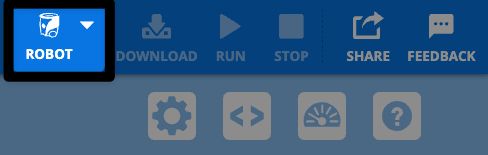
VEXcode AIM টুলবারের উপরের ডানদিকের কোণার স্ক্রিনশট, যেখানে ডাউনলোড আইকনের বাম দিকে রোবট আইকনটি হাইলাইট করা আছে।

মেনু থেকে ব্লুটুথের মাধ্যমে সংযোগ নির্বাচন করুন#
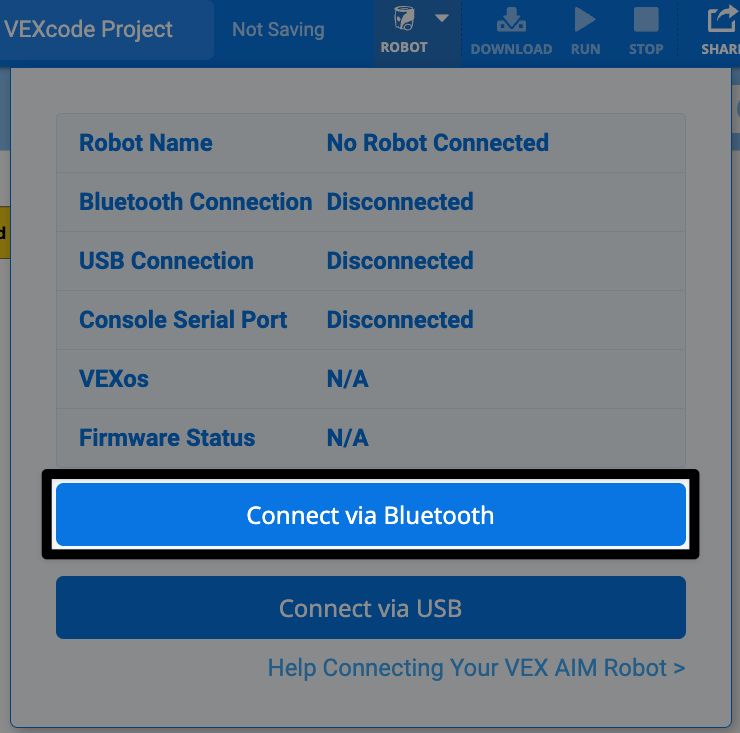
কানেকশন ডায়ালগ বক্সের স্ক্রিনশট, যেখানে নিচের দিকে থাকা 'Connect via USB' বাটনের ঠিক উপরে 'Connect via Bluetooth' বাটনটি হাইলাইট করা আছে।

ডিভাইসের নির্দেশাবলী অনুসরণ করুন#

একটি উইন্ডো পপ আপ হবে যেখানে রোবটগুলোর একটি তালিকা দেখা যাবে। তালিকা থেকে আপনার রোবটটি বেছে নিন।
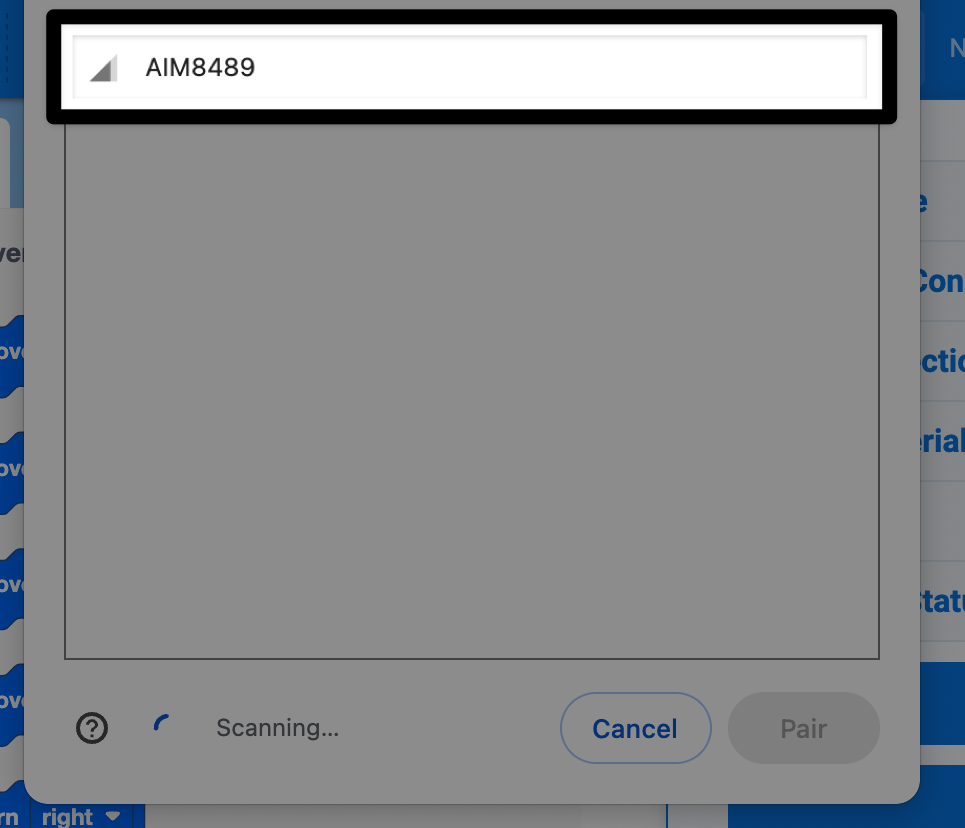
একটি ডায়ালগ বক্সে জোড়া লাগানোর জন্য ডিভাইসগুলোর তালিকায় AIM8489 দেখানো হচ্ছে। এটি হাইলাইট করা আছে।

জোড়া নির্বাচন করুন#

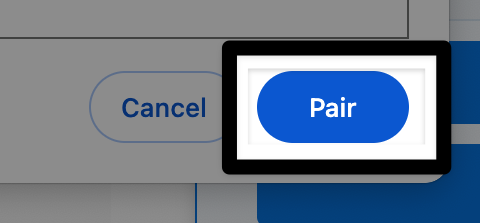
আগেরটির মতোই একই ছবি, যেখানে ডায়ালগ বক্সের নিচের Pair বাটনটি হাইলাইট করা আছে।

৪-সংখ্যার রেডিও সংযোগ কোডটি প্রবেশ করান#

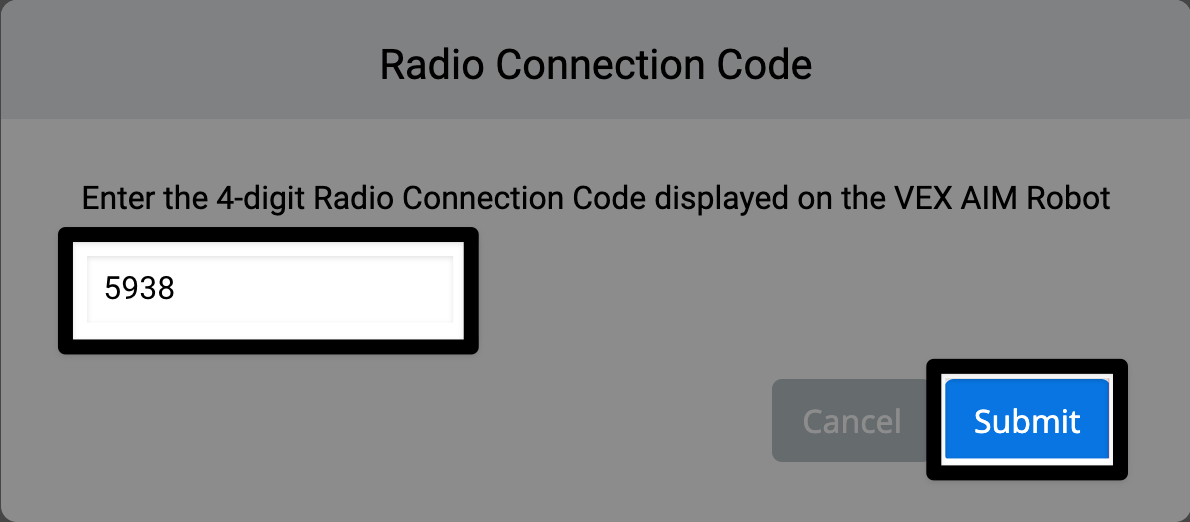
আপনি প্রথমবার সংযোগ করলে, একটি বাক্সে চার অঙ্কের একটি কোড চাওয়া হবে।

আপনার রোবটের স্ক্রিনে কোডটি দেখুন এবং সেটি টাইপ করুন। এখানে দেখানো ছবিটি একটি ৪-সংখ্যার কোডের উদাহরণ।
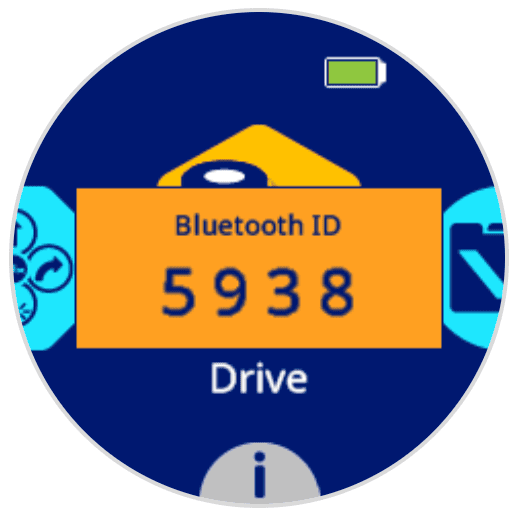
AIM রোবট স্ক্রিনটি প্রদর্শিত হয় এবং তাতে "ব্লুটুথ আইডি ৫৯৩৮" লেখা একটি প্রম্পট দেখা যায়।

সংযোগ করতে কোডটি জমা দিন।

একটি প্রম্পটে ‘রেডিও কানেকশন কোড’ লেখা আসে, এরপর VEX AIM রোবটে প্রদর্শিত ৪-সংখ্যার রেডিও কানেকশন কোডটি প্রবেশ করান। কোডটি প্রবেশ করানোর জন্য বাম দিকে একটি টেক্সট বক্স এবং নিচের ডান কোণায় সাবমিট বাটন রয়েছে। কোড ব্যবহার করে কীভাবে সংযোগ করতে হবে, তা বোঝানোর জন্য দুটিই হাইলাইট করা থাকে।

আপনি এখন সংযুক্ত আছেন।#

একবার সংযুক্ত হয়ে গেলে, আপনার রোবটের রোবট আইকন এবং ব্লুটুথ প্রতীকটি সবুজ হয়ে যাবে।
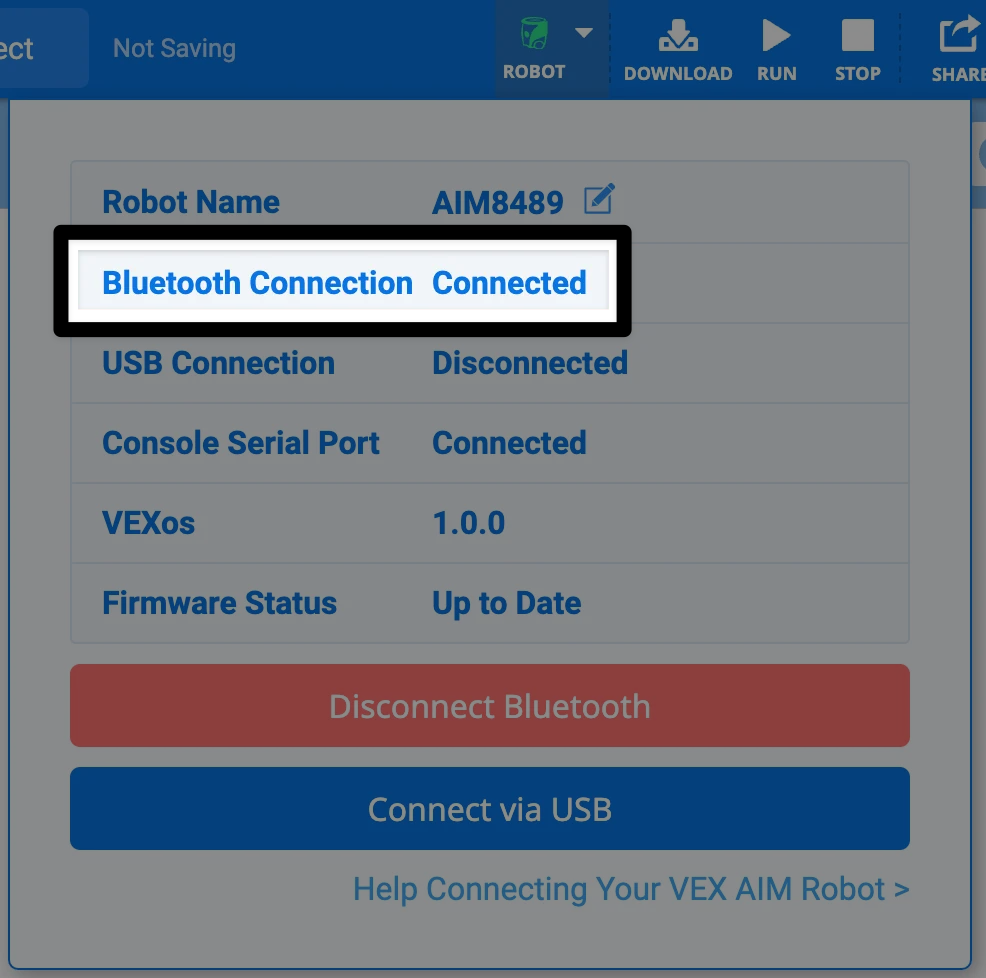
VEXcode AIM টুলবারের উপরের ডান কোণার একটি স্ক্রিনশট, যেখানে রোবট আইকনটি সবুজ দেখাচ্ছে এবং খোলা ডায়ালগ বক্সে ‘Connected’ লেখা ব্লুটুথ কানেকশন লাইনটি হাইলাইট করা আছে।