তারযুক্ত সংযোগের মাধ্যমে সংযোগ স্থাপন (ম্যাক)#

আপনার VEX AIM কোডিং রোবটকে একটি USB-C ক্যাবলের মাধ্যমে কম্পিউটারের সাথে সংযুক্ত করতে এই সহজ ধাপগুলো অনুসরণ করুন।

ক্যাবলটি প্লাগ ইন করুন।#

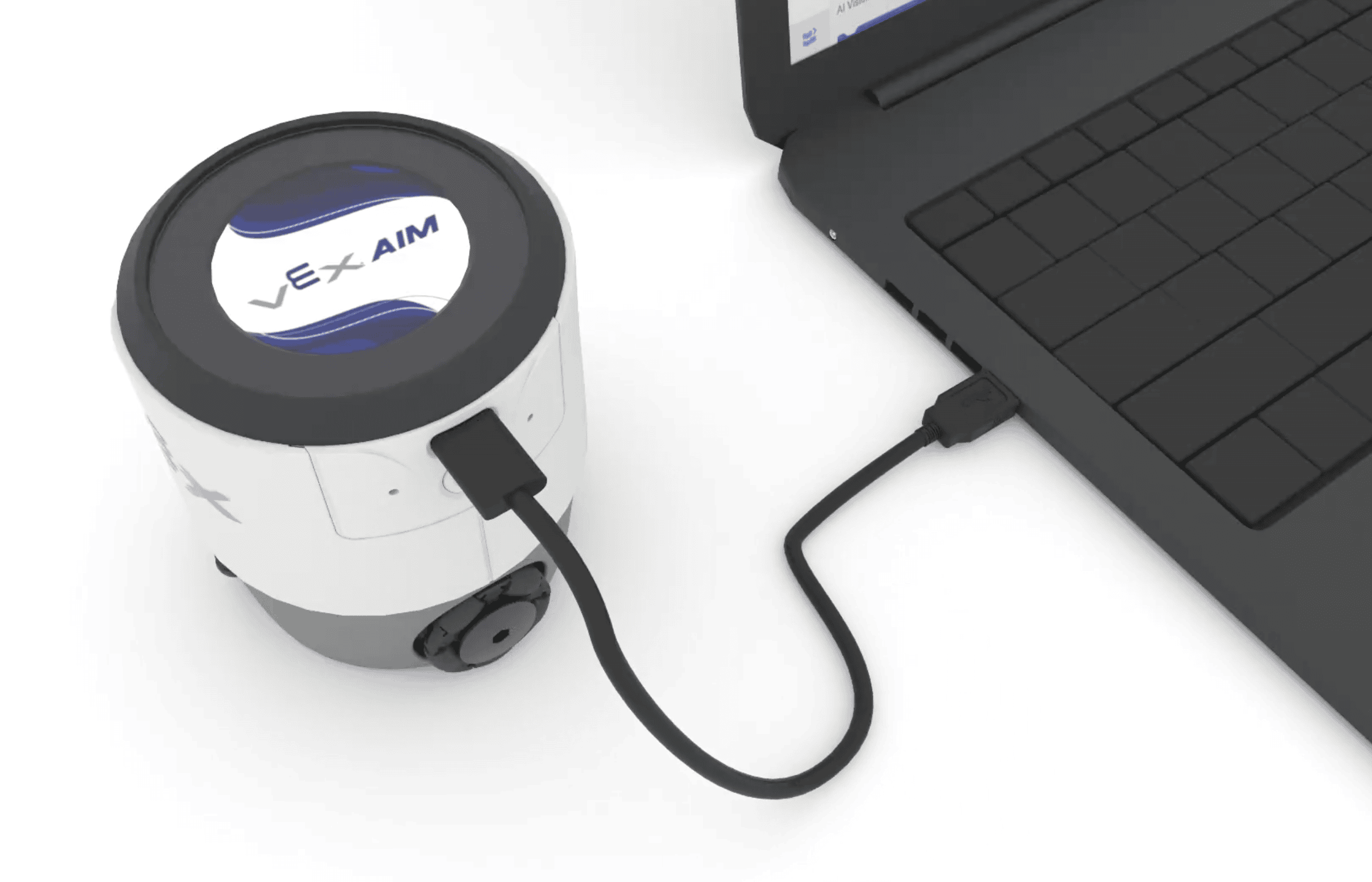
  • আপনার রোবটকে কম্পিউটারের সাথে সংযোগ করতে একটি ইউএসবি-সি ক্যাবল ব্যবহার করুন।

  • রোবটটি নিজে থেকেই চালু হবে।

একটি ল্যাপটপের বাম দিকে একটি এআইএম রোবট রয়েছে, যা একটি ক্যাবলের মাধ্যমে দুটি ইলেকট্রনিক্সকে সংযুক্ত করেছে।

উপরের ডান কোণায় থাকা রোবট আইকনটি নির্বাচন করুন#
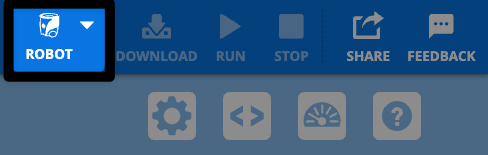
VEXcode AIM টুলবারের উপরের ডানদিকের কোণার স্ক্রিনশট, যেখানে ধূসর হয়ে থাকা ডাউনলোড বাটনের বাম পাশে সাদা রোবট আইকনটি হাইলাইট করা আছে।

মেনু থেকে ইউএসবি-র মাধ্যমে সংযোগ নির্বাচন করুন#
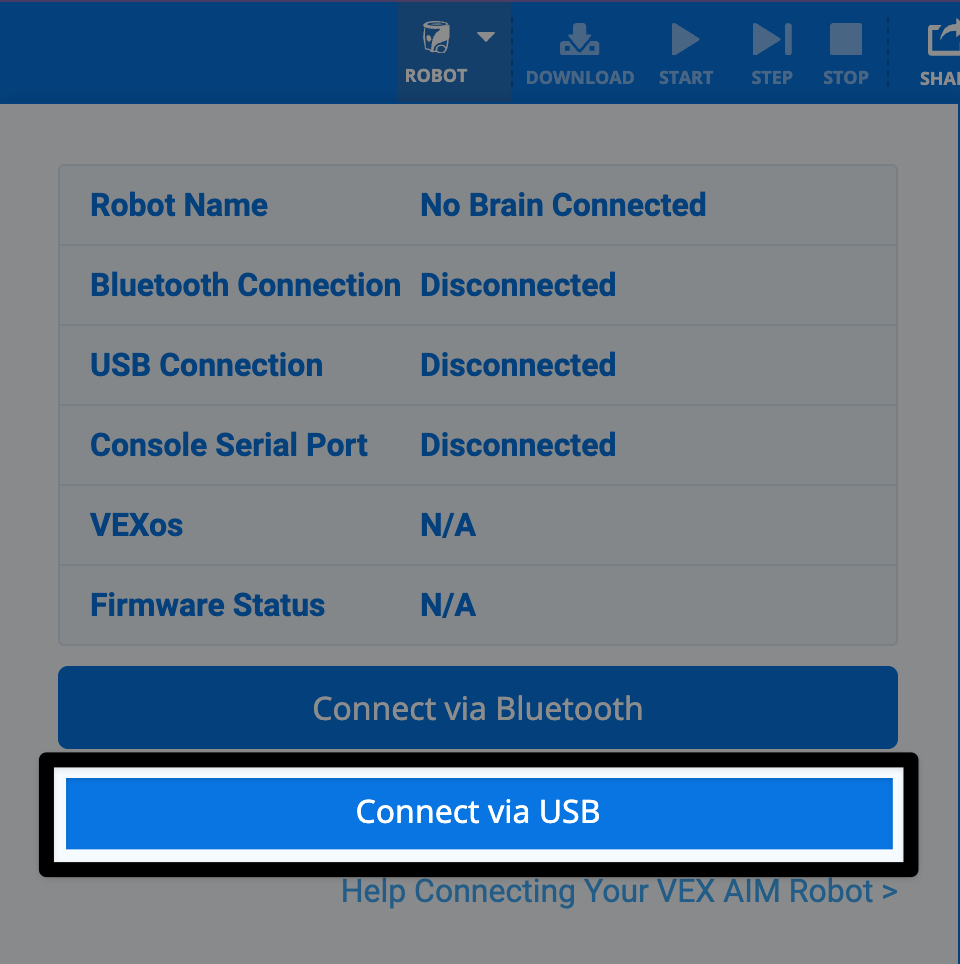
রোবট আইকন ডায়ালগ বক্সটি খোলা অবস্থায় স্ক্রিনশট, যেখানে নিচের দিকে থাকা ‘Connect via USB’ বাটনটি হাইলাইট করা আছে।

ডিভাইসের নির্দেশাবলী অনুসরণ করুন#

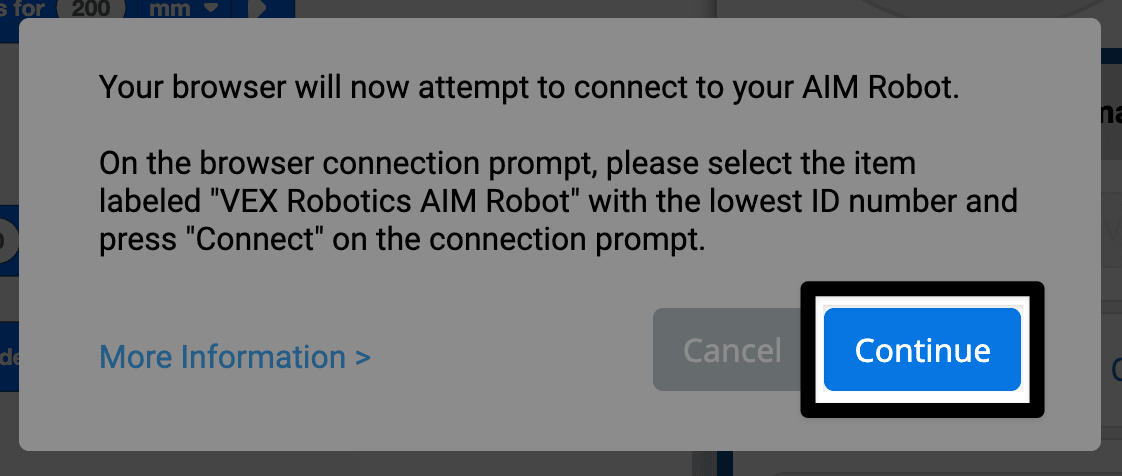
কানেকশন প্রম্পটের স্ক্রিনশটে লেখা আছে, "আপনার ব্রাউজার এখন আপনার এআইএম রোবটের সাথে সংযোগ করার চেষ্টা করবে।" নির্দেশাবলীতে বলা হয়েছে, সর্বনিম্ন আইডি নম্বরযুক্ত "VEX Robotics AIM Robot" লেবেলযুক্ত আইটেমটি নির্বাচন করতে হবে এবং তারপরে প্রম্পট করা হলে 'কানেক্ট' চাপতে হবে। নিচের ডান কোণায় থাকা 'কন্টিনিউ' বাটনটি হাইলাইট করা আছে।

সঠিক সংযোগ বিকল্পটি বেছে নিন#

উপলব্ধ রোবটগুলোর তালিকা থেকে সর্বনিম্ন আইডি নম্বরযুক্ত রোবটটি নির্বাচন করুন।
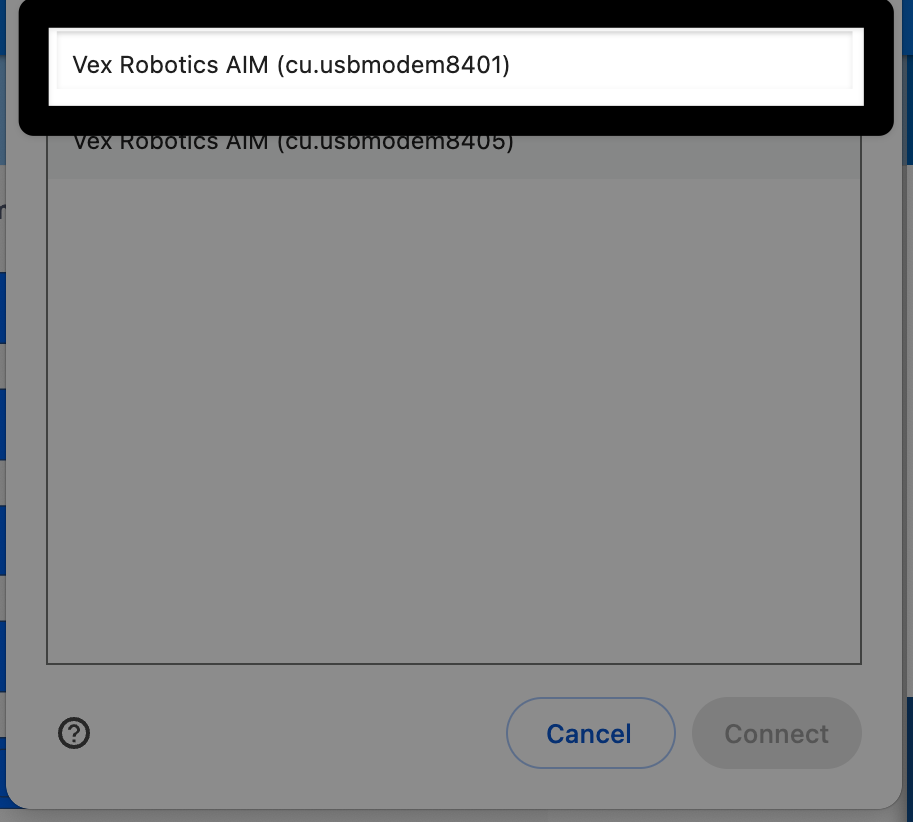
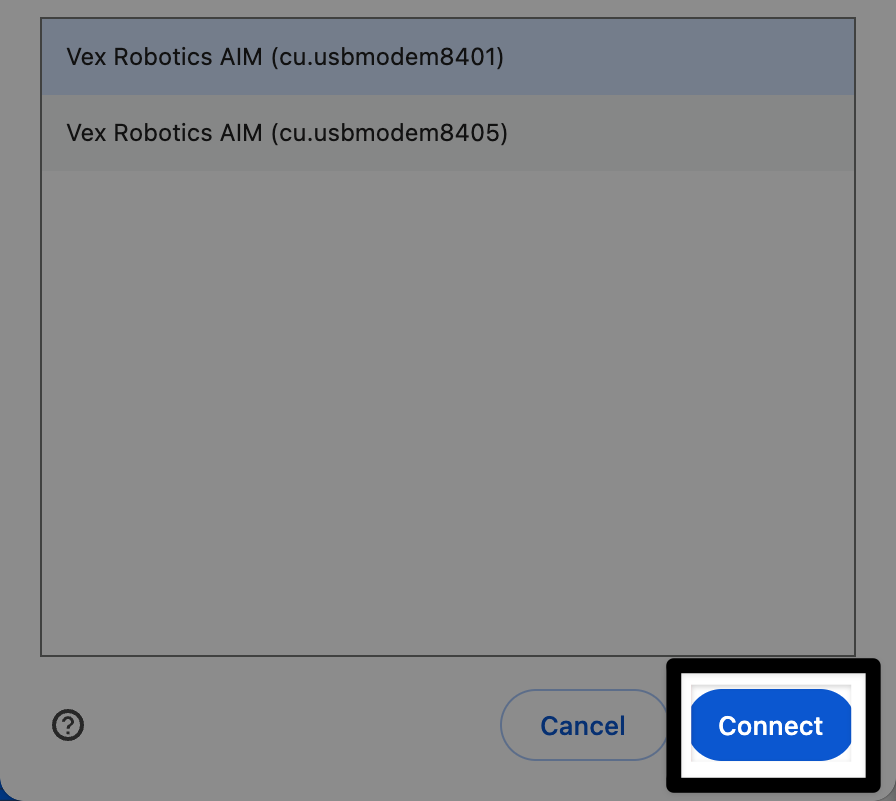
পরবর্তী প্রম্পটের স্ক্রিনশটে লেখা আছে, "উপলব্ধ রোবটগুলোর তালিকা থেকে সর্বনিম্ন আইডি নম্বরযুক্ত রোবটটি নির্বাচন করুন।" সর্বনিম্ন আইডি নম্বরটি তালিকার প্রথমে থাকে এবং হাইলাইট করা থাকে।

আপনার সংযোগগুলি চূড়ান্ত করুন#

আগের ছবিটির মতোই, তবে নিচের ডান কোণায় থাকা কানেক্ট বাটনটি হাইলাইট করা আছে।

আপনি সংযুক্ত আছেন#

VEXcode AIM-এর উপরের ডান কোণায় থাকা রোবট আইকনটি এখন সবুজ রঙের দেখাবে।
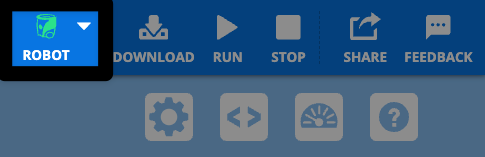
আগের মতোই VEXcode AIM টুলবারের উপরের ডান কোণার স্ক্রিনশট, তবে এবার একটি সবুজ রোবট আইকন সহ।