무선 연결(웹)을 이용한 접속#

로봇을 켜세요#

VEX AIM 코딩 로봇 뒷면에 있는 전원 버튼을 누르세요.
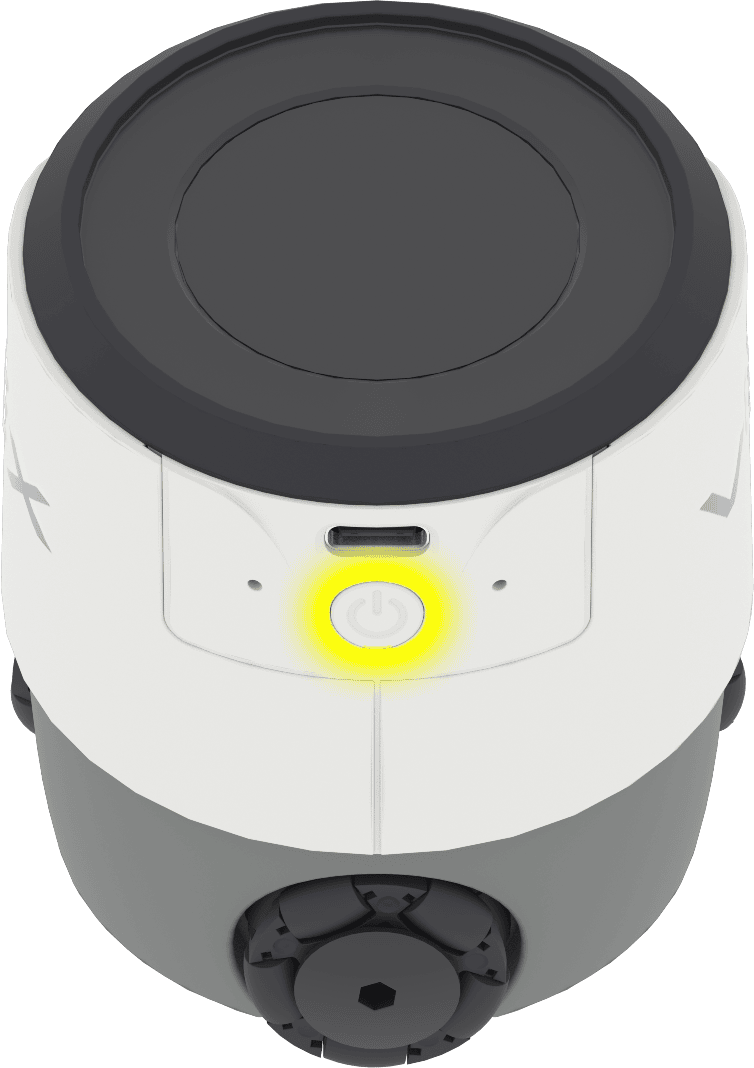
VEX AIM 코딩 로봇의 뒷면입니다. 전원 버튼이 노란색으로 강조 표시되어 있습니다. 버튼은 로봇 뒷면 USB-C 케이블 포트 아래에 있습니다.

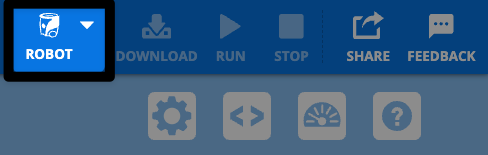
오른쪽 상단에 있는 로봇 아이콘을 선택하세요.#

VEXcode AIM 툴바의 오른쪽 상단 모서리 스크린샷으로, 다운로드 아이콘 왼쪽에 로봇 아이콘이 강조 표시되어 있습니다.

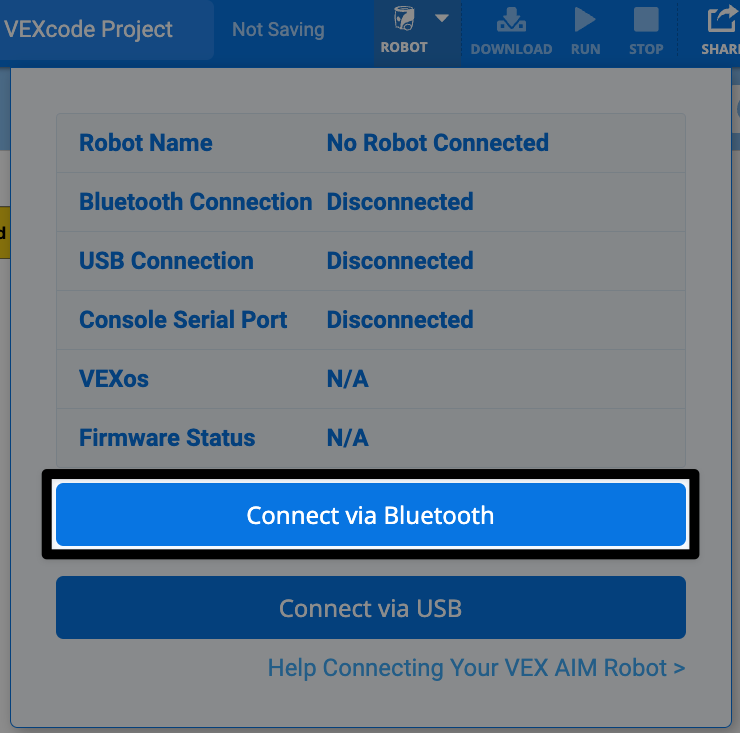
메뉴에서 블루투스로 연결을 선택하세요#

연결 대화 상자의 스크린샷입니다. 하단에 있는 '블루투스로 연결' 버튼이 강조 표시되어 있으며, 바로 위에 'USB로 연결' 버튼이 있습니다.

기기 안내에 따라 진행하세요.#

로봇 목록이 표시되는 창이 나타납니다. 목록에서 원하는 로봇을 선택하세요.
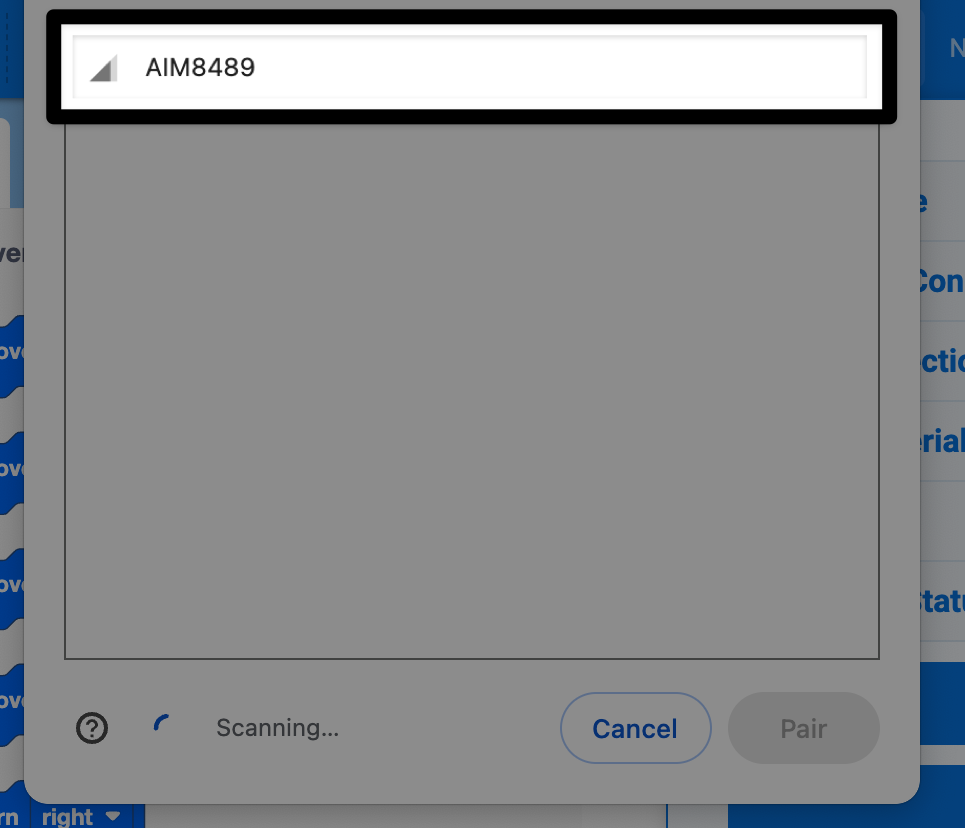
대화 상자에 페어링할 장치 목록에 AIM8489가 표시되고 강조 표시됩니다.

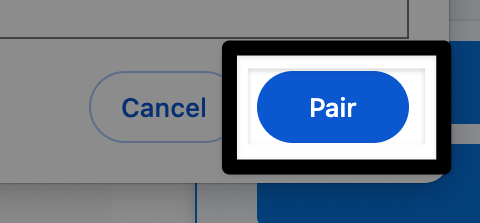
쌍을 선택하세요#

이전 이미지와 동일하지만, 대화 상자 하단의 '페어링' 버튼이 강조 표시되어 있습니다.

4자리 라디오 연결 코드를 입력하세요.#

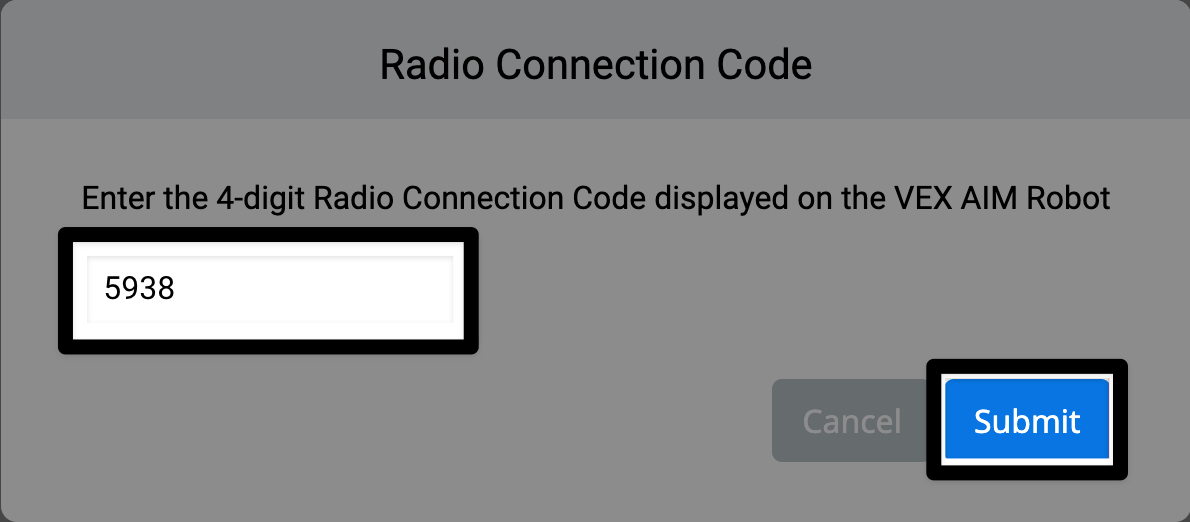
처음 접속하는 경우, 4자리 코드를 입력하라는 메시지가 나타납니다.

로봇 화면에 표시된 코드를 입력하세요. 여기에 표시된 이미지는 4자리 코드의 예시입니다.
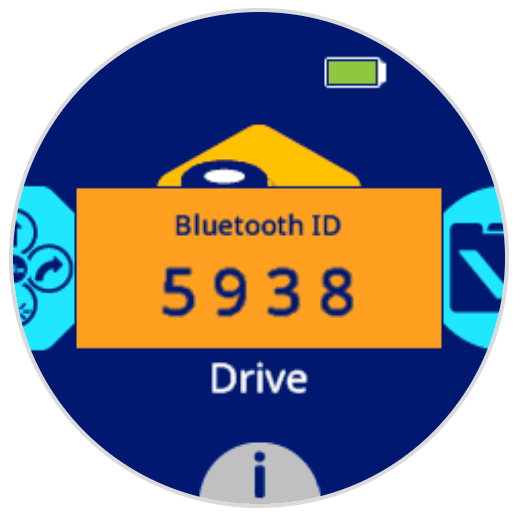
AIM 로봇 화면에 "블루투스 ID 5938"이라는 메시지가 표시됩니다.

접속하려면 코드를 제출하세요.

화면에 "무선 연결 코드"라는 메시지가 나타나고, VEX AIM 로봇에 표시된 4자리 무선 연결 코드를 입력하십시오. 왼쪽에는 코드를 입력하는 텍스트 상자가 있고, 오른쪽 하단에는 제출 버튼이 있습니다. 두 부분 모두 코드를 사용하여 연결하는 방법을 나타내도록 강조 표시되어 있습니다.

이제 연결되었습니다.#

연결이 완료되면 로봇 아이콘과 로봇 본체의 블루투스 기호가 녹색으로 바뀝니다.
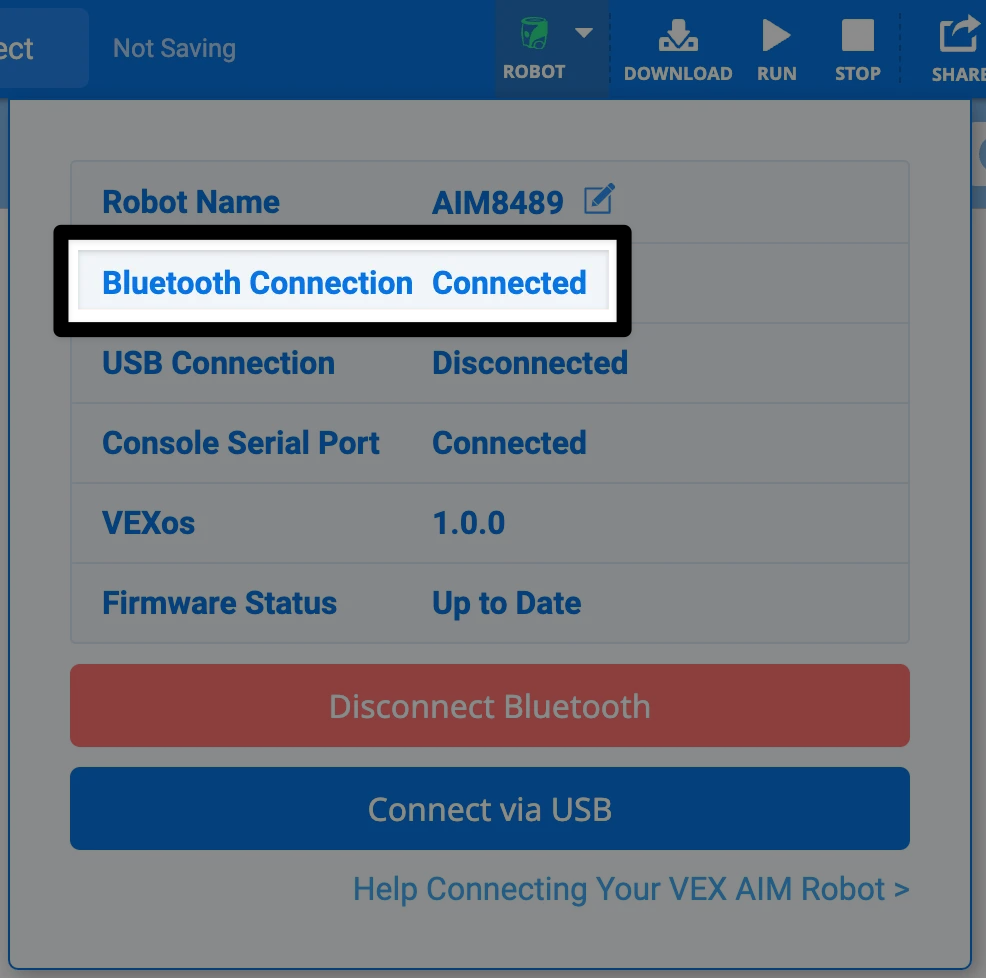
VEXcode AIM 툴바의 오른쪽 상단 부분을 캡처한 스크린샷입니다. 로봇 아이콘이 녹색으로 표시되고, 블루투스 연결 항목에 '연결됨'이라고 표시되어 있는 대화 상자가 열려 있습니다.