তারযুক্ত সংযোগের মাধ্যমে সংযোগ স্থাপন (উইন্ডোজ)#

আপনার VEX AIM কোডিং রোবটকে একটি USB-C ক্যাবলের মাধ্যমে কম্পিউটারের সাথে সংযুক্ত করতে এই সহজ ধাপগুলো অনুসরণ করুন।

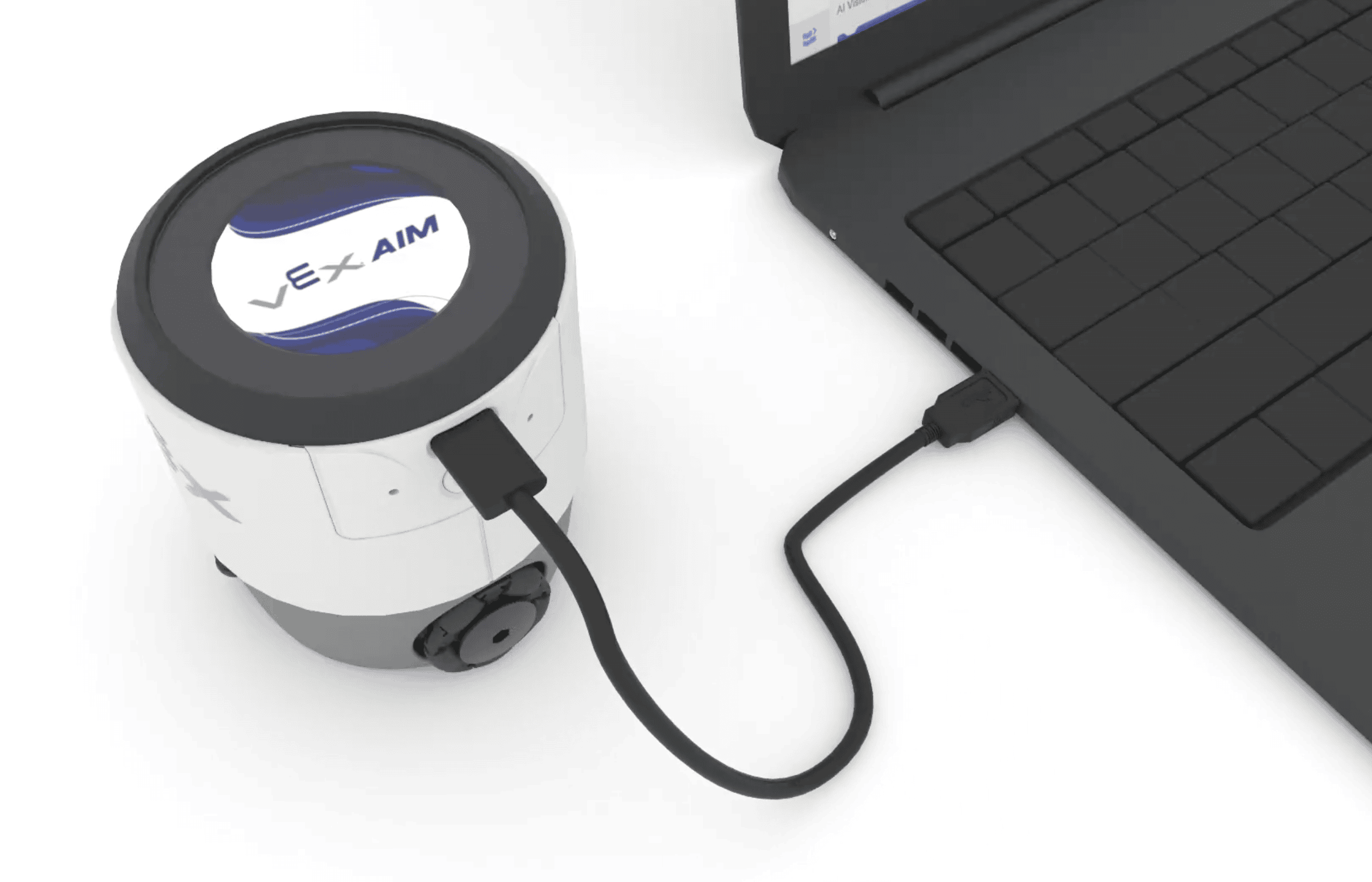
ক্যাবলটি প্লাগ ইন করুন।#

  • আপনার রোবটকে কম্পিউটারের সাথে সংযোগ করতে একটি ইউএসবি-সি ক্যাবল ব্যবহার করুন।

  • রোবটটি নিজে থেকেই চালু হবে।

একটি ল্যাপটপের বাম দিকে একটি এআইএম রোবট রয়েছে, যা একটি ক্যাবলের মাধ্যমে দুটি ইলেকট্রনিক্সকে সংযুক্ত করেছে।

উপরের ডান কোণায় থাকা রোবট আইকনটি নির্বাচন করুন#
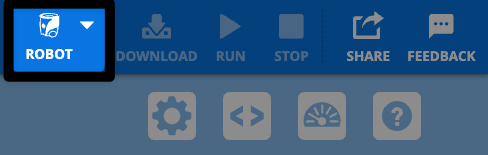
VEXcode AIM টুলবারের উপরের ডানদিকের কোণার একটি স্ক্রিনশট, যেখানে ডাউনলোড বাটনের বামদিকে সাদা রোবট আইকনটি হাইলাইট করা আছে।

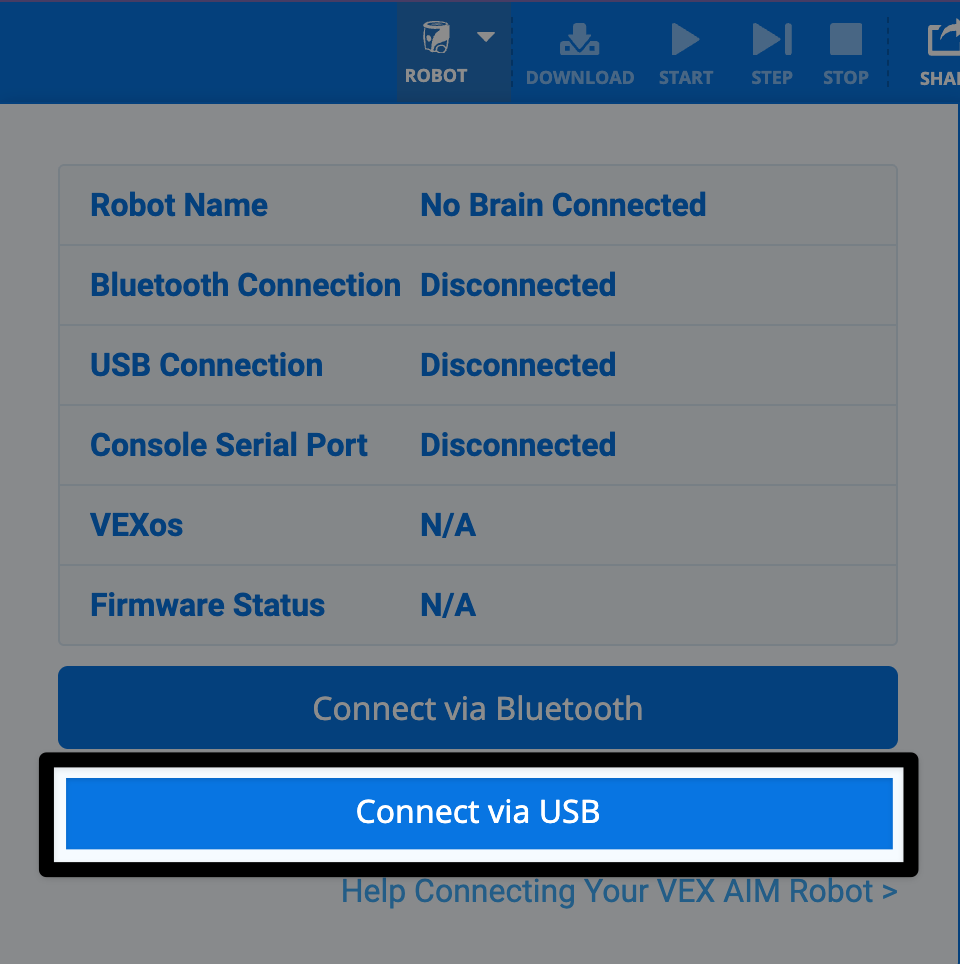
ইউএসবি সংযোগ বেছে নিন#

রোবট আইকনের ডায়ালগ বক্সের স্ক্রিনশট, যেখানে ব্লুটুথ সংযোগ বোতামের নিচে, একদম তলায় থাকা 'ইউএসবি-র মাধ্যমে সংযোগ করুন' বোতামটি হাইলাইট করা আছে।

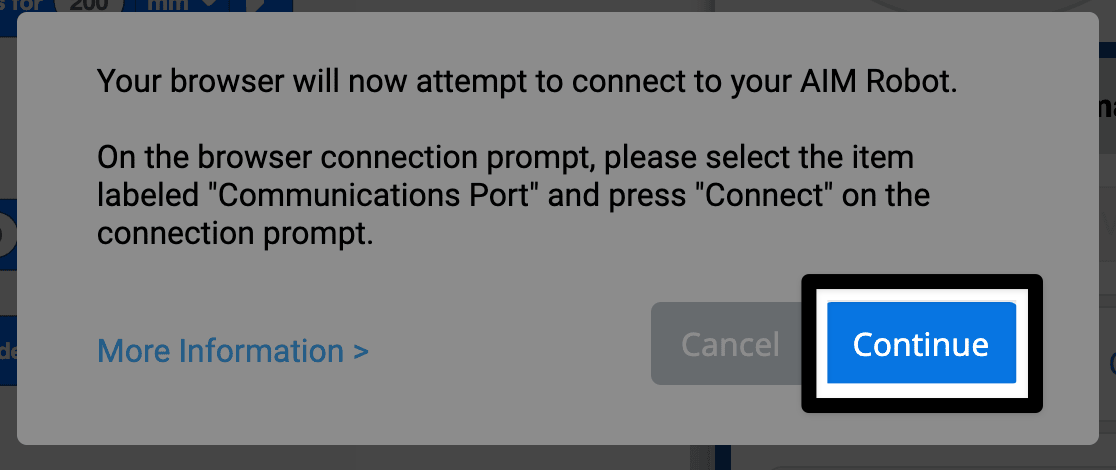
ডিভাইসের নির্দেশাবলী অনুসরণ করুন#

একটি প্রম্পটের স্ক্রিনশট যেখানে লেখা আছে, "আপনার ব্রাউজার এখন আপনার এআইএম রোবটের সাথে সংযোগ করার চেষ্টা করবে।" নির্দেশাবলীতে বলা হয়েছে "কমিউনিকেশনস পোর্ট" লেবেলযুক্ত আইটেমটি নির্বাচন করতে এবং প্রম্পট করা হলে 'কানেক্ট' চাপতে। নিচের ডান কোণায় থাকা 'কন্টিনিউ' বাটনটি হাইলাইট করা আছে।

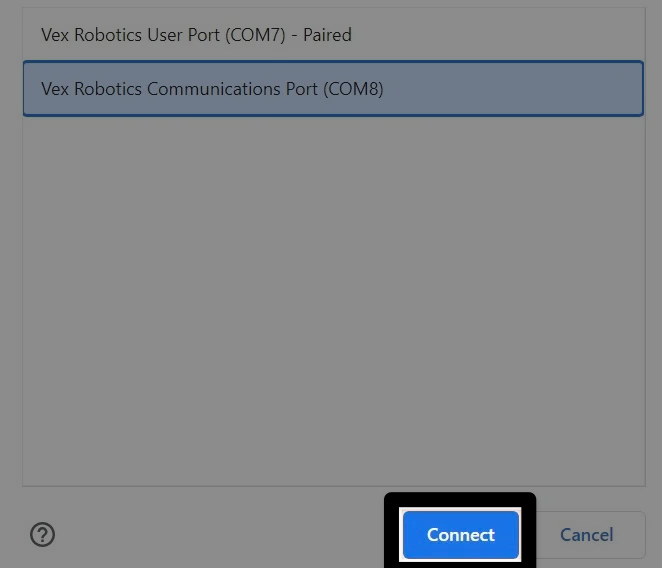
সঠিক সংযোগ বিকল্পটি বেছে নিন#

যোগাযোগ পোর্ট নির্বাচন করুন।
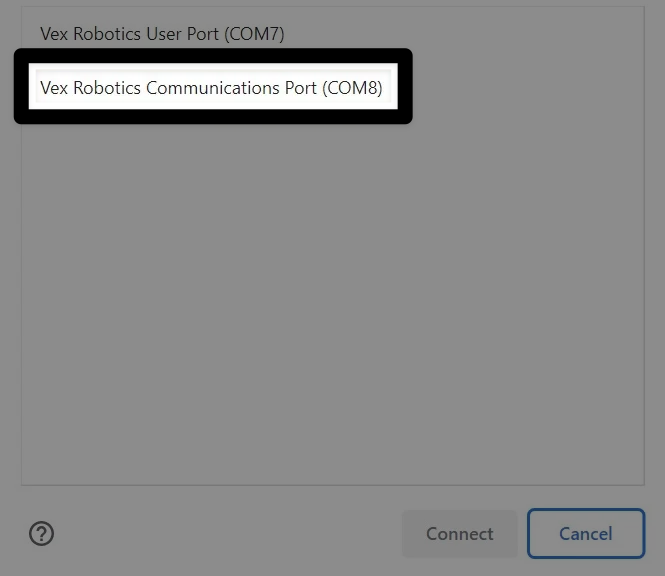
পরবর্তী প্রম্পটের স্ক্রিনশট, যেখানে লেখা আছে ‘কমিউনিকেশন পোর্ট নির্বাচন করুন’। কমিউনিকেশন পোর্টটি তালিকায় দ্বিতীয় স্থানে রয়েছে এবং হাইলাইট করা আছে।

আপনার সংযোগ চূড়ান্ত করুন#

আগের ছবিটির মতোই, তবে নিচের ডান কোণায় থাকা কানেক্ট বাটনটি হাইলাইট করা আছে।

আপনি এখন সংযুক্ত আছেন।#

VEXcode AIM-এর উপরের ডান কোণায় থাকা রোবট আইকনটি এখন সবুজ রঙের দেখাবে।
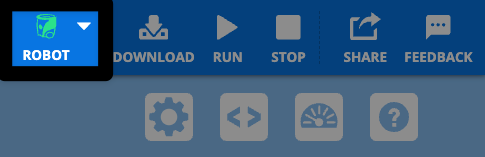
আগেরটির মতোই VEXcode টুলবারের একই স্ক্রিনশট, তবে এখন এতে একটি সবুজ রোবট আইকন রয়েছে।