একটি প্রজেক্ট ডাউনলোড করা, চালানো এবং বন্ধ করা#

যখন আপনার VEX AIM কোডিং রোবটটি VEXcode AIM-এর সাথে সংযুক্ত হবে, তখন রোবট আইকনটি সবুজ হয়ে যাবে এবং ডাউনলোড, রান ও স্টপ বাটনগুলো সক্রিয় হয়ে উঠবে।
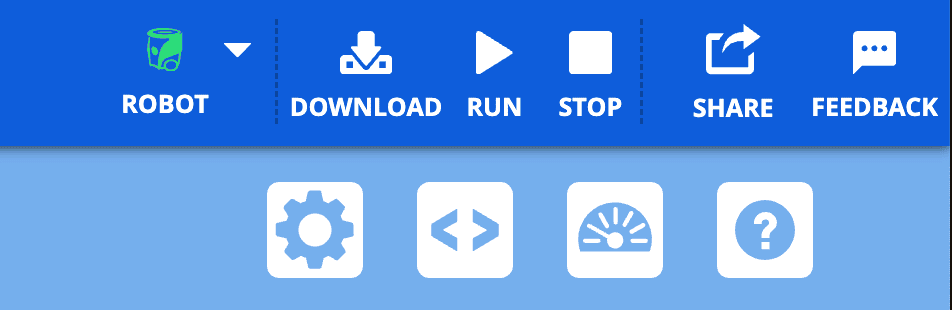
VEXcode AIM টুলবারের উপরের ডানদিকের কোণার স্ক্রিনশট, যেখানে রোবট আইকনটি সবুজ রঙে দেখাচ্ছে এবং এর ডানদিকে ডাউনলোড, রান ও স্টপ বাটনগুলো রয়েছে।

একটি প্রজেক্ট ডাউনলোড করা হচ্ছে#

VEXcode AIM টুলবারে ডাউনলোড বোতামটি নির্বাচন করুন#
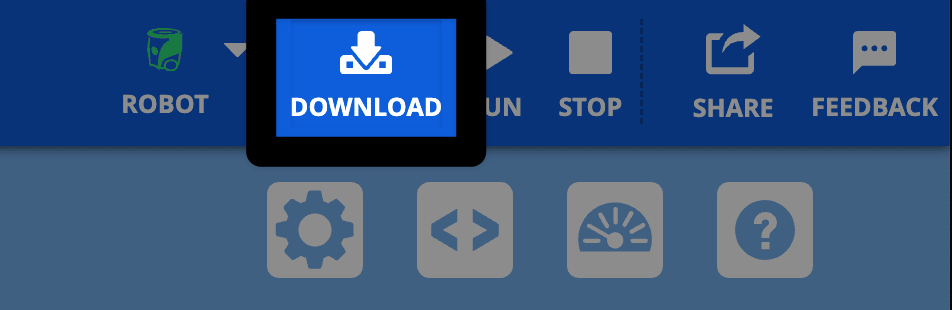
উপরের ডান কোণার সেই একই ছবি, যেখানে সবুজ রোবট আইকনটির ডানদিকে ডাউনলোড বাটনটি হাইলাইট করা আছে।

প্রয়োজনে সংরক্ষণ করুন#

আপনার প্রজেক্টটি এখনও সেভ করা না থাকলে, আপনাকে এটি সেভ করার জন্য বলা হবে। আপনার প্রজেক্টটি সেভ করতে OK নির্বাচন করুন।
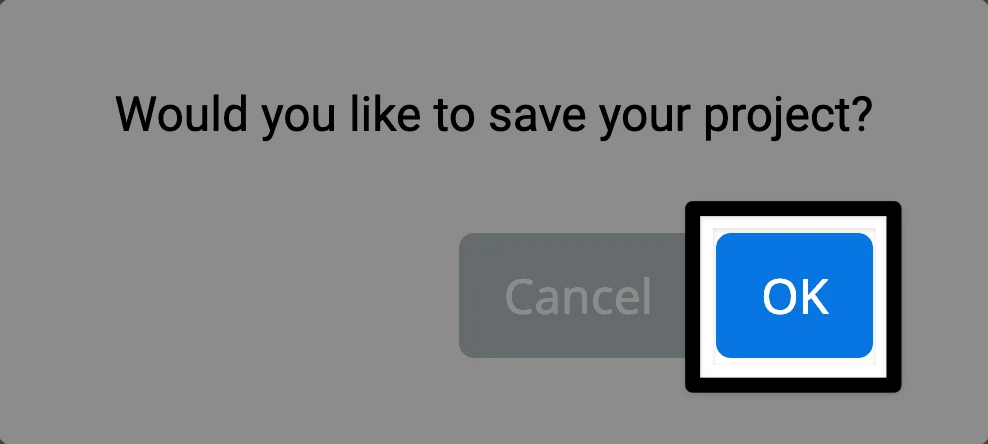
একটি প্রম্পটে লেখা আসে, "আপনি কি আপনার প্রজেক্টটি সেভ করতে চান?" নিচের ডান কোণায় OK বাটনটি হাইলাইট করা থাকে।

ডাউনলোড অগ্রগতি বারের জন্য অপেক্ষা করুন#
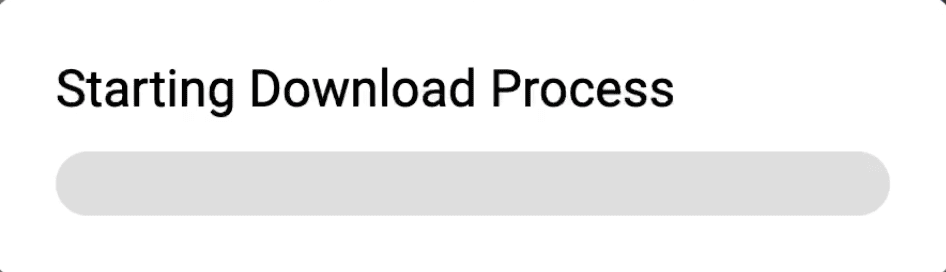
একটি প্রোগ্রেস বার দেখানো হয়, যেখানে লেখা থাকে ‘ডাউনলোড প্রক্রিয়া শুরু হচ্ছে’।

দ্রষ্টব্য: ডিফল্টরূপে, প্রজেক্টগুলো স্লট ১-এ ডাউনলোড হয়। স্লট পরিবর্তন করতে, স্লট আইকনটি নির্বাচন করুন এবং একটি ভিন্ন স্লট বেছে নিন।
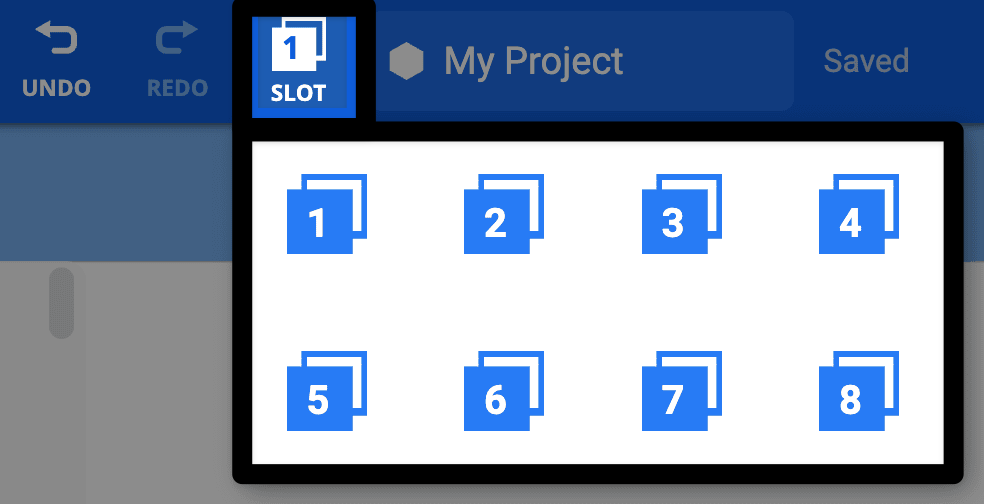
VEXcode AIM টুলবারের কেন্দ্রস্থলে প্রজেক্ট নেম ডায়ালগ বক্সের বাম দিকে স্লট নম্বরটি হাইলাইট করা অবস্থায় দেখা যায়। ১ থেকে ৮ পর্যন্ত উপলব্ধ স্লটগুলো দেখানোর জন্য একটি ড্রপডাউন খোলা থাকে, যা নির্দেশ করে স্লট নম্বর পরিবর্তন করার জন্য কোনটি নির্বাচন করতে হবে।

একটি প্রকল্প চালানো#

VEXcode AIM টুলবারে রান বাটনটি নির্বাচন করুন#
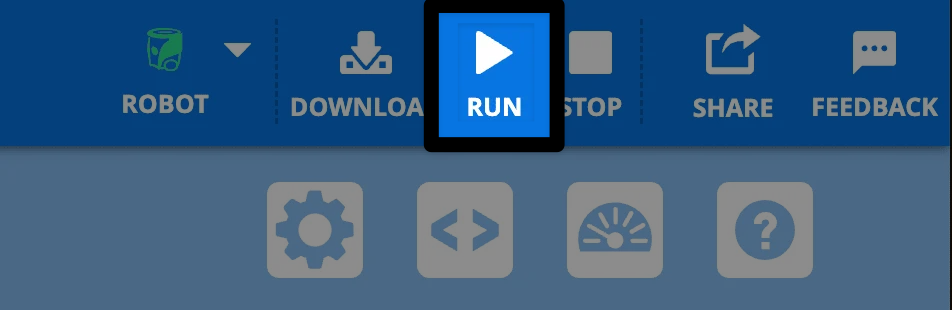
VEXcode AIM টুলবারের উপরের ডানদিকের কোণায় ডাউনলোড বাটনের ডানদিকে রান বাটনটি হাইলাইট করা থাকে।

একটি প্রকল্প বন্ধ করা#

VEXcode AIM টুলবারে স্টপ বাটনটি নির্বাচন করুন#
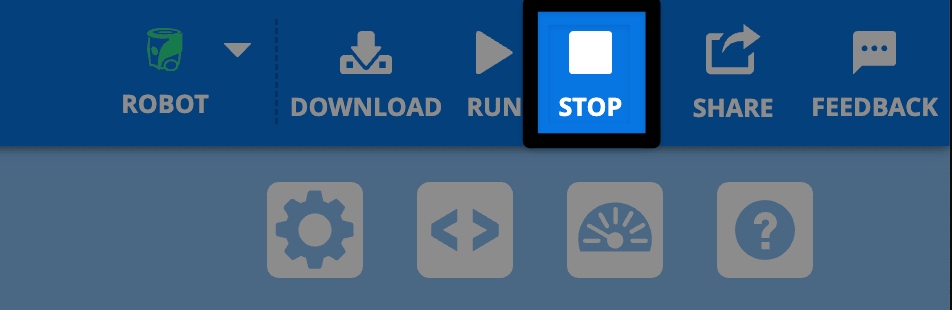
আগের ছবিটির মতোই একই ছবি, তবে এবার রান বাটনের ডানদিকে থাকা স্টপ বাটনটি হাইলাইট করা আছে।