রোবটের নামকরণ#
আপনার রোবট সংযুক্ত করুন#
আপনার VEX AIM কোডিং রোবটটি সংযুক্ত আছে কিনা তা নিশ্চিত করুন। রোবট আইকনটি সবুজ হওয়া উচিত।
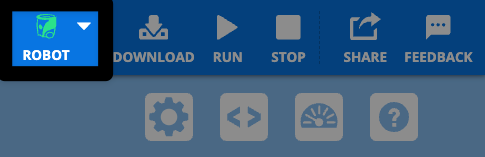
রোবট মেনু খুলুন#
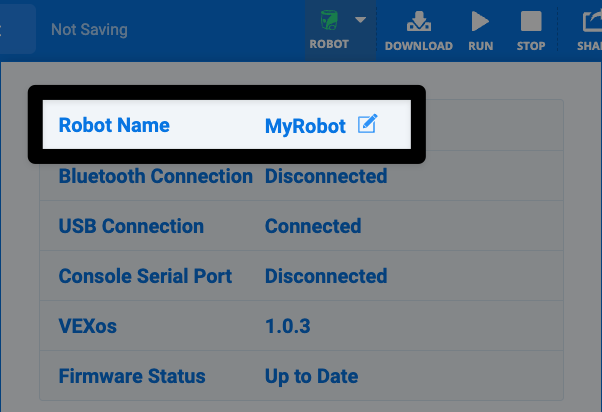
রোবট আইকনটিতে ক্লিক করুন।
সম্পাদনা নির্বাচন করুন#
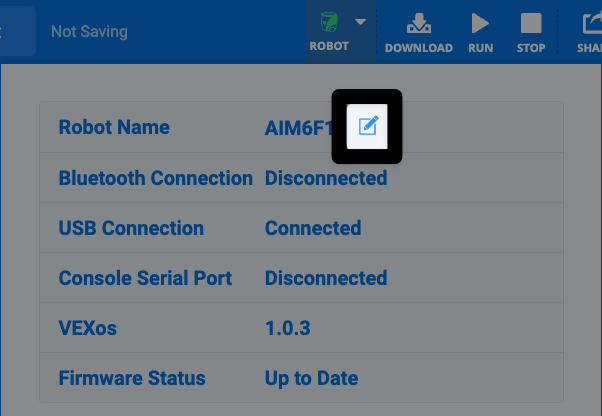
আপনার রোবটের বর্তমান নামের পাশে থাকা সম্পাদনা (Edit) অপশনটিতে ক্লিক করুন।
নাম পরিবর্তন করুন#
আপনার নতুন নাম টাইপ করুন এবং আপডেট নির্বাচন করুন।
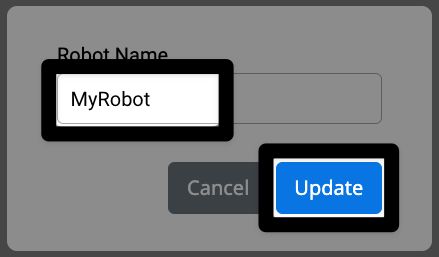
দ্রষ্টব্য: স্পেস গ্রহণযোগ্য নয়। শব্দগুলো আলাদা করতে আন্ডারস্কোর ব্যবহার করুন। সর্বোচ্চ দৈর্ঘ্য ৭ অক্ষর।
VEXcode-এ নামটি দেখুন#
যখন আপনি রোবট আইকনটি নির্বাচন করবেন, তখন আপনার নতুন রোবটের নামটি দেখতে পাবেন।
রোবটের উপর আপনার রোবটের নাম দেখুন#
তথ্য বোতামটি চাপুন#
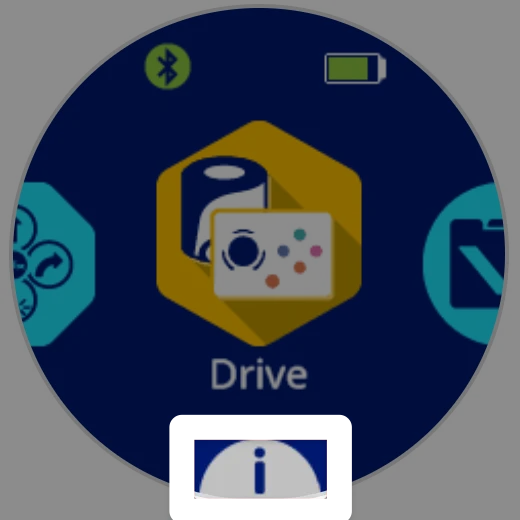
রোবটের প্রধান স্ক্রিনের নিচের i বোতামটি চাপুন।
বিস্তারিত যাচাই করুন#
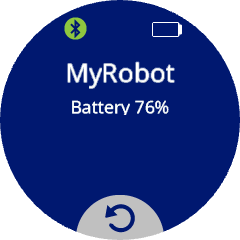
রোবটটির নাম ও ব্যাটারির চার্জ দেখানো হবে।