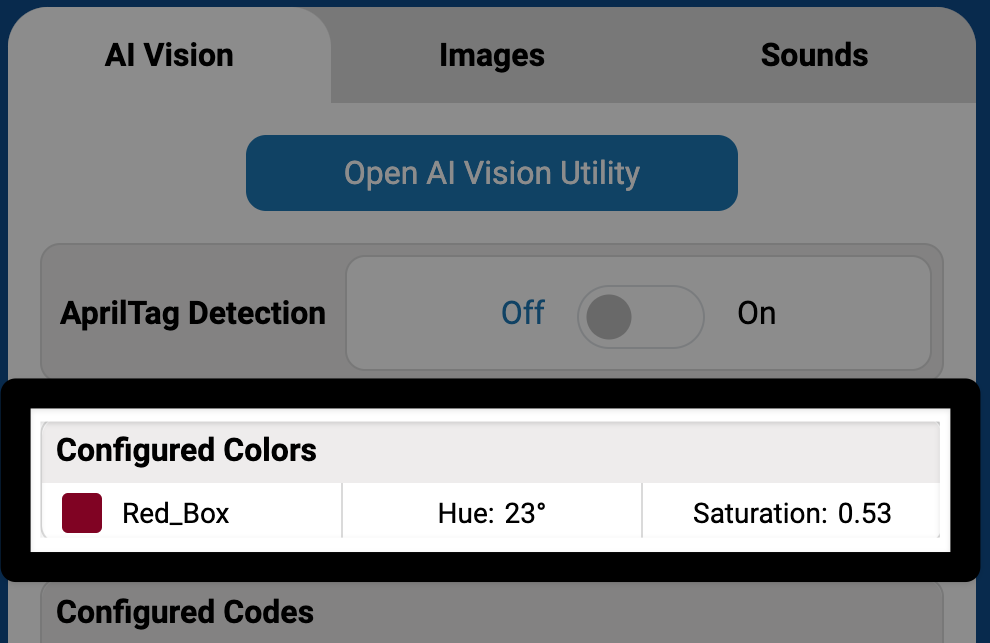
রঙের স্বাক্ষর কনফিগার করা#
কালার সিগনেচার হলো দুটি ভিজ্যুয়াল সিগনেচারের মধ্যে একটি, যা এআই ভিশন সেন্সর রং শনাক্ত করতে ব্যবহার করে। সেন্সরটি এটিকে শনাক্ত করার আগে অবশ্যই কনফিগার করতে হবে।
দ্রষ্টব্য: এআই ভিশন ইউটিলিটি সক্রিয় করতে এবং রোবটের জন্য রঙের বৈশিষ্ট্য নির্ধারণ করতে অবশ্যই একটি তারযুক্ত সংযোগ ব্যবহার করতে হবে।
রঙের স্বাক্ষর তৈরি করা#
সেন্সরটির সামনে একটি একরঙা বস্তু রাখুন।#
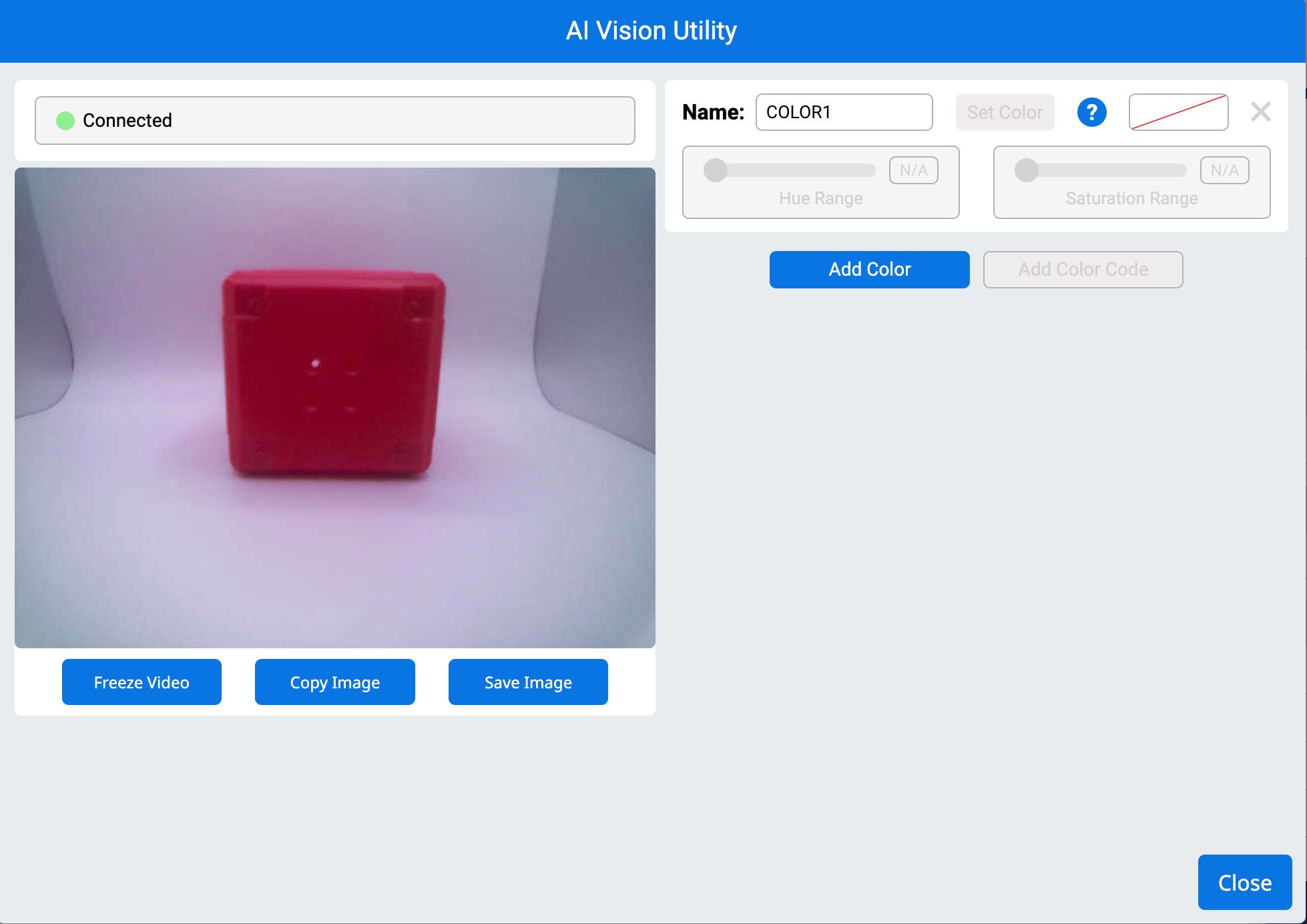
অবজেক্টটির উপর কার্সারটি টেনে আনুন#
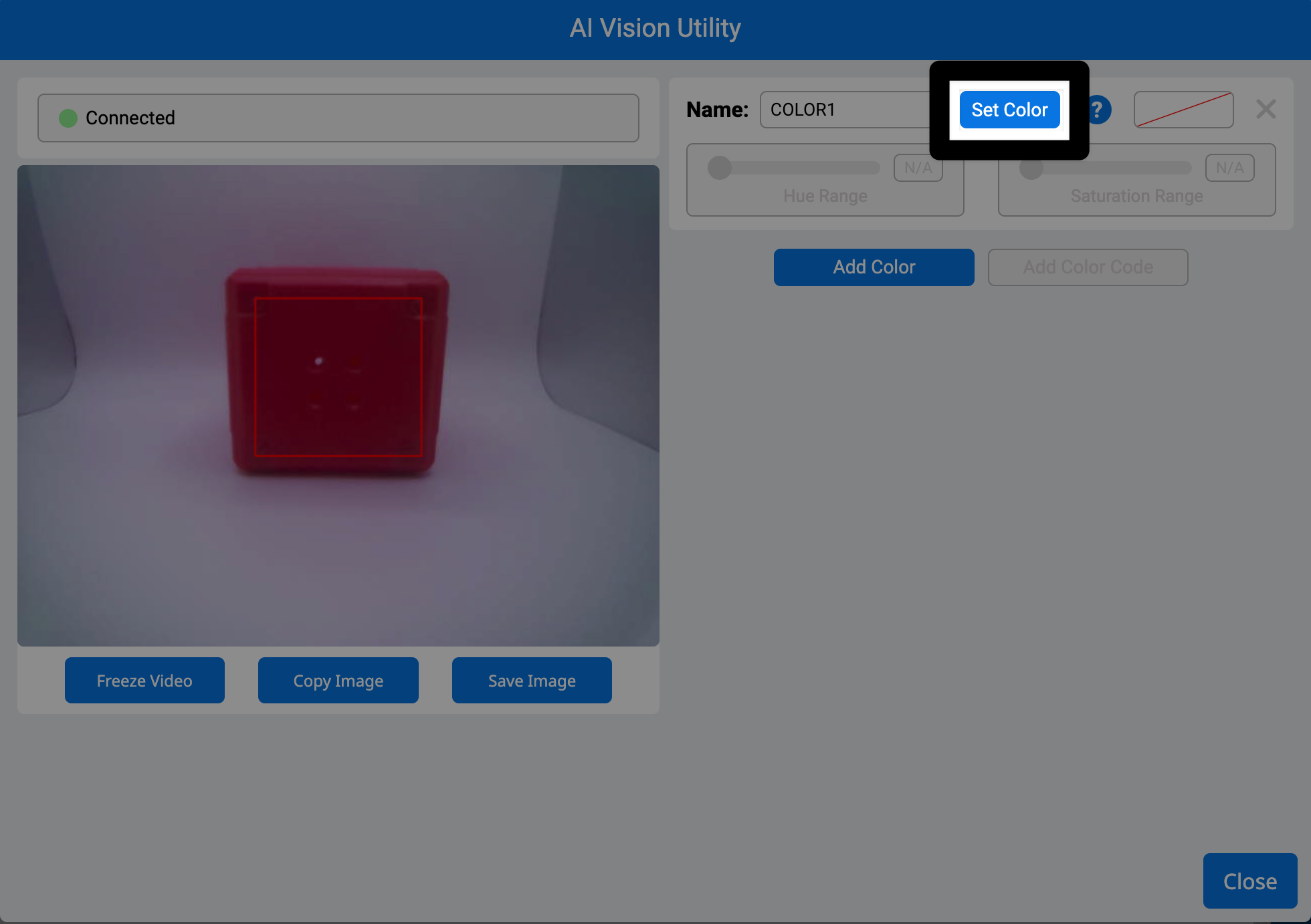
একটি লাল বাক্স নির্বাচিত রঙটিকে চিহ্নিত করবে। নিচের ভিডিওটিতে দেখানো হয়েছে, কীভাবে কার্সারটি নির্বাচন করে লাল বাক্সটির সামনের একটি অংশ চিহ্নিত করার জন্য টেনে নিয়ে যাওয়া হচ্ছে।
দ্রষ্টব্য: শনাক্তকরণে প্রভাব ফেলতে পারে এমন পটভূমির রঙ অন্তর্ভুক্ত করা এড়াতে রঙিন এলাকার মধ্যেই থাকুন।
রঙ সেট নির্বাচন করুন#
একবার কোনো রঙ সেট করা হলে, সেন্সরটি সেটিকে একটি কালার সিগনেচার হিসেবে সংরক্ষণ করবে।
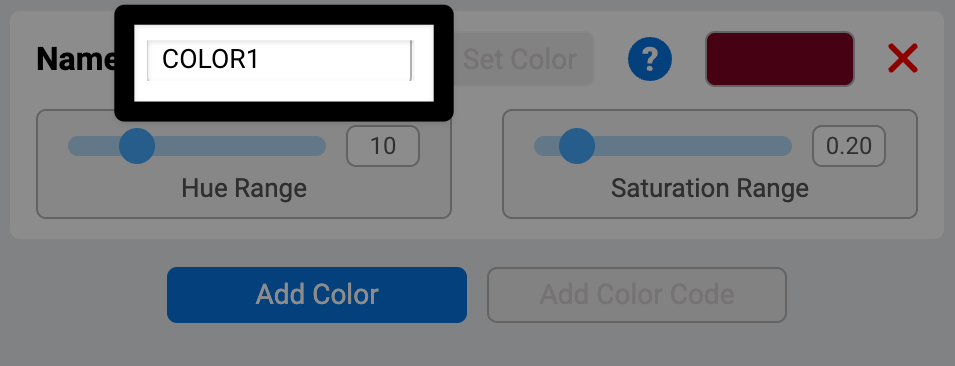
Name টেক্সট ফিল্ডে টাইপ করে কালার সিগনেচারটির নাম পরিবর্তন করুন।#
রঙের স্বাক্ষর টিউন করুন#
রঙের পরিসর সামঞ্জস্য করুন#
আপনার নির্বাচিত হিউ-এর চারপাশের রঙের পরিসর প্রসারিত বা সংকুচিত করতে হিউ রেঞ্জ স্লাইডারটি ব্যবহার করুন। টার্গেট বক্সটির দিকে লক্ষ্য রাখুন — পরিসরটি ততক্ষণ পর্যন্ত বাড়াতে থাকুন যতক্ষণ না বক্সটি বস্তুটিকে সম্পূর্ণরূপে ঘিরে ফেলে। নিচের ভিডিওটিতে দেখানো হয়েছে কীভাবে স্লাইডার দিয়ে হিউ রেঞ্জ সামঞ্জস্য করার সাথে সাথে টার্গেট বক্সটি পরিবর্তিত হয়।
দ্রষ্টব্য: খুব বেশি করবেন না, নইলে এতে অনাকাঙ্ক্ষিত রং মিশে যেতে পারে।
স্যাচুরেশন পরিসীমা সামঞ্জস্য করুন#
রঙের হালকা বা অনুজ্জ্বল সংস্করণ অন্তর্ভুক্ত করতে স্যাচুরেশন রেঞ্জ স্লাইডারটি ব্যবহার করুন। এটিকে এমনভাবে অ্যাডজাস্ট করুন, যাতে বক্সটি বিভিন্ন আলোতেও অবজেক্টের উপর স্থির থাকে। নিচের ভিডিওটিতে দেখানো হয়েছে, স্লাইডার দিয়ে স্যাচুরেশন রেঞ্জ অ্যাডজাস্ট করার সাথে সাথে টার্গেট বক্সটিও কীভাবে অ্যাডজাস্ট হয়।
রঙিন স্বাক্ষর সংরক্ষণ#
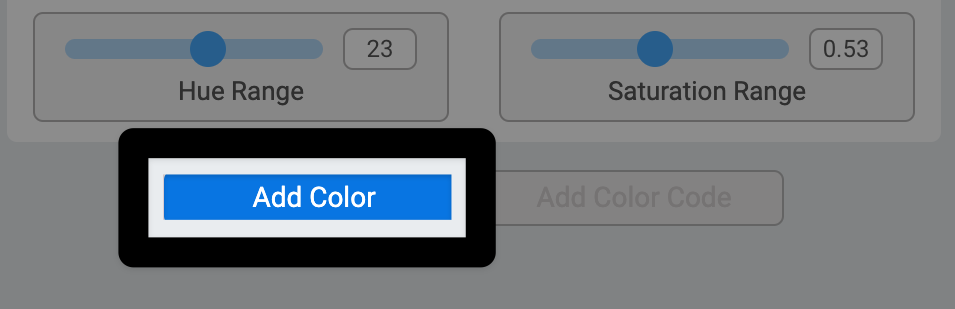
আরও রঙিন স্বাক্ষর সেট করতে ‘রঙ যোগ করুন’ নির্বাচন করুন।#
সেন্সরটি একবারে সর্বোচ্চ ৭টি রঙের বৈশিষ্ট্য শনাক্ত করতে পারে।
বন্ধ নির্বাচন করুন#
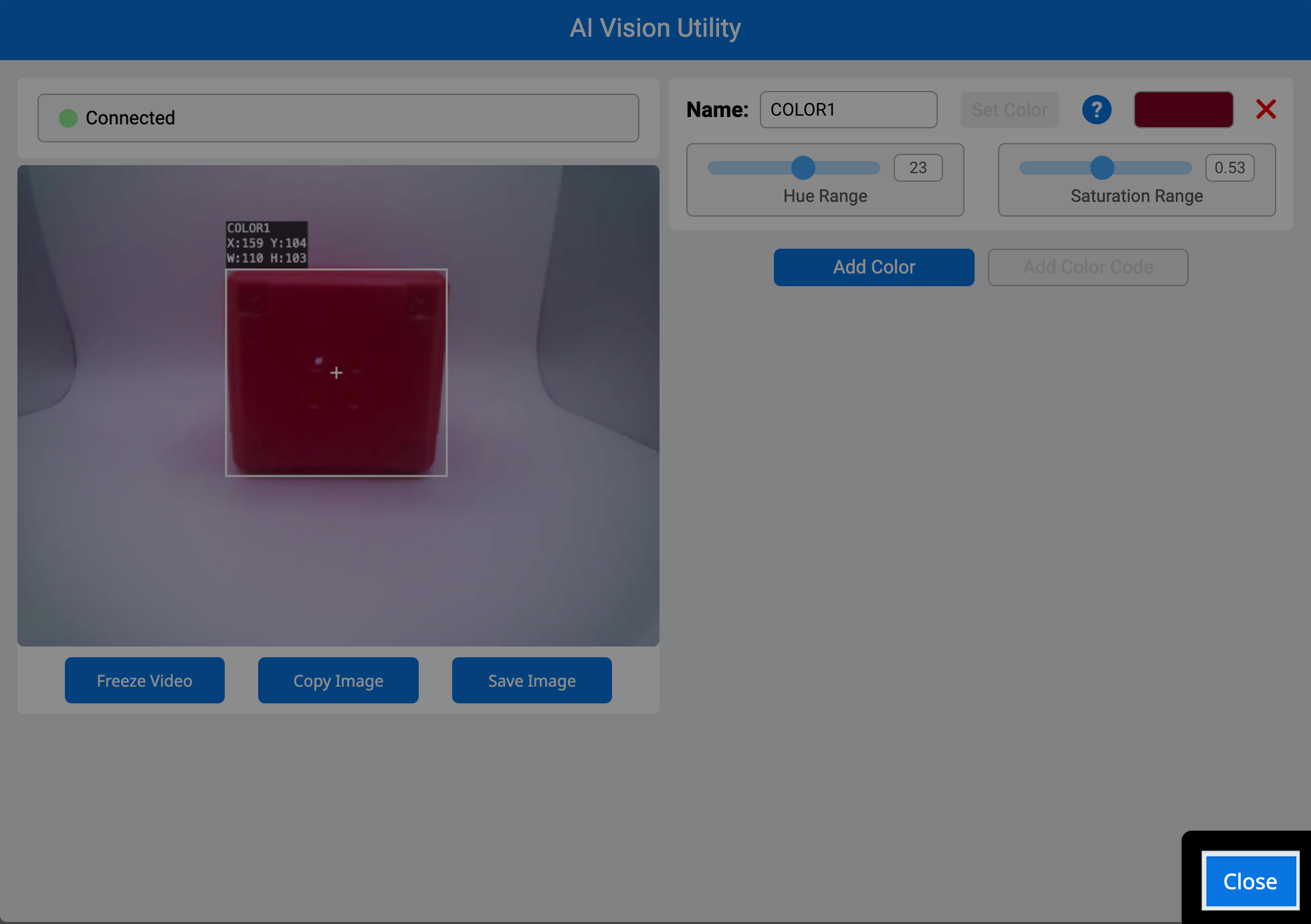
কনফিগার করা সকল কালার সিগনেচার এখন AIM কন্ট্রোল প্যানেলে দেখা যাবে।