• VEXcode Robotics Logo VEX Robotics Logo
  • VEX API Home Button VEX API Home Button
  • VEX 123 logo in purple VEX 123 logo in white
  • VEX GO logo in lime green VEX GO logo in white
  • VEXcode AIM logo in blue VEXcode AIM logo in white
  • VEX IQ logo in blue VEX IQ logo in white
  • VEX EXP logo in red VEX EXP logo in white
  • VEX V5 logo in red VEX V5 logo in white
  • VEX CTE logo in green VEX CTE logo in white
  • VEX AIR logo in orange VEX AIR logo in white
  • VEXcode VR logo in gold VEXcode VR logo in white
Zum Hauptinhalt springen
Ctrl+K

< Back to Platform Select

  • VEX AIM
  • VEXcode-Tutorials
Deutsch
  • English
  • العربية
  • বাংলা
  • Česky
  • Ελληνικά
  • Español
  • Español Latinoamericano
  • Suomi
  • Français
  • Gaeilge
  • हिंदी
  • Magyar
  • Bahasa Indonesia
  • 日本語
  • 한국어
  • Lietuvių
  • Latviešu
  • മലയാളം
  • Nederlands
  • Polski
  • Português
  • Русский
  • Svenska
  • ไทย
  • Türkçe
  • Українська
  • Tiếng Việt
  • 简体中文
  • 繁體中文
  • VEXcode Robotics Logo

Abschnittsnavigation

  • Blöcke
  • Python
  • VEXcode-Tutorials
    • Verbindung über ein drahtloses Netzwerk (Web)
    • Verbindung über eine drahtlose App herstellen
    • Erstellen, Öffnen und Speichern eines Projekts
    • Herunterladen, Ausführen und Beenden eines Projekts
    • Benennung des Roboters
    • Verbindung über eine Kabelverbindung herstellen (App)
    • Verbindung über Kabel (Mac)
    • Verbindung über Kabel (Windows)
    • Verbindung zweier Roboter
    • Farbsignaturen konfigurieren
    • Farbcodes konfigurieren
  • WebSocket

Bahnsteignavigation

  • VEX 123 logo in purple VEX 123 logo in white
  • VEX GO logo in lime green VEX GO logo in white
  • VEXcode AIM logo in blue VEXcode AIM logo in white
  • VEX IQ logo in blue VEX IQ logo in white
  • VEX EXP logo in red VEX EXP logo in white
  • VEX V5 logo in red VEX V5 logo in white
  • VEX CTE logo in green VEX CTE logo in white
  • VEX AIR logo in orange VEX AIR logo in white
  • VEXcode VR logo in gold VEXcode VR logo in white

VEXcode-Tutorials#

Ein Laptop, der drahtlos mit einem VEX AIM Coding Robot verbunden ist und über ein Bluetooth-Symbol verfügt.

Herstellen einer drahtlosen Verbindung (Web)

Ein Laptop, der drahtlos mit einem VEX AIM Coding Robot verbunden ist und über ein Bluetooth-Symbol verfügt.

Verbindung mit einer drahtlosen Verbindung herstellen (App)

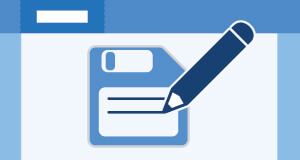
Ein VEXcode-Projektfenster mit einem Stift über einer Projektdatei.

Erstellen, Öffnen und Speichern eines Projekts

Ein Download-Symbol und eine Wiedergabetaste auf blauem Hintergrund im VEXcode-Stil.

Herunterladen, Ausführen und Beenden eines Projekts

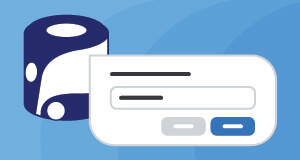
Ein VEX AIM-Codierungsroboter neben einem Namensdialog.

Benennung des Roboters

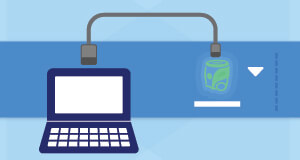
Ein Laptop, der über ein Kabel mit einem VEX AIM Coding Robot verbunden ist.

Verbindung mit einer Kabelverbindung herstellen (App)

Ein Laptop, der über ein Kabel mit einem VEX AIM Coding Robot verbunden ist.

Verbindung über Kabel herstellen (Mac)

Ein Laptop, der über ein Kabel mit einem VEX AIM Coding Robot verbunden ist.

Verbindung über Kabel herstellen (Windows)

Zwei VEX AIM Codierungsroboter verbinden sich drahtlos.

Verknüpfung zweier Roboter

Das KI-Vision-Dienstprogramm mit hervorgehobener Farbsignaturauswahl.

Konfigurieren von Farbsignaturen

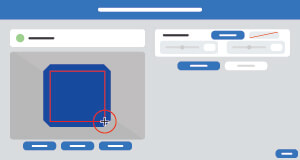
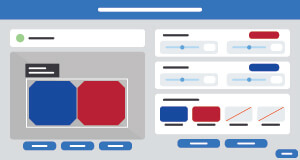
Das KI-Vision-Dienstprogramm zeigt blaue und rote Farbcodes an.

Konfigurieren von Farbcodes

zurück

MicroPython-Bibliotheken

weiter

Verbindung über ein drahtloses Netzwerk (Web)

Innovation First, International
​

VEX und VEX Robotics sind Marken oder Dienstleistungsmarken von Innovation First, Inc. Copyright ©2026Alle Rechte vorbehalten. VEX Robotics, Inc. ist eine Tochtergesellschaft von Innovation First International, Inc. Alle anderen Produktnamen/Marken Dritter sind Eigentum ihrer jeweiligen Inhaber. Patente und/oder Patentanmeldungen - innovationfirst.com/patents
Datenschutzrichtlinie der Website / Nutzungsbedingungen der Website / Cookie-Richtlinie / Datenschutzrichtlinie für Software

Besuchen Sie die Facebook-Seite von VEX Robotics. Besuchen Sie die Twitter-Seite von VEX Robotics. Besuchen Sie die Instagram-Seite von VEX Robotics. Besuchen Sie die YouTube-Seite von VEX Robotics.
VEX API-Feedbackformular

Wir freuen uns über Ihr Feedback! Nutzen Sie dieses Formular, um uns Anregungen und Lob mitzuteilen oder Fehler in der VEX-API zu melden. Ihre Rückmeldung hilft uns, die VEX-API-Dokumentation zu verbessern.

​

Falls Sie technische Probleme haben oder Kundensupport benötigen, besuchen Sie bitte support.vex.com.

  • Send Happy Feedback
  • Send Sad Feedback

Hinweis: Die aktuelle URL wird mit Ihrer Nachricht geteilt.

Mit der Angabe Ihrer E-Mail-Adresse erklären Sie sich damit einverstanden, dass VEX Ihnen E-Mails senden darf, falls wir Fragen zu Ihrem Feedback haben.
Datenschutzrichtlinie >
Bitte geben Sie uns Ihr Feedback. Feedback erfolgreich übermittelt!
Choose Which VEX IQ Generation to View

VEX IQ (1st gen)

VEX IQ (2nd gen)