Verbindung über eine drahtlose App herstellen#

Schalte den Roboter ein.#

Drücken Sie den Ein-/Ausschalter auf der Rückseite Ihres VEX AIM Codierungsroboters.
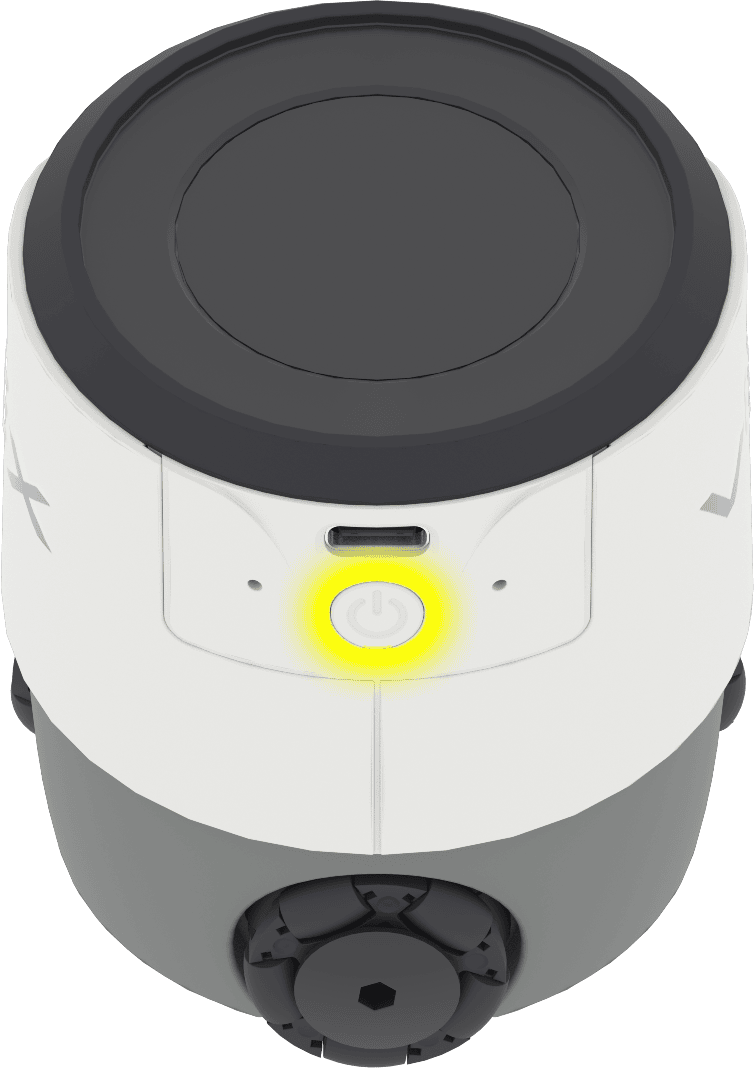
Die Rückseite des AIM-Roboters mit dem gelb markierten Ein-/Ausschalter. Der Schalter befindet sich auf der Rückseite des Roboters unterhalb des Anschlusses für ein USB-C-Kabel.

Wählen Sie das Robotersymbol in der oberen rechten Ecke aus.#
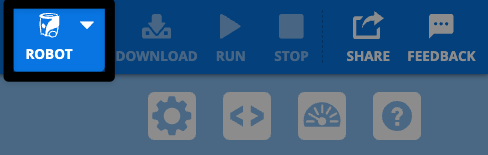
Screenshot der oberen rechten Ecke der VEXcode AIM-Symbolleiste, wobei das Robotersymbol links neben dem Download-Symbol hervorgehoben ist.

Wählen Sie im Menü „Über Bluetooth verbinden“ aus.#
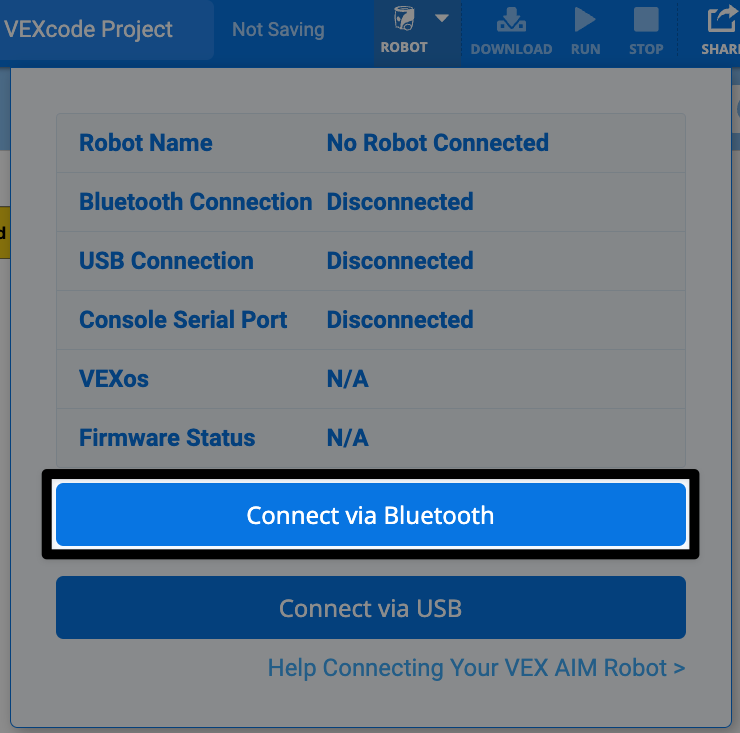
Screenshot des Verbindungsdialogs, wobei die Schaltfläche „Über Bluetooth verbinden“ unten hervorgehoben ist, direkt über der Schaltfläche „Über USB verbinden“.

Folgen Sie den Anweisungen des Geräts.#

Es öffnet sich ein Fenster mit einer Liste der Roboter. Wählen Sie Ihren Roboter aus der Liste aus.
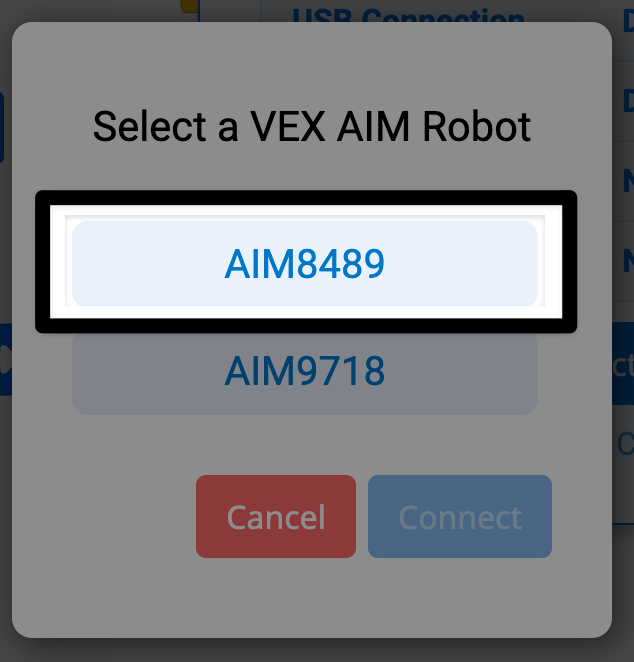
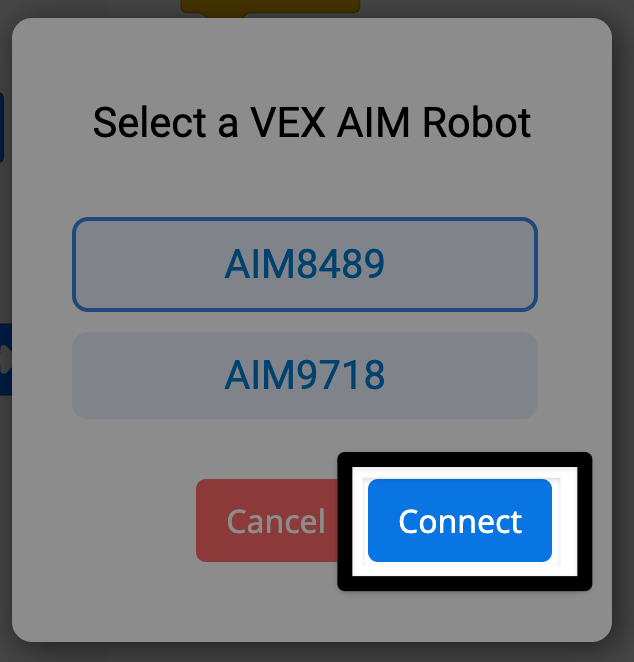
Es erscheint die Aufforderung „Wählen Sie einen VEX AIM-Roboter aus“ mit zwei Optionen. Die obere Option mit der Bezeichnung AIM8489 ist hervorgehoben.

Verbinden auswählen#

Das gleiche Bild wie das vorherige, nur dass die Schaltfläche „Paaren“ am unteren Rand des Dialogfelds hervorgehoben ist.

Geben Sie den 4-stelligen Funkverbindungscode ein.#

Wenn Sie zum ersten Mal eine Verbindung herstellen, werden Sie von einer Box nach einem 4-stelligen Code gefragt.
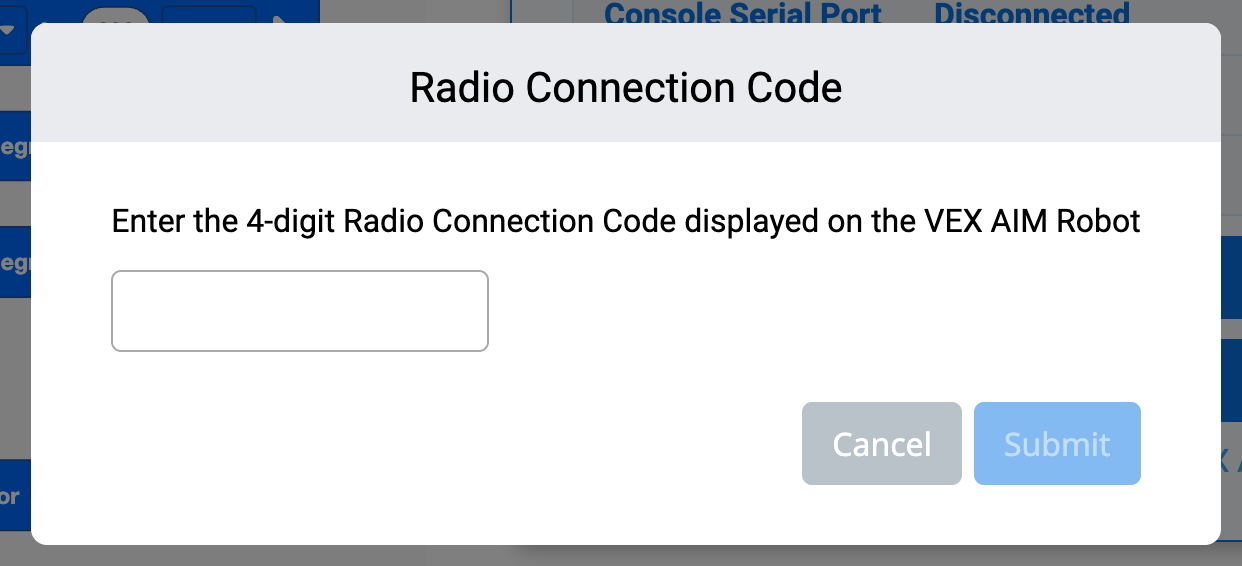
Es erscheint eine Aufforderung zur Eingabe des Funkverbindungscodes mit dem Text „Geben Sie den 4-stelligen Funkverbindungscode ein“, der auf dem VEX AIM-Roboter angezeigt wird, sowie ein leeres Dialogfeld zur Eingabe der Zahlen.

Schauen Sie auf dem Bildschirm Ihres Roboters nach dem Code und geben Sie ihn ein. Das hier gezeigte Bild ist ein Beispiel für einen 4-stelligen Code.
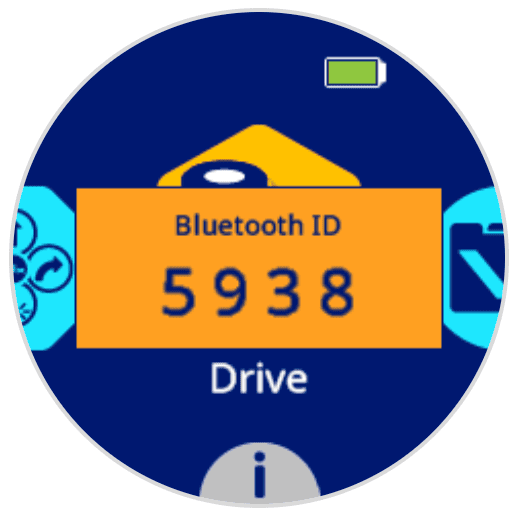
Auf dem Bildschirm des AIM-Roboters wird die Meldung „Bluetooth-ID 5938“ angezeigt.

Senden Sie den Code ein, um die Verbindung herzustellen.
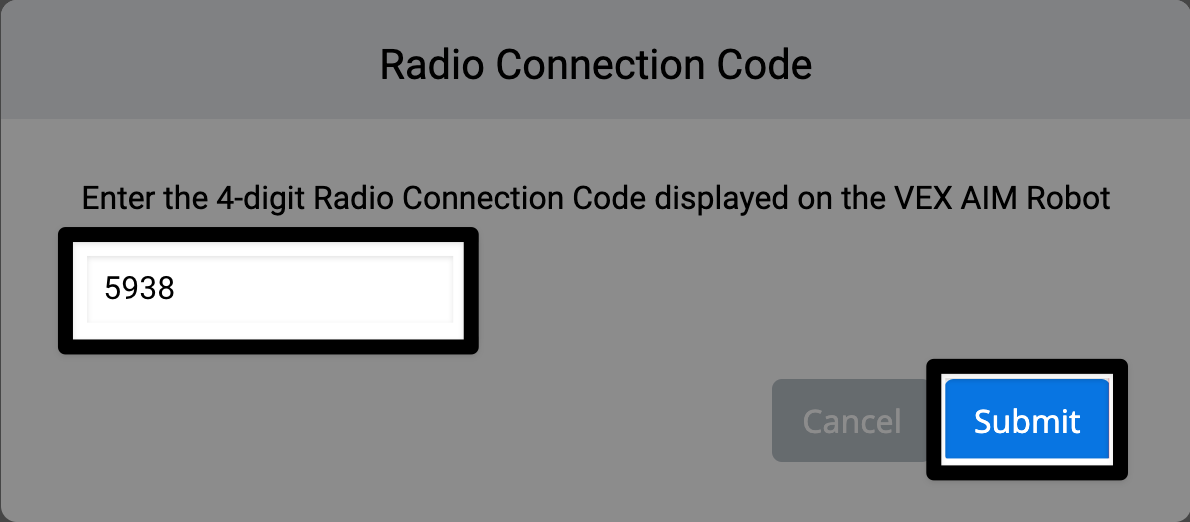
Es erscheint die Aufforderung „Funkverbindungscode“. Geben Sie anschließend den vierstelligen Funkverbindungscode ein, der auf dem VEX AIM-Roboter angezeigt wird. Links befindet sich ein Textfeld zur Eingabe des Codes, rechts unten die Schaltfläche „Senden“. Beide sind hervorgehoben, um die Verbindung mit dem Code zu verdeutlichen.

Sie sind jetzt verbunden.#

Sobald die Verbindung hergestellt ist, leuchten das Roboter-Symbol und das Bluetooth-Symbol an Ihrem Roboter grün.
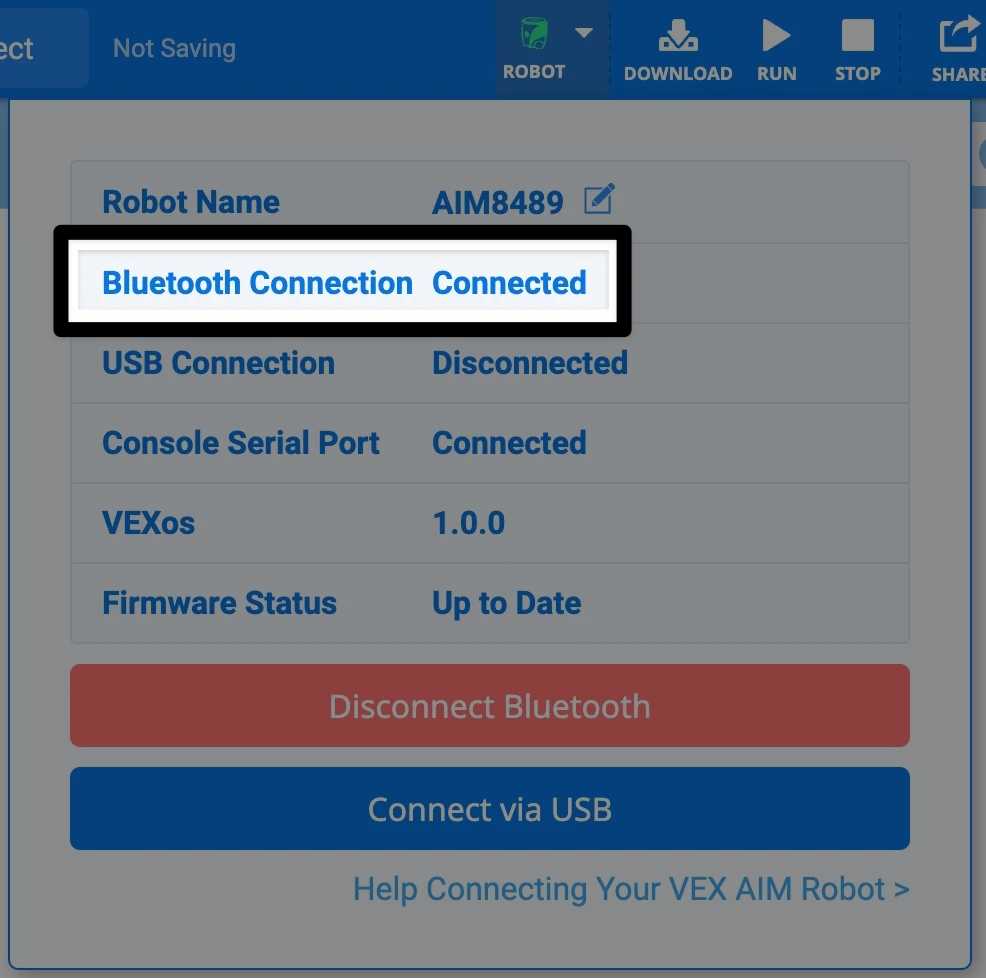
Ein Screenshot der oberen rechten Ecke der VEXcode AIM Toolbar, auf dem das Robotersymbol grün angezeigt wird und der Dialog geöffnet ist, in dem die Zeile „Bluetooth-Verbindung“ mit der Meldung „Verbunden“ hervorgehoben ist.