Benennung des Roboters#
Verbinde deinen Roboter#
Stellen Sie sicher, dass Ihr VEX AIM Coding-Roboter angeschlossen ist. Das Robotersymbol sollte grün sein.
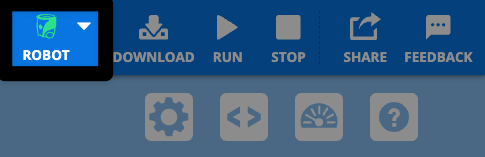
Öffnen Sie das Robotermenü#
Klicken Sie auf das Robotersymbol.
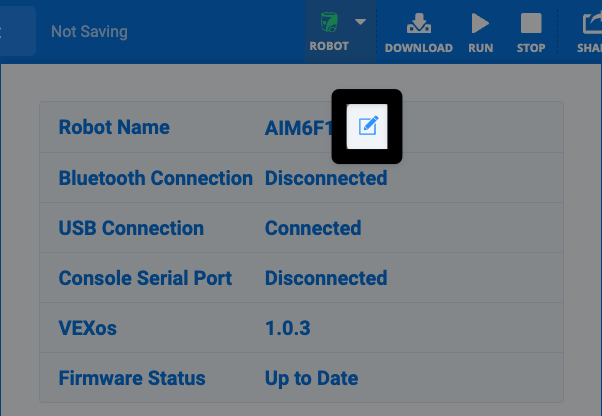
Bearbeiten auswählen#
Klicken Sie auf die Option „Bearbeiten“ neben dem aktuellen Namen Ihres Roboters.
Ändern Sie den Namen#
Geben Sie Ihren neuen Namen ein und wählen Sie Aktualisieren.
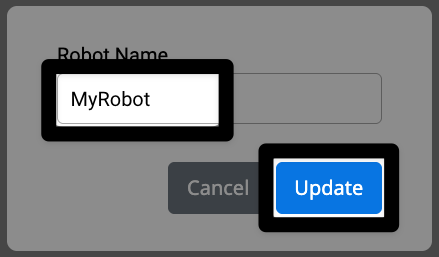
Hinweis: Leerzeichen sind nicht zulässig. Verwenden Sie Unterstriche zur Worttrennung. Die maximale Länge beträgt 7 Zeichen.
Den Namen in VEXcode anzeigen#
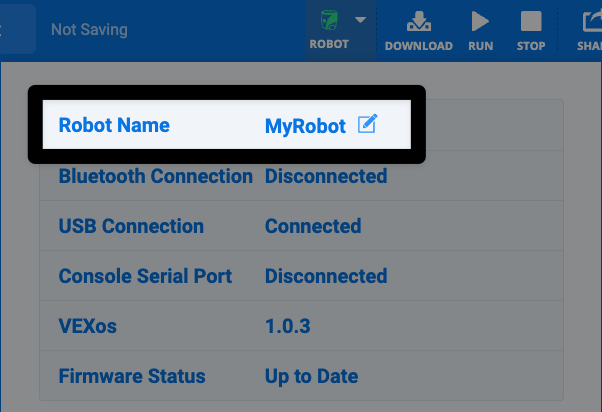
Wenn Sie das Roboter-Symbol auswählen, wird Ihnen der Name Ihres neuen Roboters angezeigt.
Den Namen Ihres Roboters auf dem Roboter anzeigen#
Drücken Sie die Info-Taste#
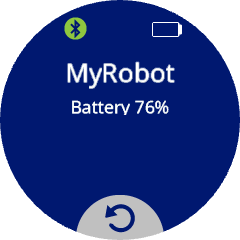
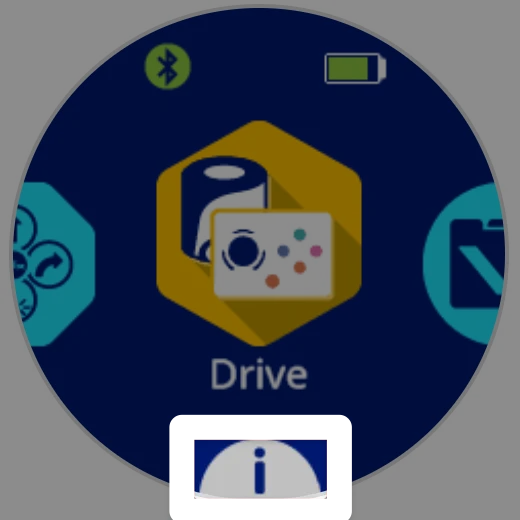
Drücken Sie die i-Taste am unteren Rand des Hauptbildschirms des Roboters.
Überprüfen Sie die Details.#
Der Name des Roboters und der Akkustand werden angezeigt.