Erstellen, Öffnen und Speichern eines Projekts#

In VEXcode AIM können Sie neue Projekte erstellen oder gespeicherte Projekte mit Ihrem VEX AIM Coding Robot öffnen. Befolgen Sie diese einfachen Schritte, um Ihre Projekte zu erstellen, zu speichern und zu öffnen.

Ein neues Projekt erstellen#

Wählen Sie „Datei“, um das Menü „Datei“ zu öffnen.#
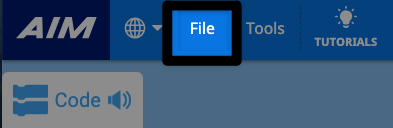
Screenshot der oberen linken Ecke der VEXcode AIM-Toolbar, wobei die Option „Datei“ links neben dem Menü „Tools“ hervorgehoben ist und anzeigt, was auszuwählen ist.

Wählen Sie „Neues Blocks-Projekt“ oder „Neues Python-Projekt“.#
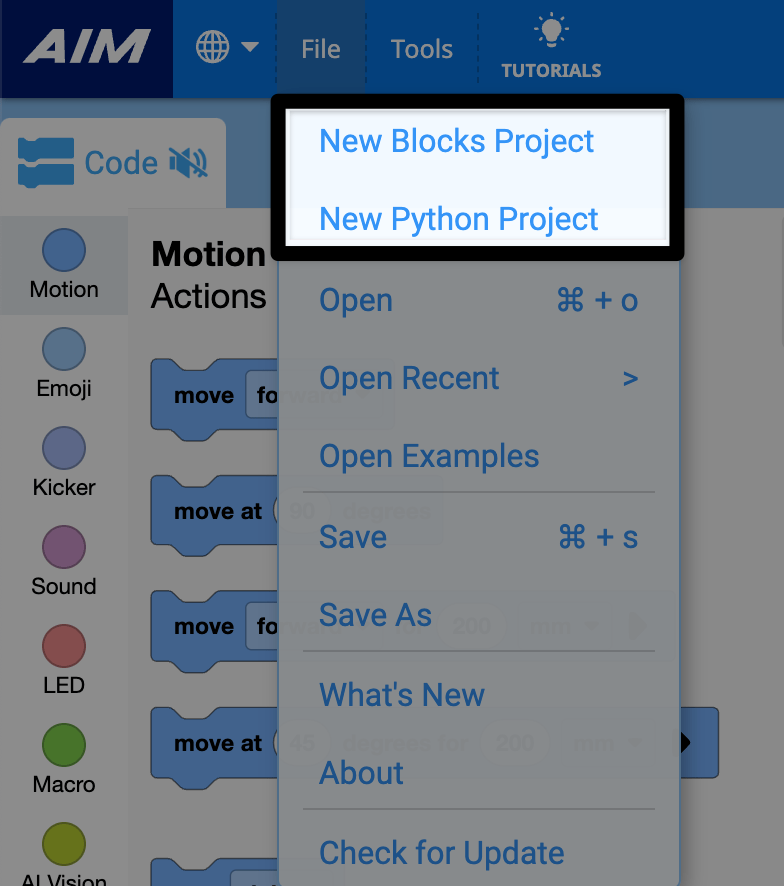
Das Menü „Datei“ in VEXcode AIM wird angezeigt, wobei die ersten beiden Optionen hervorgehoben sind. Sie lauten „Neues Blockprojekt“ und „Neues Textprojekt“.

Ein Projekt retten#

Wählen Sie im Menü „Datei“ die Option „Speichern“.#
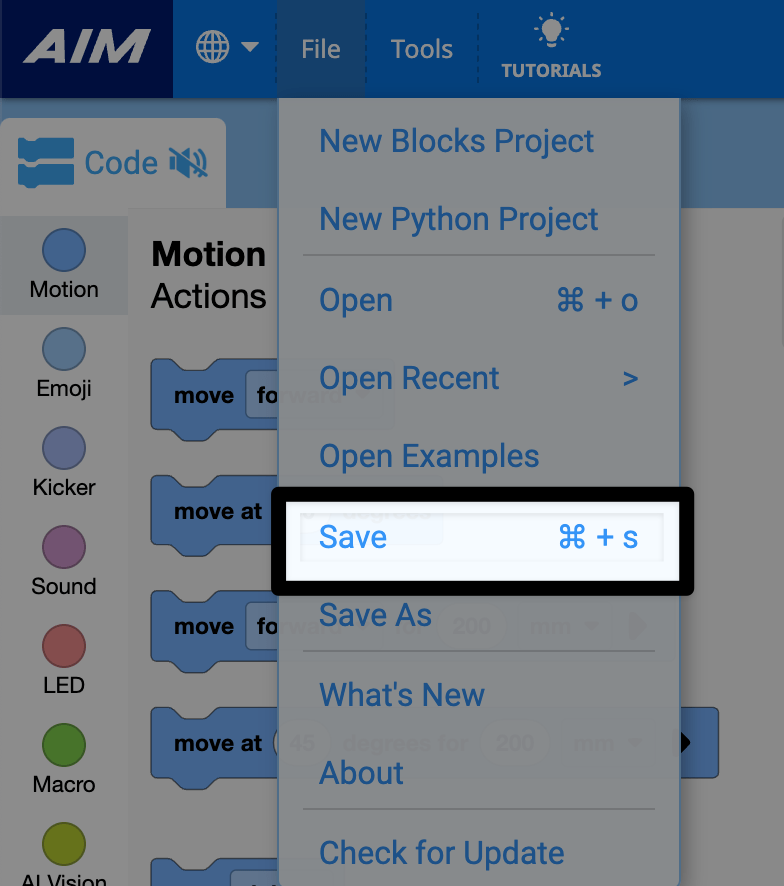
Das gleiche Dateimenü in VEXcode AIM, wobei die Option Speichern unterhalb der Optionen zum Öffnen von Dateien hervorgehoben ist.

Benennen Sie Ihr Projekt#

Geben Sie im Speicherdialog Ihres Geräts Ihren neuen Projektnamen ein.
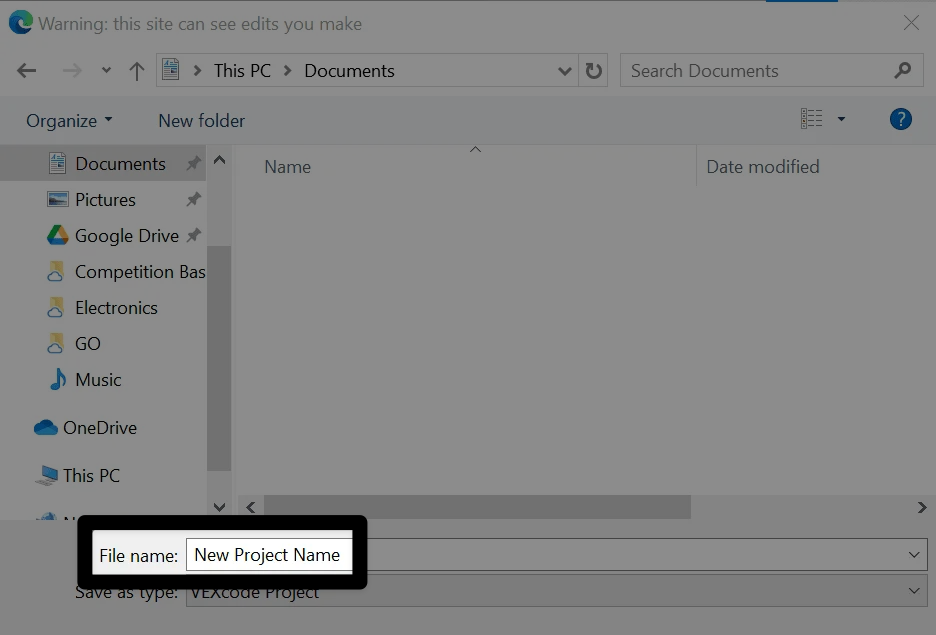
Ein Windows-Dialogfenster zum Speichern von Dateien, in dem unten der Dateiname „Neuer Projektname“ hervorgehoben ist.

Speichern auswählen#

A Windows interface is shown here for reference. VEXcode AIM projects will be saved with a .aimblocks or .aimpython extension, depending on whether it is a blocks or Python project.
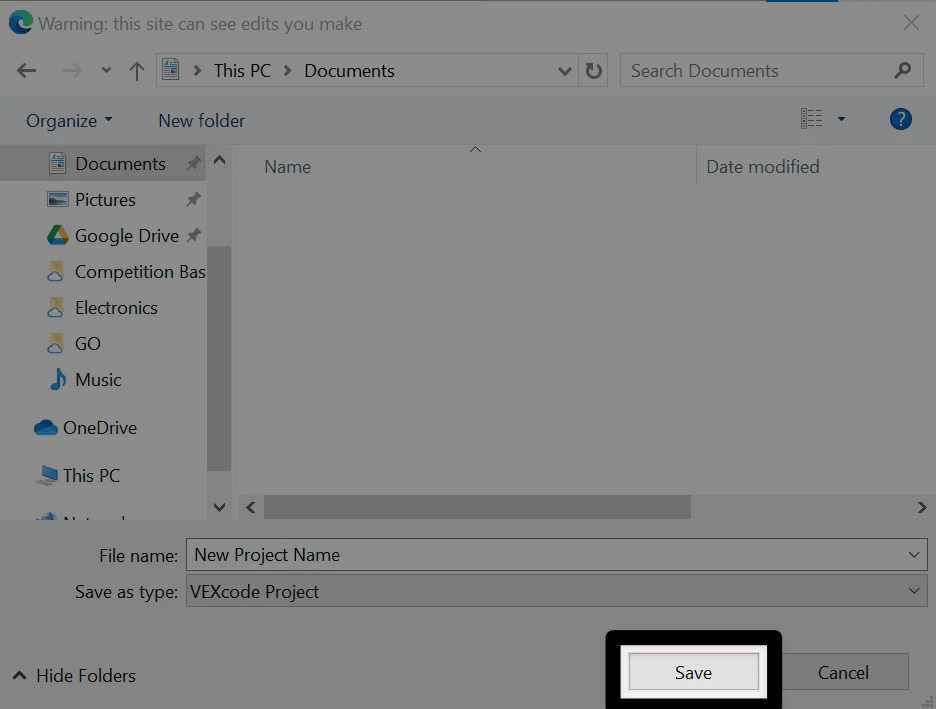
Das gleiche Windows-Dialogfenster zum Speichern von Dateien, diesmal jedoch mit hervorgehobener Schaltfläche „Speichern“ in der unteren rechten Ecke, die anzeigt, was ausgewählt werden muss, um das Projekt auf dem Gerät zu speichern.

Bestätigen Sie den Projektnamen#

Ihr neuer Projektname wird nun im Dialogfeld „Projektname“ in der VEXcode AIM-Symbolleiste angezeigt.
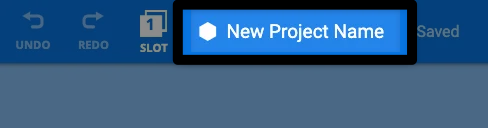
Im Zentrum der VEXcode AIM-Symbolleiste ist das Dialogfeld für den Projektnamen hervorgehoben. Der Name lautet „Neuer Projektname“.

Öffnen eines bestehenden Projekts#

Wählen Sie im Menü „Datei“ die Option „Öffnen“.#
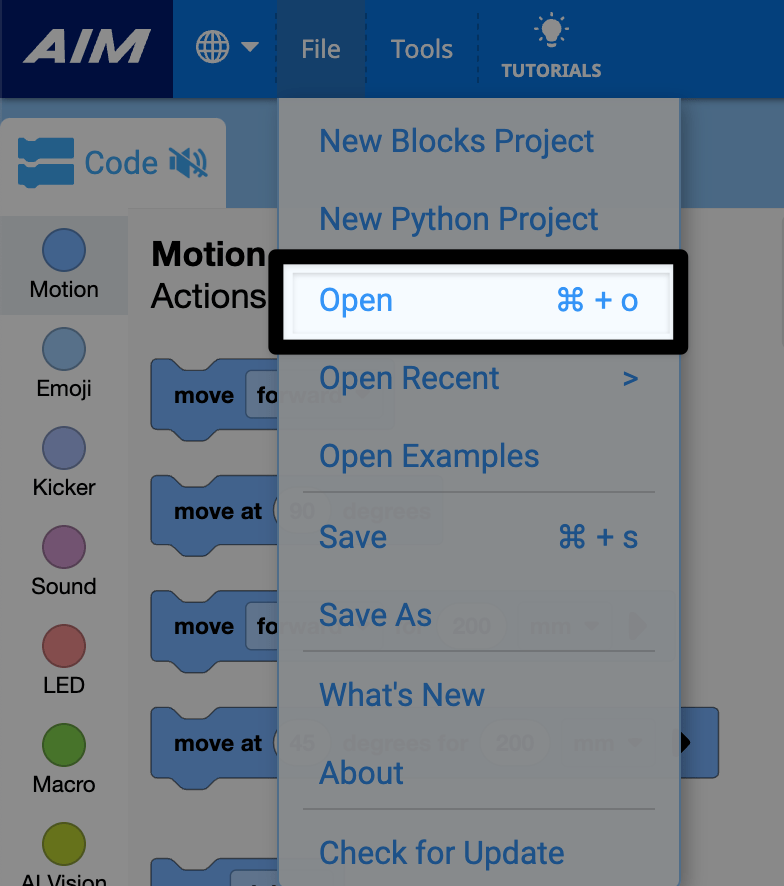
Das Menü „Datei“ in VEXcode AIM, wobei die Option „Öffnen“ unterhalb der Optionen für neue Projekte hervorgehoben ist.

Wählen Sie Ihr Projekt aus#

Navigate to your saved project on your device. Select the project you wish to open, then select Open . A Windows interface is shown here for reference. VEXcode AIM projects will have a .aimblocks or .aimpython extension, depending on whether it is a blocks or text project.
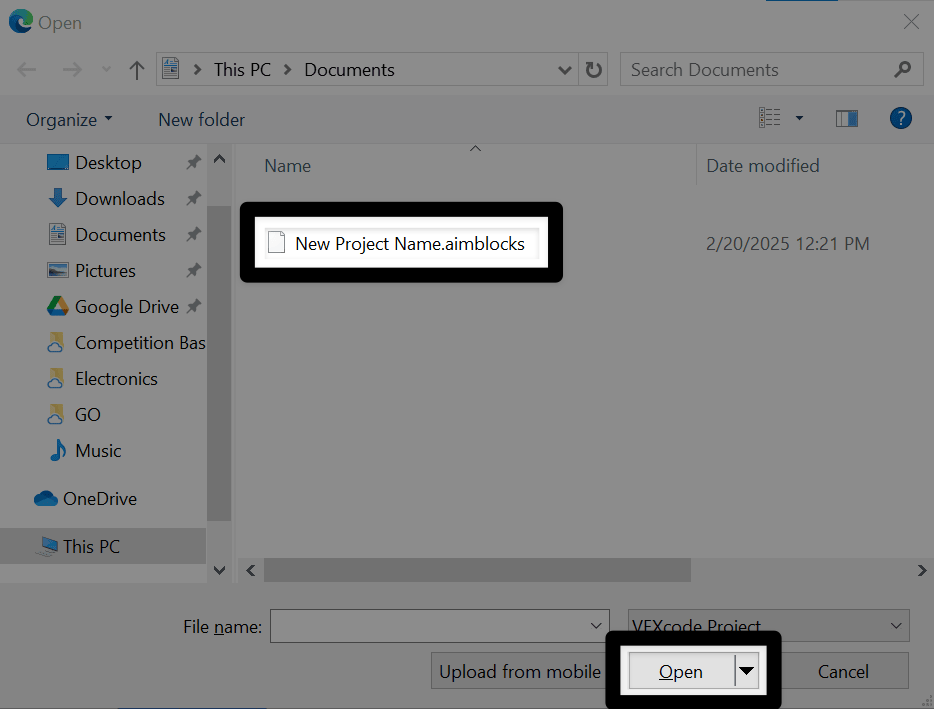
Es wird ein Windows-Dateinavigationsbildschirm angezeigt, auf dem ein VEXcode AIM-Projekt ausgewählt ist und die Schaltfläche „Öffnen“ in der unteren rechten Ecke hervorgehoben ist, um anzuzeigen, was ausgewählt werden muss, um ein Projekt zu öffnen.

Sehen Sie sich Ihr Projekt an#

Ihr Projekt wird nun in VEXcode AIM geöffnet, und der Projektname wird in der Symbolleiste angezeigt.

Im Zentrum der VEXcode AIM-Symbolleiste ist das Dialogfeld für den Projektnamen hervorgehoben. Der Name lautet „Neuer Projektname“.