• VEXcode Robotics Logo VEX Robotics Logo
  • VEX API Home Button VEX API Home Button
  • VEX 123 logo in purple VEX 123 logo in white
  • VEX GO logo in lime green VEX GO logo in white
  • VEXcode AIM logo in blue VEXcode AIM logo in white
  • VEX IQ logo in blue VEX IQ logo in white
  • VEX EXP logo in red VEX EXP logo in white
  • VEX V5 logo in red VEX V5 logo in white
  • VEX CTE logo in green VEX CTE logo in white
  • VEX AIR logo in orange VEX AIR logo in white
  • VEXcode VR logo in gold VEXcode VR logo in white
Zum Hauptinhalt springen
Ctrl+K

< Back to Platform Select

  • VEX AIM
  • VEXcode-Tutorials
  • Verbindung über Kabel (Windows)
Deutsch
  • English
  • العربية
  • বাংলা
  • Česky
  • Ελληνικά
  • Español
  • Español Latinoamericano
  • Suomi
  • Français
  • Gaeilge
  • हिंदी
  • Magyar
  • Bahasa Indonesia
  • 日本語
  • 한국어
  • Lietuvių
  • Latviešu
  • മലയാളം
  • Nederlands
  • Polski
  • Português
  • Русский
  • Svenska
  • ไทย
  • Türkçe
  • Українська
  • Tiếng Việt
  • 简体中文
  • 繁體中文
  • VEXcode Robotics Logo

Abschnittsnavigation

  • Blöcke
  • Python
  • VEXcode-Tutorials
    • Verbindung über ein drahtloses Netzwerk (Web)
    • Verbindung über eine drahtlose App herstellen
    • Erstellen, Öffnen und Speichern eines Projekts
    • Herunterladen, Ausführen und Beenden eines Projekts
    • Benennung des Roboters
    • Verbindung über eine Kabelverbindung herstellen (App)
    • Verbindung über Kabel (Mac)
    • Verbindung über Kabel (Windows)
    • Verbindung zweier Roboter
    • Farbsignaturen konfigurieren
    • Farbcodes konfigurieren
  • WebSocket

Bahnsteignavigation

  • VEX 123 logo in purple VEX 123 logo in white
  • VEX GO logo in lime green VEX GO logo in white
  • VEXcode AIM logo in blue VEXcode AIM logo in white
  • VEX IQ logo in blue VEX IQ logo in white
  • VEX EXP logo in red VEX EXP logo in white
  • VEX V5 logo in red VEX V5 logo in white
  • VEX CTE logo in green VEX CTE logo in white
  • VEX AIR logo in orange VEX AIR logo in white
  • VEXcode VR logo in gold VEXcode VR logo in white

Verbindung über Kabel (Windows)#

  • Schließen Sie das Kabel an.

  • Wählen Sie das Robotersymbol in der oberen rechten Ecke aus.

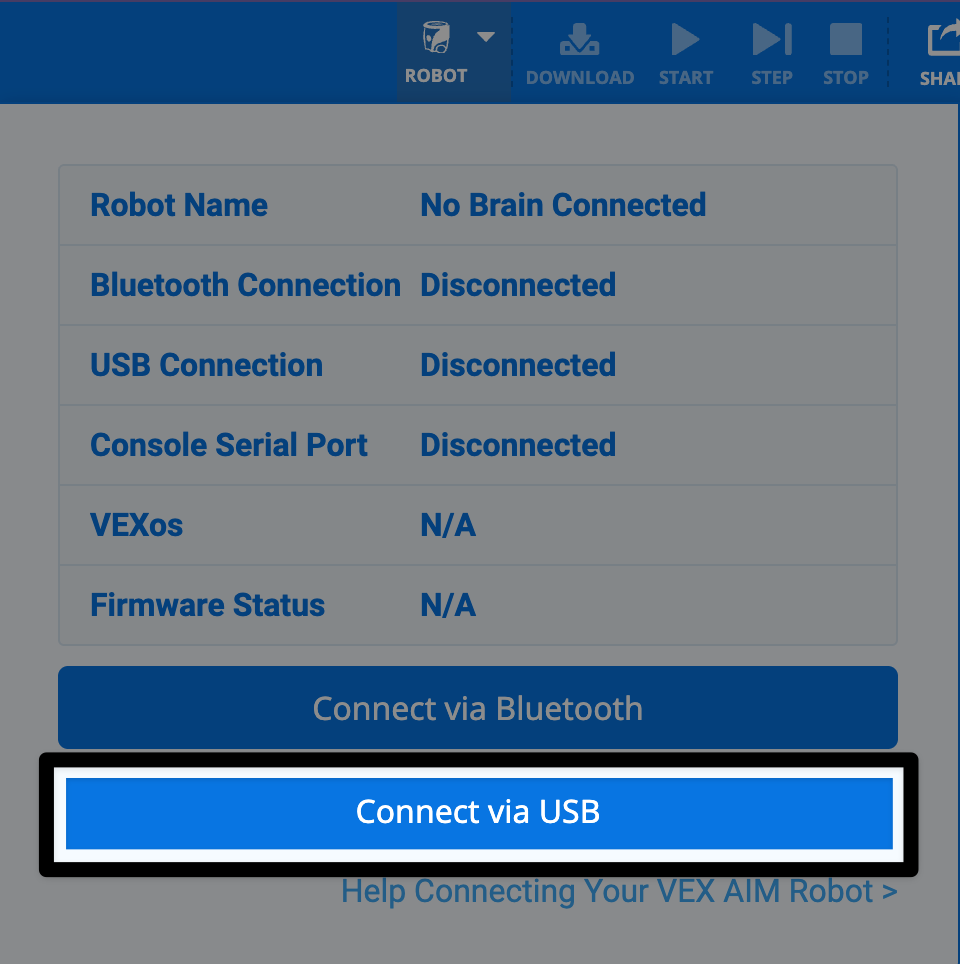
  • Wählen Sie eine USB-Verbindung.

  • Folgen Sie den Anweisungen des Geräts.

  • Wählen Sie die richtige Verbindungsoption

  • Schließen Sie Ihre Verbindung ab.

  • Sie sind jetzt verbunden.

Befolgen Sie diese einfachen Schritte, um Ihren VEX AIM Coding Robot mit einem USB-C-Kabel an Ihren Computer anzuschließen.

Schließen Sie das Kabel an.#

  • Verwenden Sie ein USB-C-Kabel, um Ihren Roboter mit Ihrem Computer zu verbinden.

  • Der Roboter schaltet sich von selbst ein.
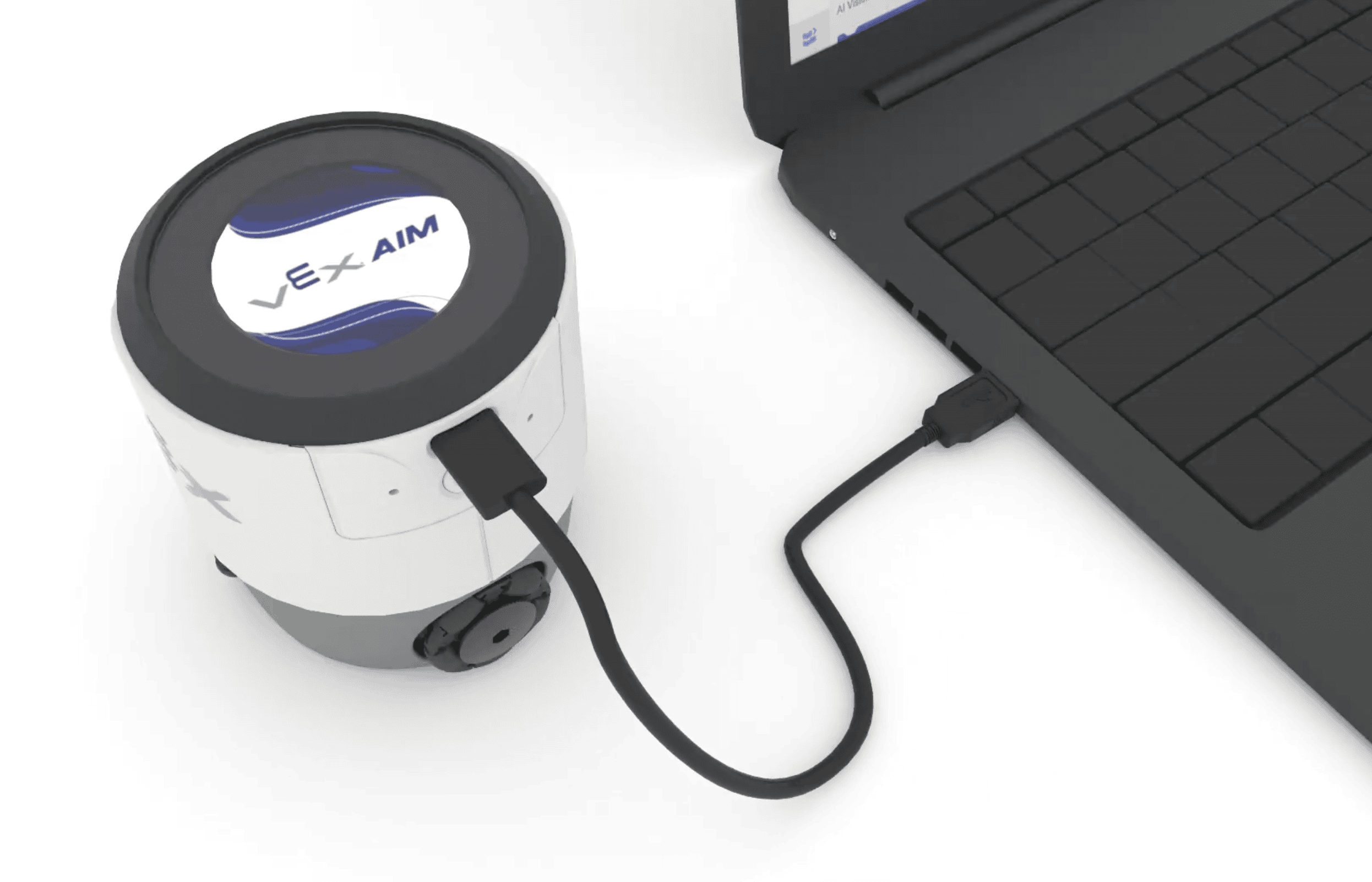
Links neben einem Laptop steht ein AIM-Roboter, die beiden Geräte sind durch ein Kabel miteinander verbunden.

Wählen Sie das Robotersymbol in der oberen rechten Ecke aus.#
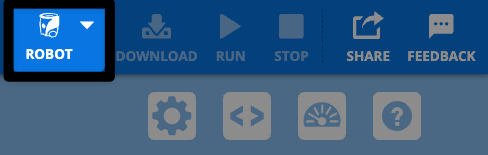
Ein Screenshot der oberen rechten Ecke der VEXcode AIM Toolbar, auf dem links neben der Schaltfläche „Herunterladen“ das weiße Roboter-Symbol hervorgehoben ist.

Wählen Sie eine USB-Verbindung.#

Screenshot des Dialogfelds, das vom Robotersymbol aus angezeigt wird, wobei die Schaltfläche „Über USB verbinden“ ganz unten, unterhalb der Schaltfläche für die Bluetooth-Verbindung, hervorgehoben ist.

Folgen Sie den Anweisungen des Geräts.#
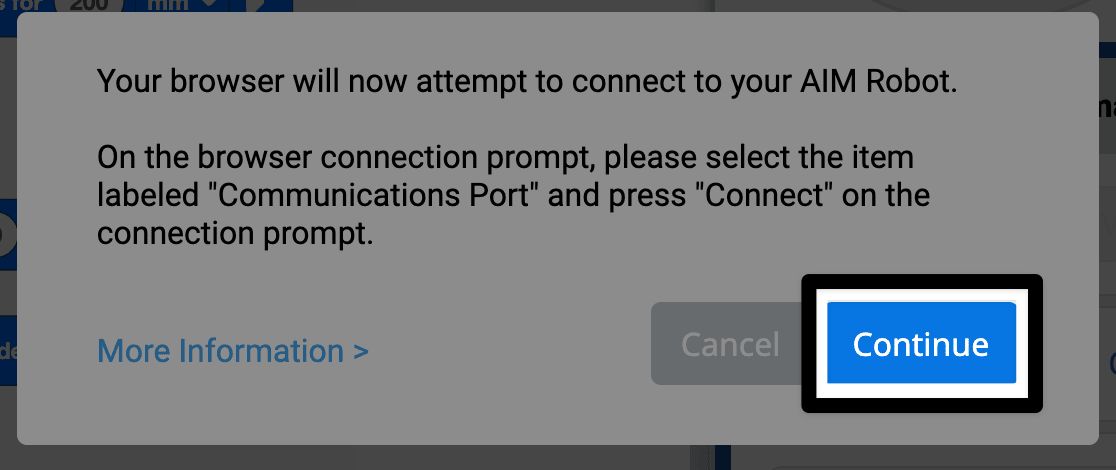
Screenshot einer Meldung mit dem Text: „Ihr Browser versucht nun, eine Verbindung zu Ihrem AIM-Roboter herzustellen.“ Die Anweisung lautet, den Eintrag „Kommunikationsport“ auszuwählen und anschließend auf „Verbinden“ zu klicken. Die Schaltfläche „Weiter“ unten rechts ist hervorgehoben.

Wählen Sie die richtige Verbindungsoption#

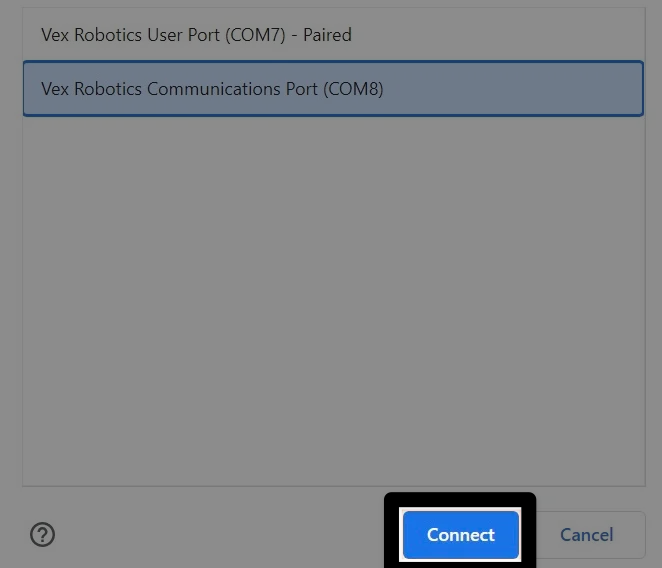
Wählen Sie den Kommunikationsport aus.
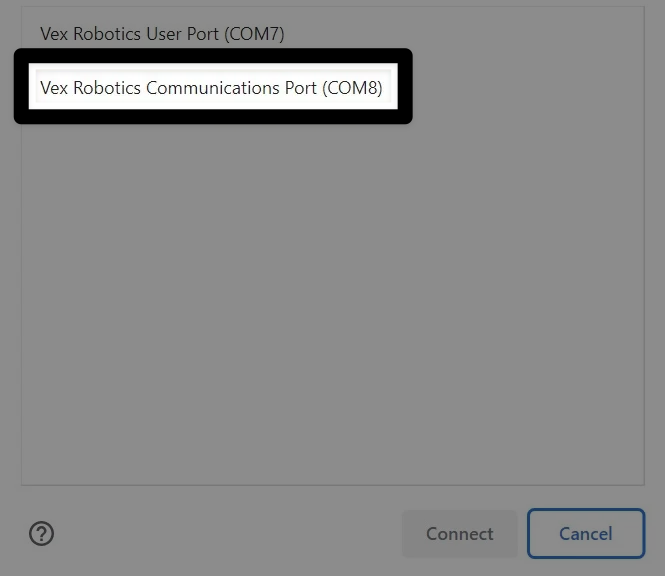
Screenshot der nächsten Aufforderung mit der Aufschrift „Kommunikationsport auswählen“. Der Kommunikationsport wird als zweiter Port aufgeführt und ist hervorgehoben.

Schließen Sie Ihre Verbindung ab.#

Dasselbe Bild wie das vorherige, nur dass die Schaltfläche „Verbinden“ in der unteren rechten Ecke hervorgehoben ist.

Sie sind jetzt verbunden.#

Das Robotersymbol in der oberen rechten Ecke von VEXcode AIM wird nun grün angezeigt.
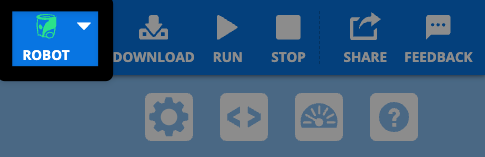
Derselbe Screenshot der VEXcode-Toolbar wie zuvor, jetzt mit einem grünen Robotersymbol.

zurück

Verbindung über Kabel (Mac)

weiter

Verbindung zweier Roboter

On this page
  • Schließen Sie das Kabel an.
  • Wählen Sie das Robotersymbol in der oberen rechten Ecke aus.
  • Wählen Sie eine USB-Verbindung.
  • Folgen Sie den Anweisungen des Geräts.
  • Wählen Sie die richtige Verbindungsoption
  • Schließen Sie Ihre Verbindung ab.
  • Sie sind jetzt verbunden.
Innovation First, International
​

VEX und VEX Robotics sind Marken oder Dienstleistungsmarken von Innovation First, Inc. Copyright ©2026Alle Rechte vorbehalten. VEX Robotics, Inc. ist eine Tochtergesellschaft von Innovation First International, Inc. Alle anderen Produktnamen/Marken Dritter sind Eigentum ihrer jeweiligen Inhaber. Patente und/oder Patentanmeldungen - innovationfirst.com/patents
Datenschutzrichtlinie der Website / Nutzungsbedingungen der Website / Cookie-Richtlinie / Datenschutzrichtlinie für Software

Besuchen Sie die Facebook-Seite von VEX Robotics. Besuchen Sie die Twitter-Seite von VEX Robotics. Besuchen Sie die Instagram-Seite von VEX Robotics. Besuchen Sie die YouTube-Seite von VEX Robotics.
VEX API-Feedbackformular

Wir freuen uns über Ihr Feedback! Nutzen Sie dieses Formular, um uns Anregungen und Lob mitzuteilen oder Fehler in der VEX-API zu melden. Ihre Rückmeldung hilft uns, die VEX-API-Dokumentation zu verbessern.

​

Falls Sie technische Probleme haben oder Kundensupport benötigen, besuchen Sie bitte support.vex.com.

  • Send Happy Feedback
  • Send Sad Feedback

Hinweis: Die aktuelle URL wird mit Ihrer Nachricht geteilt.

Mit der Angabe Ihrer E-Mail-Adresse erklären Sie sich damit einverstanden, dass VEX Ihnen E-Mails senden darf, falls wir Fragen zu Ihrem Feedback haben.
Datenschutzrichtlinie >
Bitte geben Sie uns Ihr Feedback. Feedback erfolgreich übermittelt!
Choose Which VEX IQ Generation to View

VEX IQ (1st gen)

VEX IQ (2nd gen)