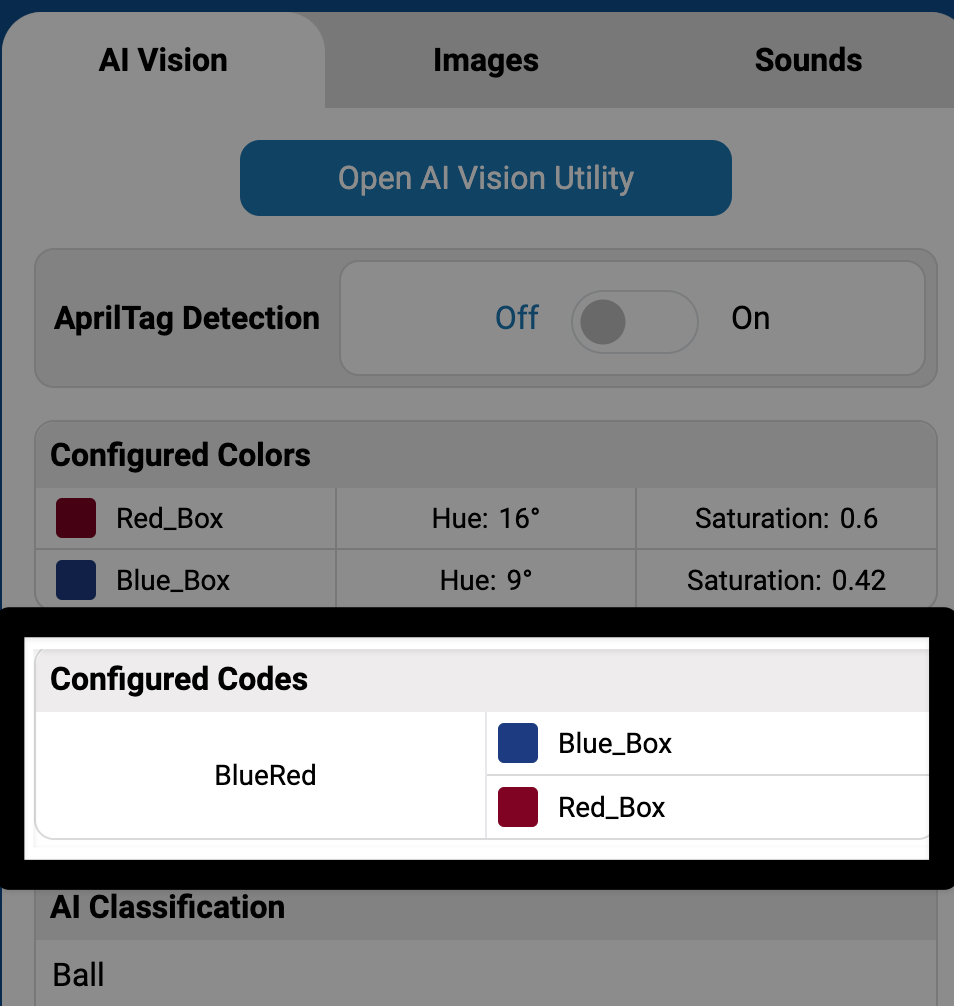
Farbcodes konfigurieren#
Ein Farbcode kombiniert zwei bis vier konfigurierte Farbsignaturen, die vom KI-Vision-Sensor erkannt werden. Sie müssen zunächst mindestens zwei Farbsignaturen einrichten.
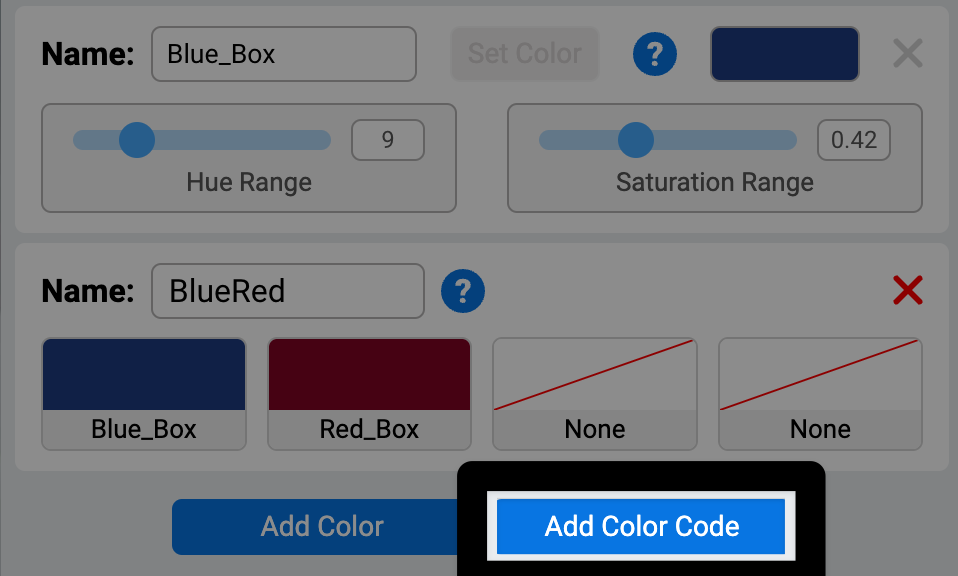
Farbcode hinzufügen auswählen#
Die Schaltfläche Farbcode hinzufügen wird verfügbar, sobald 2 oder mehr Farbsignaturen konfiguriert wurden.
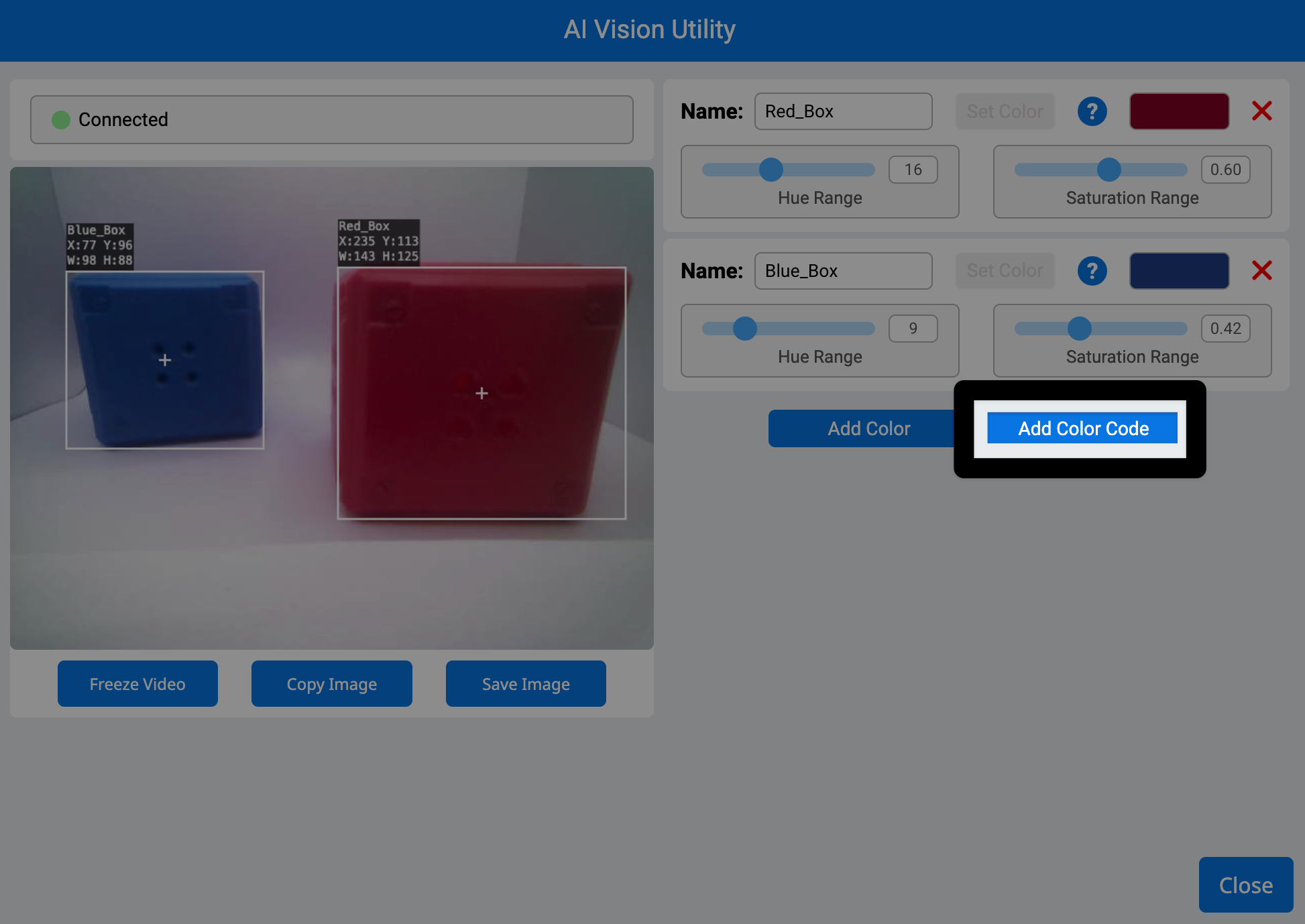
Standard-Farbcodekonfiguration#
Standardmäßig werden die ersten beiden konfigurierten Farbsignaturen im neuen Farbcode festgelegt.
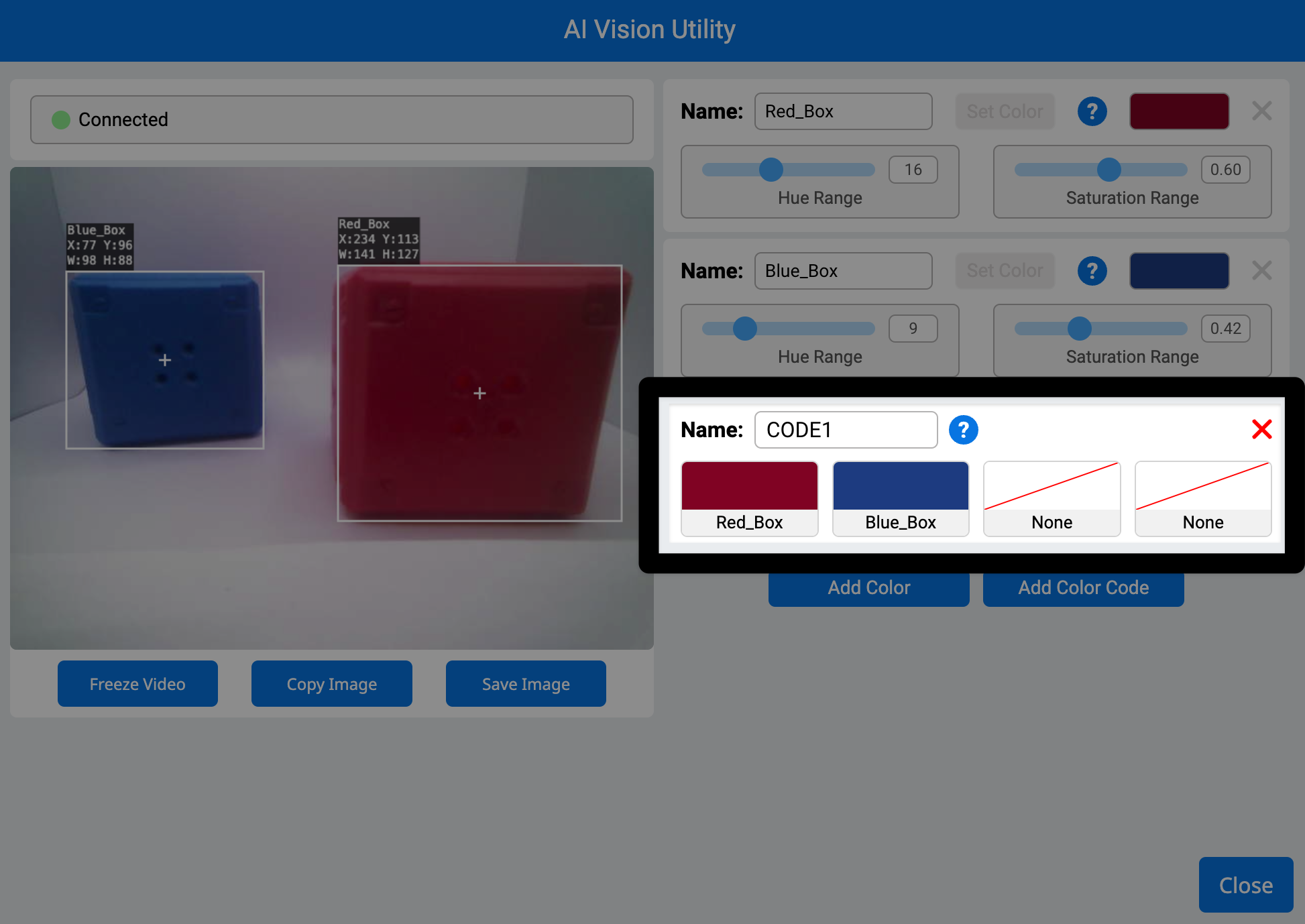
Reihenfolge der Farbsignatur ändern#
Um die in einem Farbcode enthaltenen Farbsignaturen zu ändern, wählen Sie die gewünschten Farbsignaturen innerhalb des Farbcodes aus. Das folgende Video zeigt, wie die einzelnen Farben im Code ausgewählt und geändert werden, um die Reihenfolge der Farbsignaturen anzupassen.
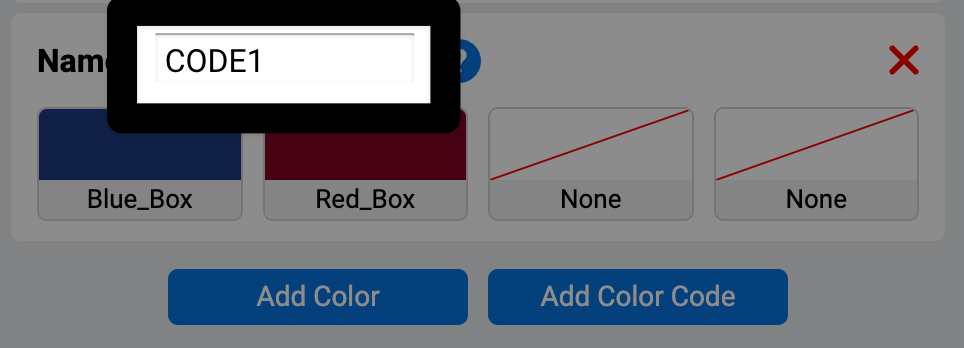
Benennen Sie den Farbcode um, indem Sie ihn in das Textfeld „Name“ eingeben.#
Fügen Sie weitere Farbcodes hinzu.#
Sie können weitere Farbcodes hinzufügen, indem Sie Farbcode hinzufügen auswählen.
Hinweis: Eine Farbsignatur kann nicht entfernt werden, solange sie in einem Farbcode verwendet wird. Entfernen Sie sie daher zuerst aus allen Farbcodes.
Wählen Sie „Schließen“.#
Sobald alle gewünschten Farbcodes festgelegt sind, wählen Sie Schließen.
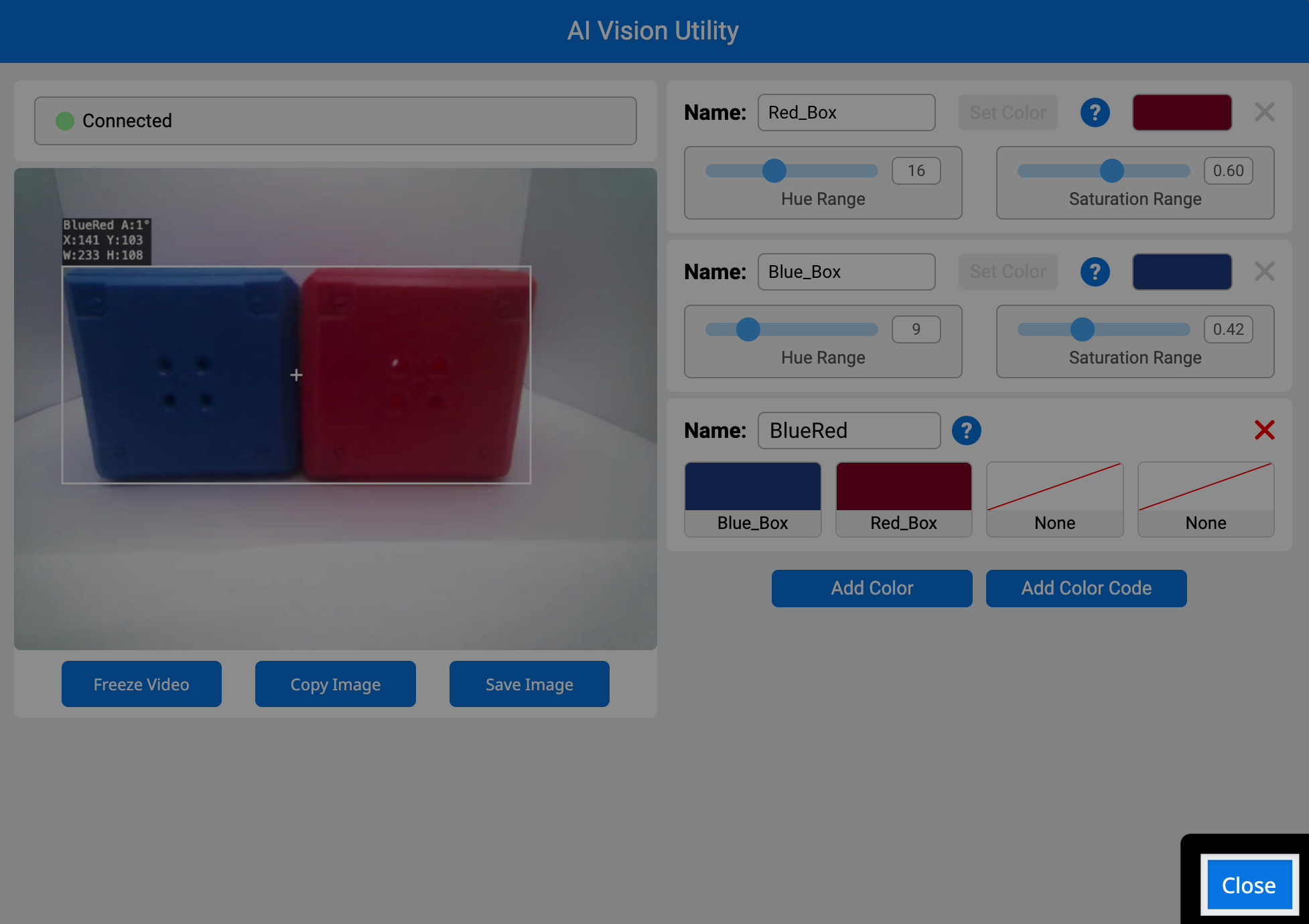
Alle konfigurierten Farbcodes werden nun im AIM-Bedienfeld angezeigt.