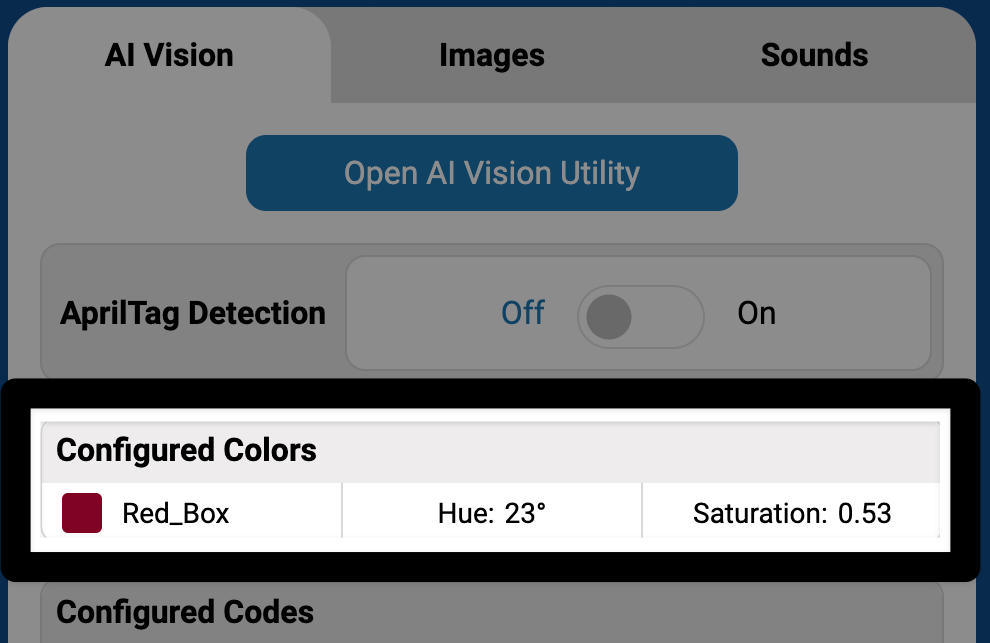
Farbsignaturen konfigurieren#
Eine Farbsignatur ist eine von zwei visuellen Signaturen, die vom KI-Vision-Sensor zur Farberkennung verwendet werden. Sie muss konfiguriert werden, bevor der Sensor sie erkennen kann.
Hinweis: Zur Aktivierung des AI Vision Utility und zur Konfiguration der Farbsignaturen für den Roboter ist eine Kabelverbindung erforderlich.
Erstellung einer Farbsignatur#
Platzieren Sie einen einfarbigen Gegenstand vor dem Sensor.#
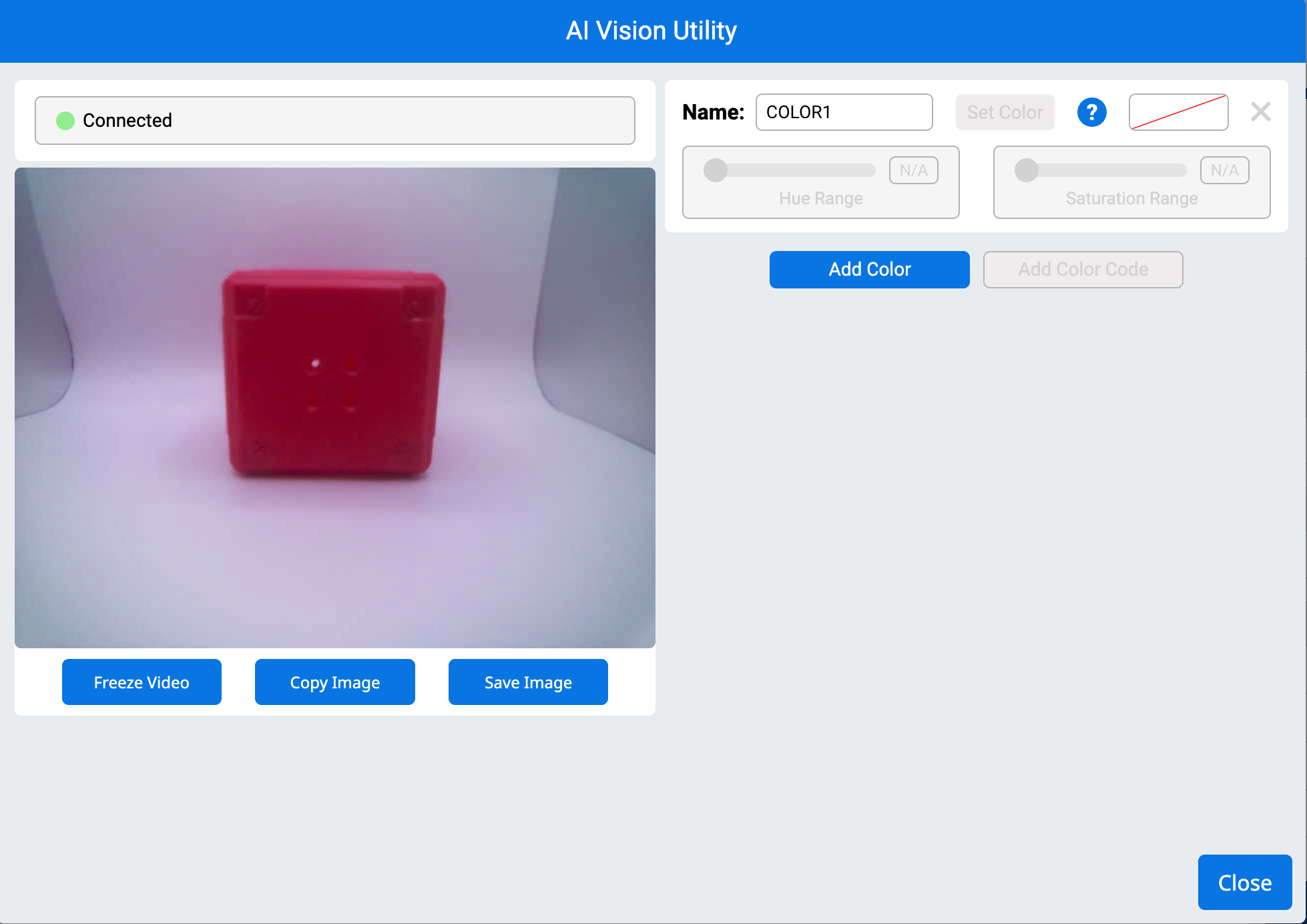
Ziehen Sie den Cursor über das Objekt.#
Die ausgewählte Farbe wird durch einen roten Rahmen hervorgehoben. Im folgenden Video wird gezeigt, wie der Cursor ausgewählt und gezogen wird, um einen Bereich an der Vorderseite des roten Rahmens zu markieren und so die Farbauswahl zu kennzeichnen.
Hinweis: Bleiben Sie innerhalb des Farbbereichs, um zu vermeiden, dass Hintergrundfarben einbezogen werden, die die Erkennung beeinträchtigen könnten.
Farbe auswählen#
Sobald eine Farbe eingestellt ist, speichert der Sensor diese als Farbsignatur.
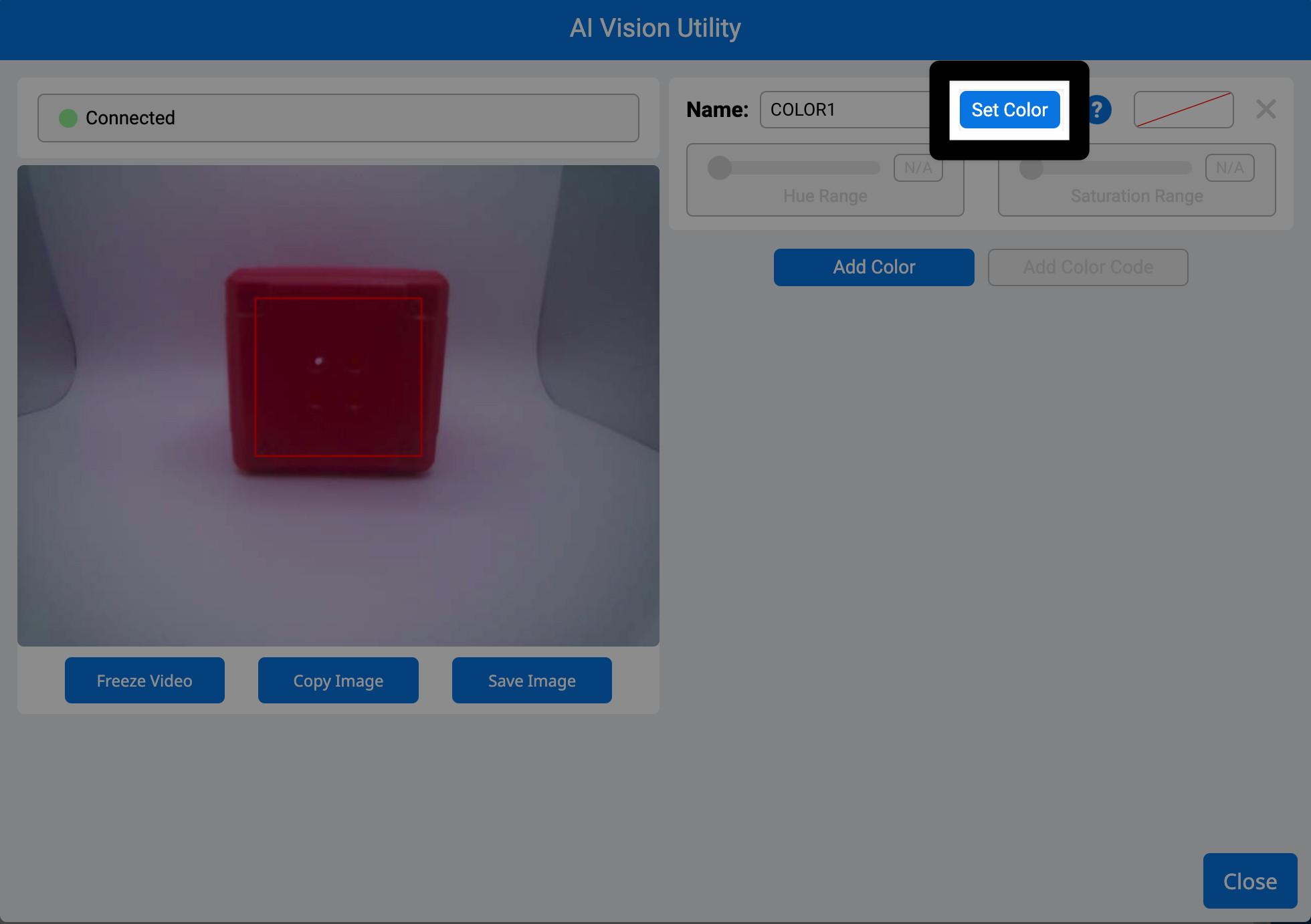
Benennen Sie die Farbsignatur um, indem Sie im Textfeld „Name“ einen Namen eingeben.#
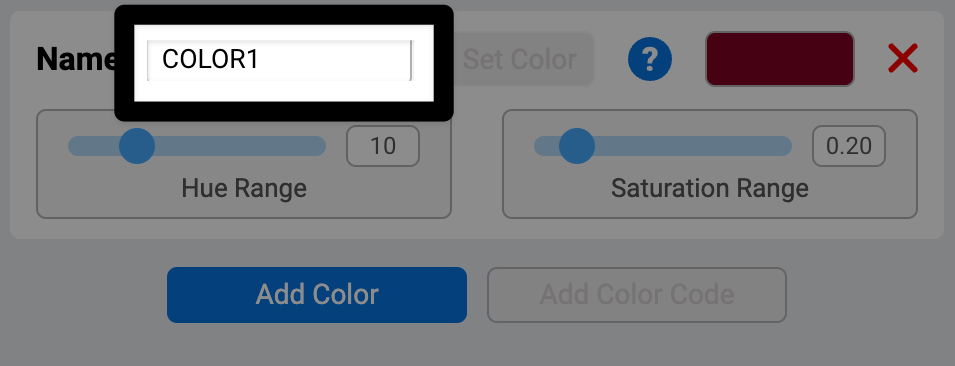
Farbsignatur anpassen#
Passen Sie den Farbtonbereich an#
Verwenden Sie den Schieberegler „Farbtonbereich“, um den Farbbereich um den ausgewählten Farbton zu erweitern oder einzuengen. Beobachten Sie den Zielrahmen – vergrößern Sie den Bereich, bis der Rahmen das Objekt vollständig umschließt. Das Video unten zeigt, wie sich der Zielrahmen verändert, wenn der Farbtonbereich mit dem Schieberegler angepasst wird.
Hinweis: Gehen Sie nicht zu weit, da sonst unerwünschte Farben entstehen können.
Sättigungsbereich anpassen#
Verwenden Sie den Schieberegler für den Sättigungsbereich, um hellere oder dunklere Farbvarianten einzuschließen. Passen Sie ihn so an, dass der Rahmen auch bei unterschiedlichen Lichtverhältnissen auf dem Objekt fixiert bleibt. Das Video unten zeigt, wie sich der Zielrahmen anpasst, wenn der Sättigungsbereich mit dem Schieberegler verändert wird.
Speichern von Farbsignaturen#
Wählen Sie „Farbe hinzufügen“, um weitere Farbsignaturen festzulegen.#
Der Sensor kann bis zu 7 Farbsignaturen gleichzeitig erfassen.
Wählen Sie „Schließen“.#
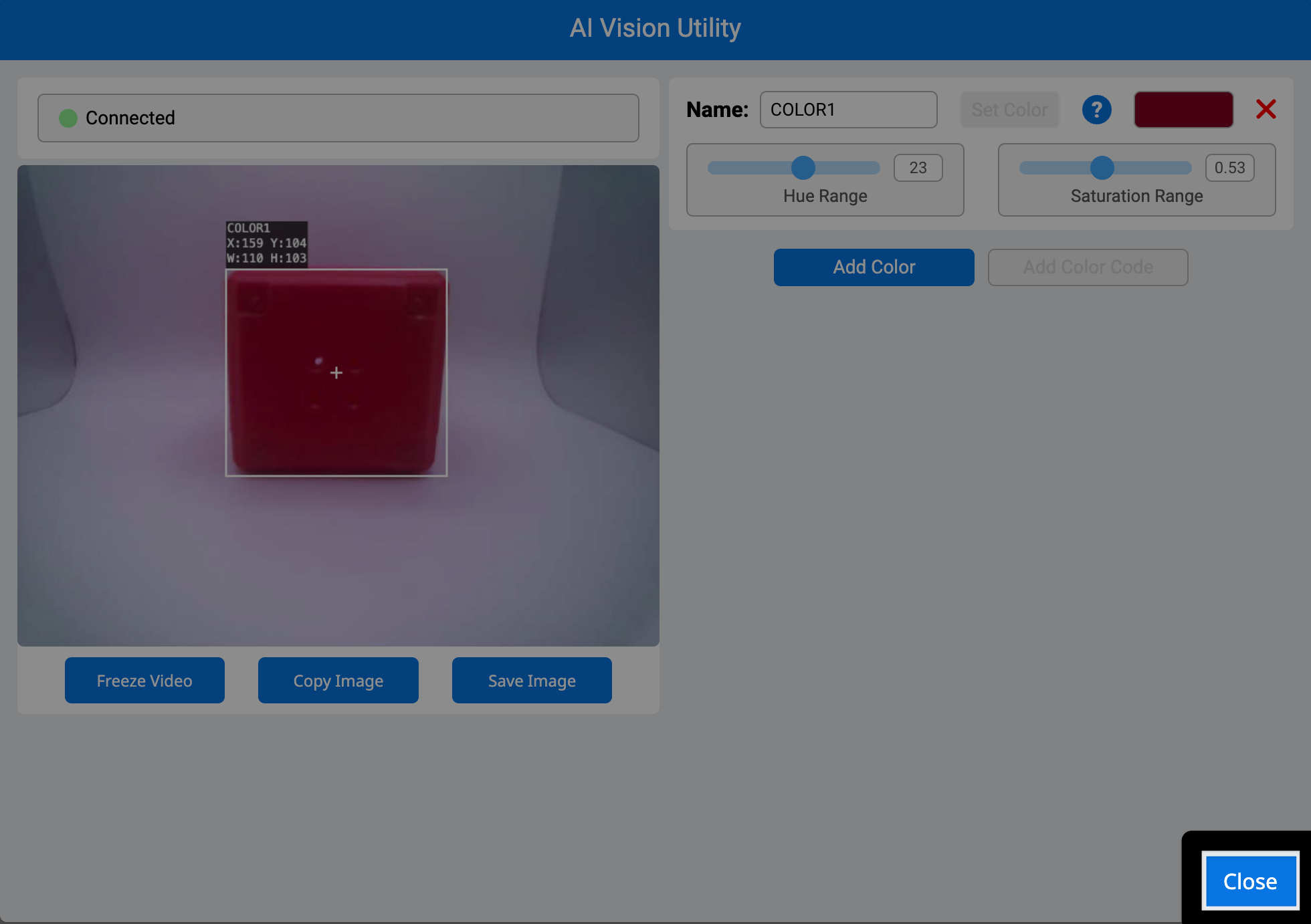
Alle konfigurierten Farbsignaturen werden nun im AIM-Bedienfeld angezeigt.