
Bildschirm#
Einführung#
Die Bildschirmblöcke steuern den Bildschirm des VEX AIR Drohnen-Controllers und ermöglichen es Ihrem Controller, Text, Zahlen, Grafiken und Bilder anzuzeigen sowie auf Berührungseingaben zu reagieren.
Hinweis: Wenn die VEX AIR Drohne mit einer Fernsteuerung gekoppelt ist, wird oben im Druckbildschirm ein Timer angezeigt, der die verstrichene Projektzeit angibt. Texte und Zeichnungen werden hinter dem Timer angezeigt.
Nachfolgend finden Sie eine Liste der verfügbaren Blöcke:
Druckcursor – Text anzeigen und Druckcursor verwalten.
print on screen — Gibt Text, Zahlen oder Variablenwerte auf dem Bildschirm des Controllers aus.
set cursor to row column on screen — Bewegt den Cursor zu einer bestimmten Zeile und Spalte.
set cursor to next row on screen — Bewegt den Cursor in Spalte 1 der nächsten Zeile.
Zeile auf dem Bildschirm löschen — Löscht eine angegebene Textzeile.
Bildschirmcursorspalte — Gibt die Spaltennummer an, in der der Text gedruckt werden soll.
Bildschirmzeigerzeile — Gibt die Zeilennummer an, in der der Text gedruckt wird.
XY-Druck – Text an pixelbasierten Koordinaten drucken.
print at coordinate on screen — Gibt Text, Zahlen oder Variablenwerte an einer bestimmten x- und y-Koordinate aus.
set screen origin — Ändert den Ursprung (0, 0), der für koordinatenbasiertes Drucken und Zeichnen verwendet wird.
Einstellungen – Darstellung von Text, Grafiken und Bildschirmanzeige ändern.
Bildschirm löschen — Löscht sämtliche Texte, Zeichnungen und Bilder vom Bildschirm.
Warten auf Bildschirmdarstellung — Schaltet die Bildschirmdarstellung auf das Verhalten „Später rendern“ um.
Bildschirm füllen — Löscht sämtliche Texte, Zeichnungen und Bilder vom Bildschirm und legt anschließend die Hintergrundfarbe des Bildschirms fest.
Schriftart auf dem Bildschirm festlegen — Ändert Schriftart und -größe für die Textanzeige.
Druckgenauigkeit auf dem Bildschirm festlegen — Legt fest, wie viele Dezimalstellen beim Drucken von Zahlen angezeigt werden sollen.
Stiftbreite auf dem Bildschirm festlegen — Legt die Dicke der gezeichneten Linien und Formumrisse fest.
Stift-/Schriftfarbe auf dem Bildschirm festlegen — Legt die Farbe von Text, Pixeln, Linien und Formkonturen fest.
Textfüllfarbe auf dem Bildschirm festlegen – Legt die Füllfarbe hinter dem gedruckten Text fest.
set draw fill color on screen — Legt die Füllfarbe für gezeichnete Formen fest.
Zeichnen – Grafiken und visuelle Elemente erstellen.
Bilddatei auf dem Bildschirm anzeigen — Zeigt ein vom Benutzer hochgeladenes Bild auf dem Bildschirm an.
Zeichne Pixel auf dem Bildschirm — Zeichnet einen Pixel an einer angegebenen Koordinate.
Linie auf dem Bildschirm zeichnen — Zeichnet eine Linie zwischen zwei Punkten.
Rechteck auf dem Bildschirm zeichnen — Zeichnet ein Rechteck mit den angegebenen Abmessungen.
Kreis auf dem Bildschirm zeichnen — Zeichnet einen Kreis mit einem gegebenen Radius.
Touch – Bildschirminteraktionen erkennen.
Bildschirm gedrückt — Meldet, ob der Bildschirm gerade gedrückt wird.
Bildschirmposition — Gibt die x- oder y-Koordinate des letzten Bildschirmkontakts an.
when screen event — Wird ausgeführt, wenn der Bildschirm gedrückt oder losgelassen wird.
Cursor Drucken#
Auf dem Bildschirm drucken#
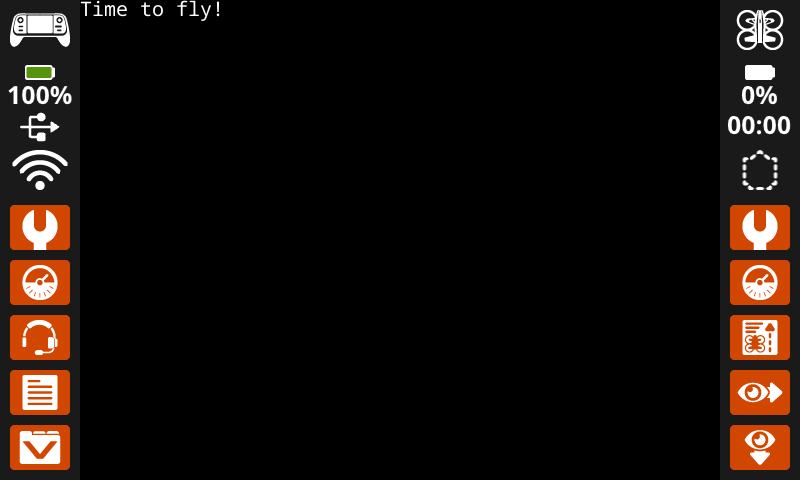
Der Print on Screen-Stackblock gibt Text, Zahlen oder Variablenwerte auf dem Controllerbildschirm an der aktuellen Cursorposition und Schriftart aus.
drucke [VEXcode] auf Bildschirm ▶
Parameter |
Beschreibung |
|---|---|
Wert |
Der Text, die Zahl oder der Variablenwert, der auf dem Bildschirm ausgegeben werden soll. |
und den Cursor auf die nächste Zeile setzen |
Wählen Sie den Pfeil ( ▶ ), um den Block zu erweitern und und den Cursor auf die nächste Zeile zu setzen, sodass der Cursor nach dem Drucken in Spalte 1 der nächsten Zeile springt. |
Beispiel
wenn gestartet
[Display a message at the starting cursor position.]
drucke [Time to fly!] auf Bildschirm ▶
Cursor auf Zeile/Spalte auf dem Bildschirm setzen#
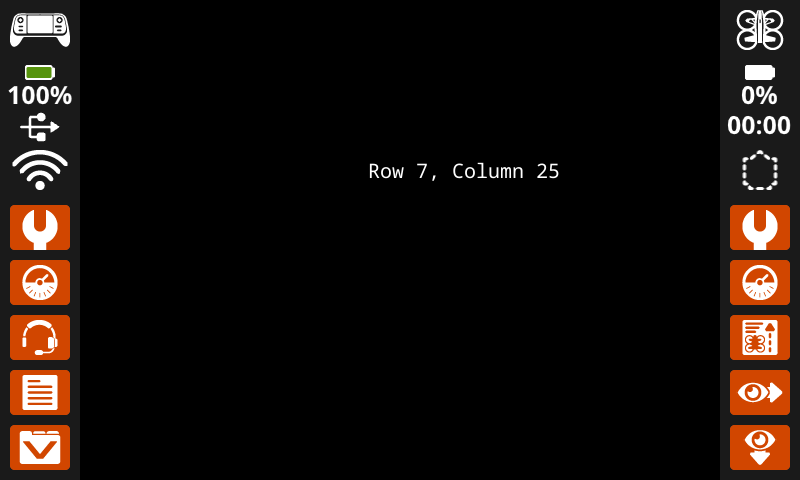
Der Stapelblock set cursor to row column on screen positioniert den Cursor in einer bestimmten Zeile und Spalte auf dem Bildschirm des Controllers. Der nächste print on screen-Block beginnt an dieser Position mit dem Drucken.
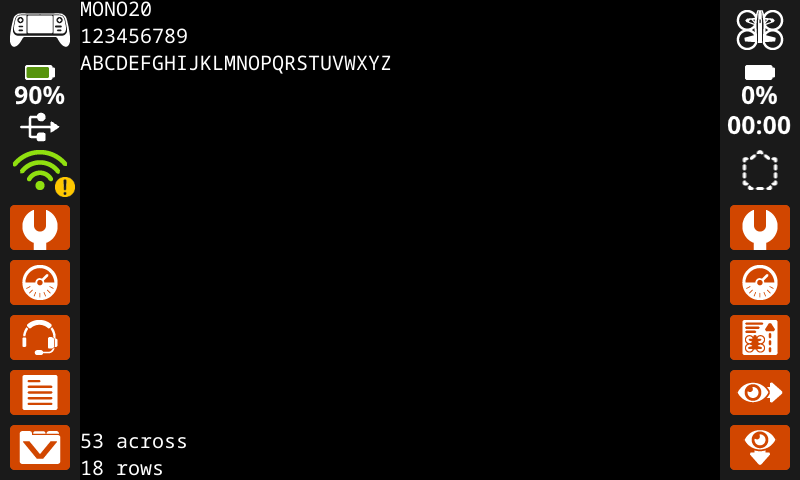
Die Anzahl der Zeichen, die auf den Bildschirm passen, hängt von der gewählten Schriftart ab. Mit der standardmäßigen, nichtproportionalen Schriftart Medium können bis zu 18 Zeilen und 53 Spalten übersichtlich dargestellt werden. Text, der über diesen Bereich hinausgeht, kann abgeschnitten oder schwer lesbar werden.
setze Cursor auf Zeile [1] Spalte [1] auf Bildschirm
Parameter |
Beschreibung |
|---|---|
Reihe |
Die Zeile, in die der Cursor bewegt werden soll. |
Spalte |
Die Spalte, in die der Cursor bewegt werden soll. |
Beispiele
wenn gestartet
[Display text starting at Row 7 Column 25.]
setze Cursor auf Zeile [7] Spalte [25] auf Bildschirm
drucke [Row 7, Column 25] auf Bildschirm ▶
Cursor auf die nächste Zeile auf dem Bildschirm setzen#
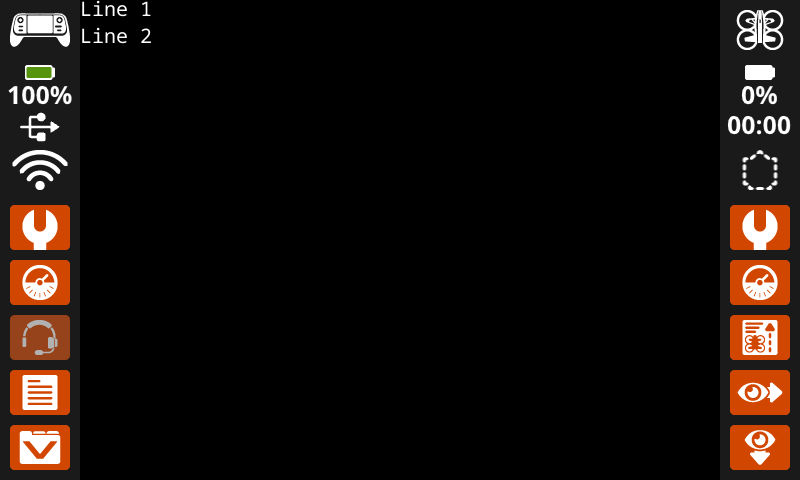
Der Stapelblock set cursor to next row on screen bewegt den Cursor in Spalte 1 der nächsten Zeile auf dem Controller-Bildschirm.
setze Cursor in nächste Zeile auf Bildschirm
Parameter |
Beschreibung |
|---|---|
Dieser Block hat keine Parameter. |
Beispiel
wenn gestartet
[Display two lines of text.]
drucke [Line 1] auf Bildschirm ▶
setze Cursor in nächste Zeile auf Bildschirm
drucke [Line 2] auf Bildschirm ▶
Zeile auf dem Bildschirm löschen#
Der Zeile auf dem Bildschirm löschen-Block löscht eine Textzeile auf dem Bildschirm des Controllers.
lösche Zeile [1] auf Bildschirm
Parameter |
Beschreibung |
|---|---|
Reihe |
Die zu löschende Zeilennummer. |
Beispiel
wenn gestartet
[Clear only the second row of text.]
drucke [This text stays] auf Bildschirm ▶
setze Cursor in nächste Zeile auf Bildschirm
drucke [This text disappears] auf Bildschirm ▶
warte [3] Sekunden
lösche Zeile [2] auf Bildschirm
Bildschirmcursorspalte#
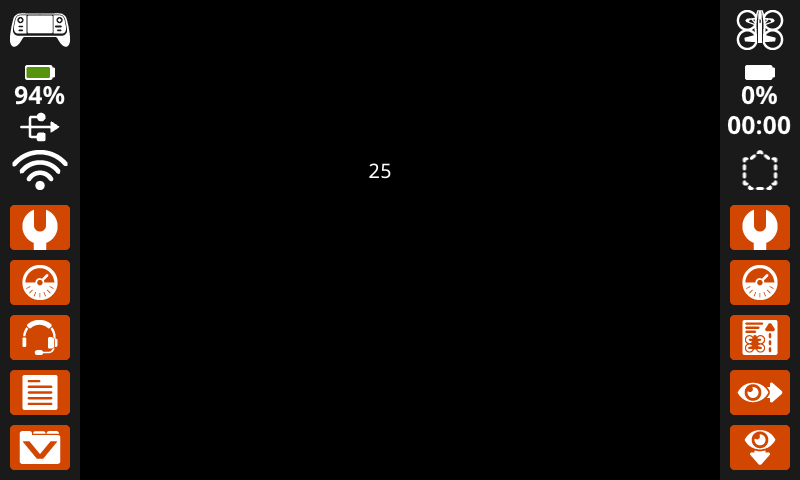
Der Reporterblock Bildschirmcursorspalte gibt die Spaltennummer, in der der Text ausgegeben werden soll, als ganze Zahl aus.
(Bildschirm-Cursor-Spalte)
Parameter |
Beschreibung |
|---|---|
Dieser Block hat keine Parameter. |
Beispiel
wenn gestartet
[Display the cursor's current column.]
setze Cursor auf Zeile [7] Spalte [25] auf Bildschirm
drucke (Bildschirm-Cursor-Spalte) auf Bildschirm ▶
Bildschirmcursorzeile#
Der Reporterblock Bildschirmcursorzeile meldet die Zeilennummer, in der der Text gedruckt werden soll, als ganze Zahl.
(Bildschirm-Cursor-Zeile)
Parameter |
Beschreibung |
|---|---|
Dieser Block hat keine Parameter. |
Beispiel
wenn gestartet
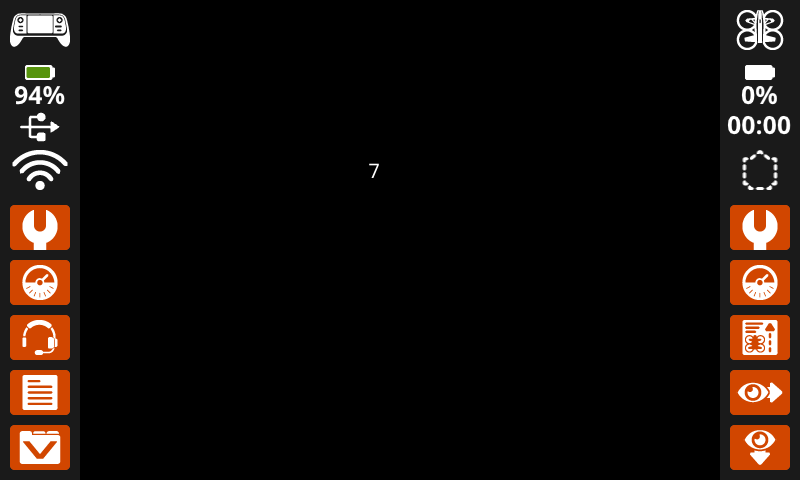
[Display the cursor's current row.]
setze Cursor auf Zeile [7] Spalte [25] auf Bildschirm
drucke (Bildschirm-Cursor-Zeile) auf Bildschirm ▶
XY-Druck#
Drucken Sie an der Koordinate auf dem Bildschirm#
The print at coordinate on screen stack block prints text, numbers, or variable values on the controller screen at a specific (x, y) position in pixels, using the current font and origin. x sets how far from the left side the text begins, and y sets where the bottom of the letters sit. This block disregards the current cursor position.
drucke [VEXcode] bei x:[80] y:[120] auf Bildschirm
Parameter |
Beschreibung |
|---|---|
Wert |
Der Text, die Zahl oder der Variablenwert, der auf dem Bildschirm ausgegeben werden soll. |
X |
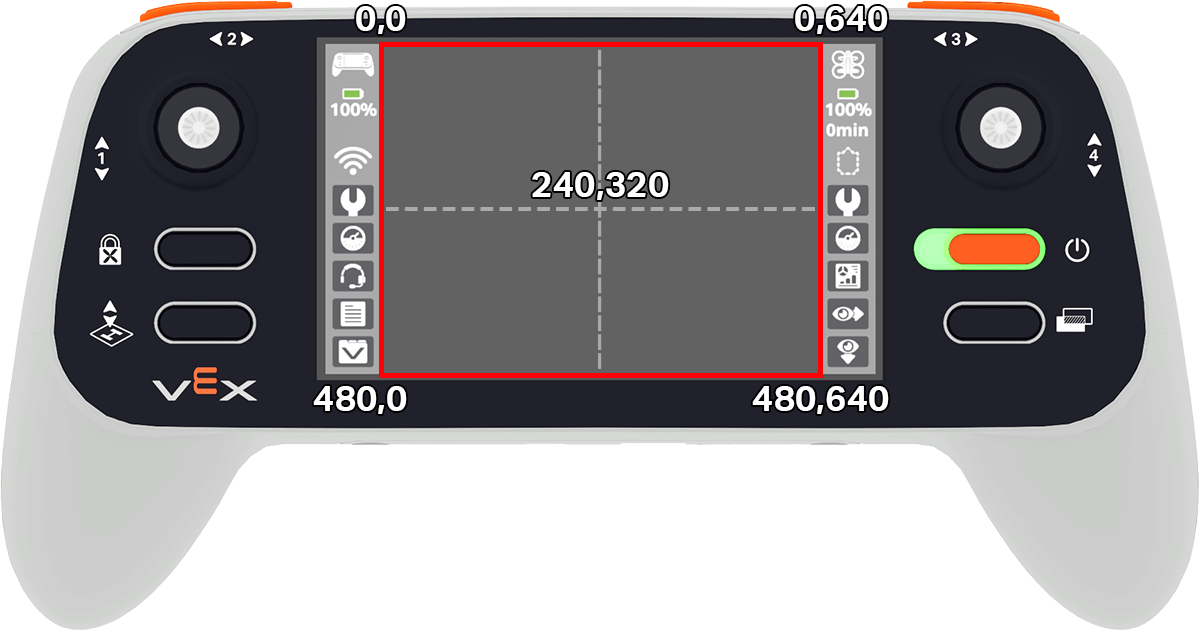
Die x-Koordinate in Pixeln (0 bis 640, wobei 0 links und 640 rechts ist). |
y |
Die y-Koordinate in Pixeln (0 bis 480, wobei 0 oben und 480 unten ist). |
Beispiel
wenn gestartet
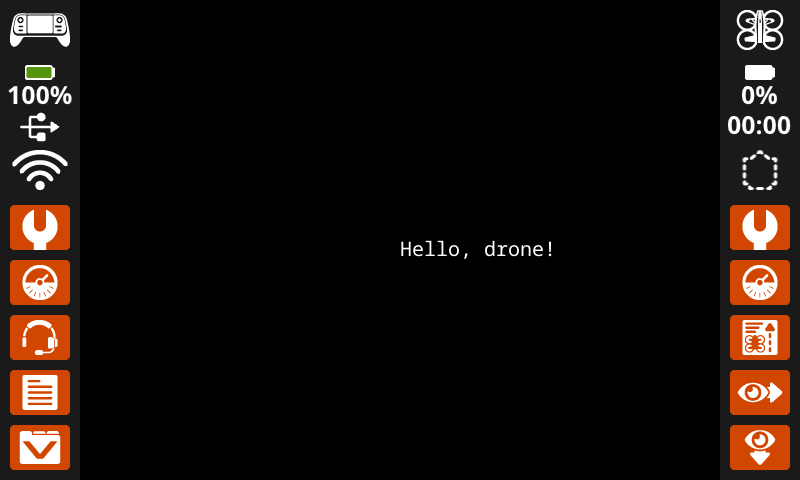
[Display a message starting in the middle of the screen.]
drucke [Hello, drone!] bei x:[320] y:[240] auf Bildschirm
Bildschirmursprung festlegen#
Der Bildschirmursprung festlegen-Block definiert den Ursprung (0, 0) für das Zeichnen und koordinatenbasierte Drucken auf dem Controller-Bildschirm. Standardmäßig befindet sich der Ursprung in der oberen linken Ecke des Bildschirms. Mit diesem Block kann der Ursprung auf eine alternative Bildschirmkoordinate (x, y) geändert werden.
setze Bildschirmursprung x: [0] y: [0]
Parameter |
Beschreibung |
|---|---|
X |
Die x-Koordinate in Pixeln, auf die der neue Ursprung gesetzt werden soll. |
y |
Die y-Koordinate in Pixeln, auf die der neue Ursprung festgelegt werden soll. |
Beispiel
wenn gestartet
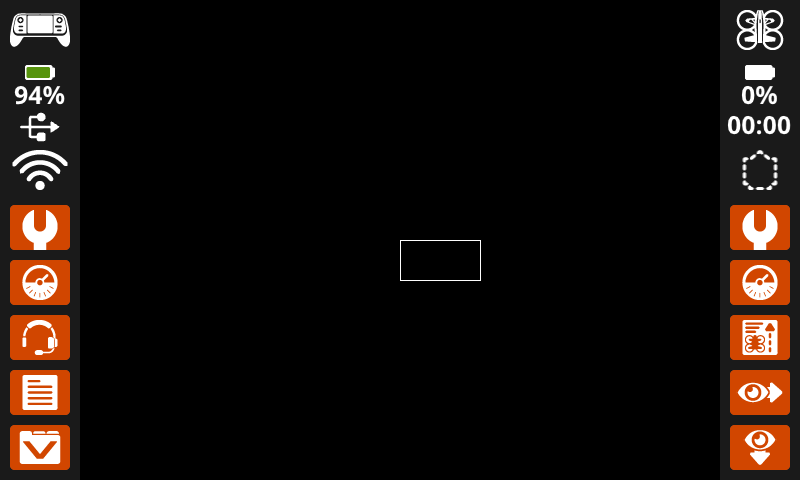
[Set the origin to the center of the screen.]
setze Bildschirmursprung x: [320] y: [240]
[Draw a rectangle at the new origin.]
zeichne Rechteck [0] [0] [80] [40] auf Bildschirm
Einstellungen#
Bildschirm freigeben#
Der Bildschirm löschen-Block löscht alle Zeichnungen, Texte und Bilder vom Controller-Bildschirm.
Bildschirm löschen
Parameter |
Beschreibung |
|---|---|
Dieser Block hat keine Parameter. |
Beispiel
wenn gestartet
[Draw a circle, and clear it after 2 seconds.]
zeichne Kreis [320] [240] [80] auf Bildschirm
warte [2] Sekunden
Bildschirm löschen
Warten Sie, bis der Bildschirm gerendert wurde.#
Der Stapelblock „Warten auf Bildschirmdarstellung“ stellt die Bildschirmdarstellung auf „Später rendern“ um. Sobald dieser Block ausgeführt wird, werden nachfolgende Bildschirmblöcke erst dann auf dem Controller-Bildschirm angezeigt, wenn der nächste Block „Warten auf Bildschirmdarstellung“ ausgeführt wird.
Hinweis: Verwenden Sie diesen Block, bevor Sie eine Gruppe von Texten, Formen oder Bildern zeichnen, und verwenden Sie ihn dann erneut, um die gesamte Aktualisierung auf einmal darzustellen.
warte auf Bildschirmdarstellung
Parameter |
Beschreibung |
|---|---|
Dieser Block hat keine Parameter. |
Beispiel
wenn gestartet
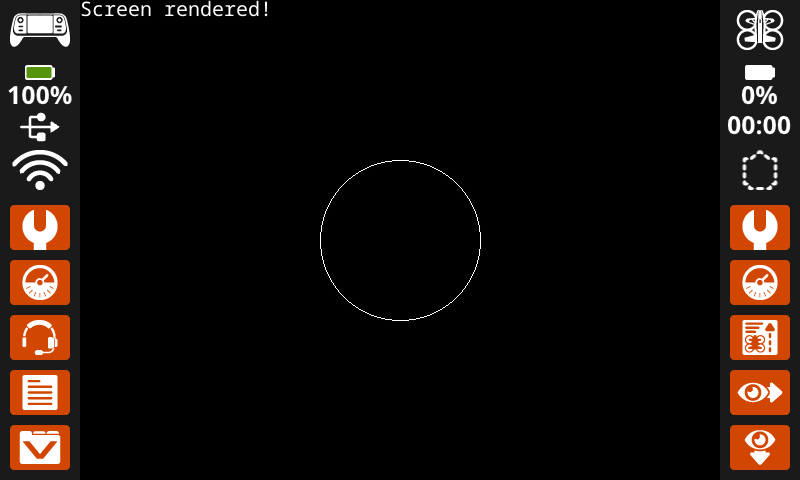
[Display text and images when button 7 is pressed.]
warte auf Bildschirmdarstellung
drucke [Screen rendered!] auf Bildschirm ▶
zeichne Kreis [320] [240] [80] auf Bildschirm
warte bis <Controller-Taste [7 v] gedrückt?>
warte auf Bildschirmdarstellung
Bildschirm ausfüllen#
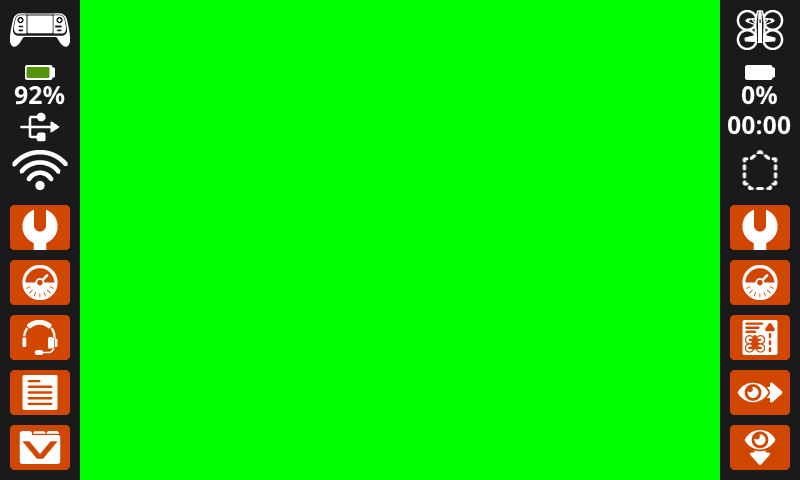
Der Bildschirm füllen-Block löscht alle Zeichnungen, Texte und Bilder vom Controller-Bildschirm und ändert dann den Hintergrund in eine bestimmte Farbe.
fülle Bildschirm mit [rot v]
Parameter |
Beschreibung |
|---|---|
Farbe |
Die Hintergrundfarbe:
|
Beispiel
wenn gestartet
[Say "Hello" then turn screen green.]
drucke [Hello] auf Bildschirm ▶
warte [2] Sekunden
fülle Bildschirm mit [grün v]
Schriftart auf dem Bildschirm festlegen#
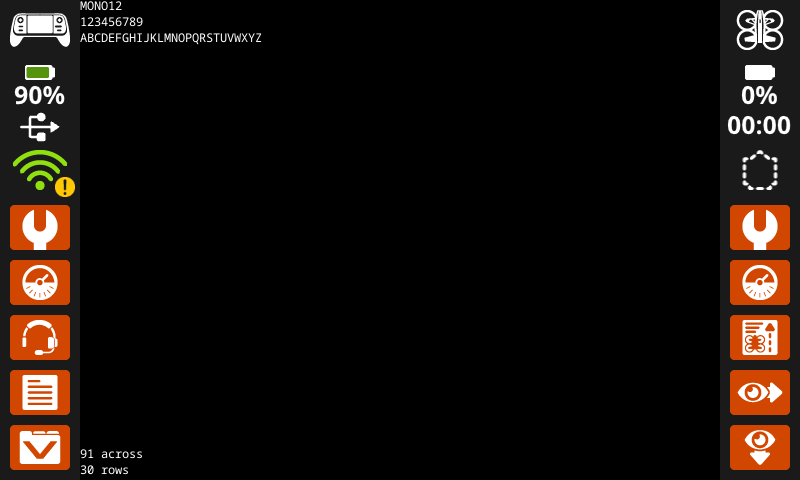
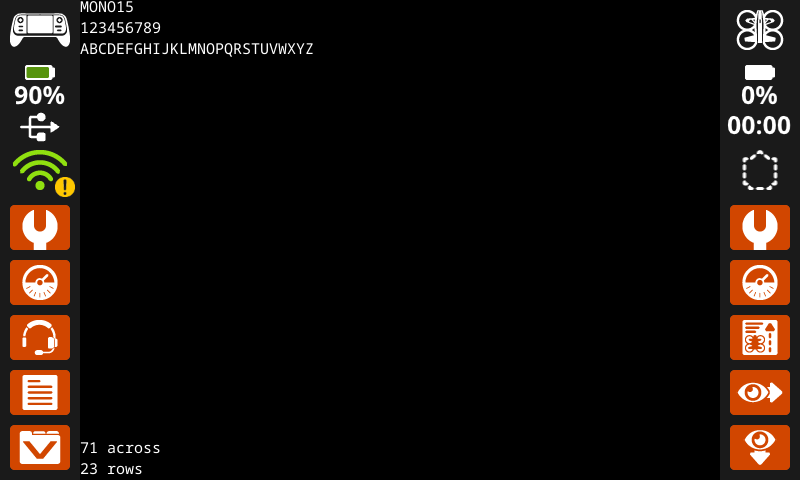
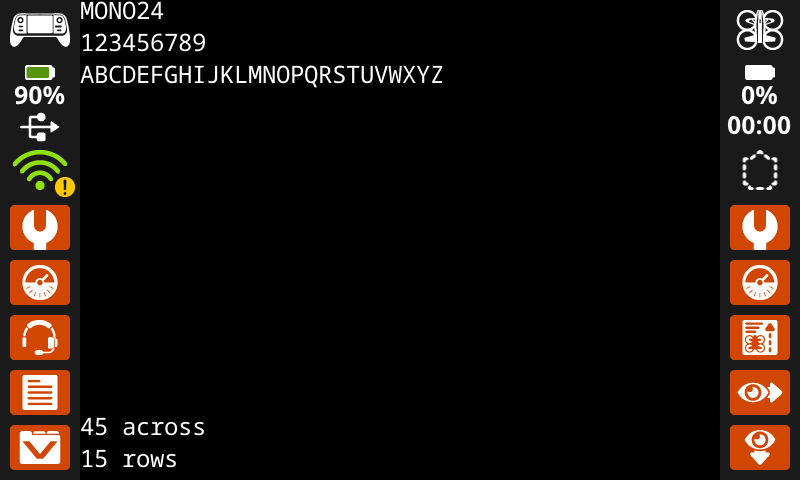
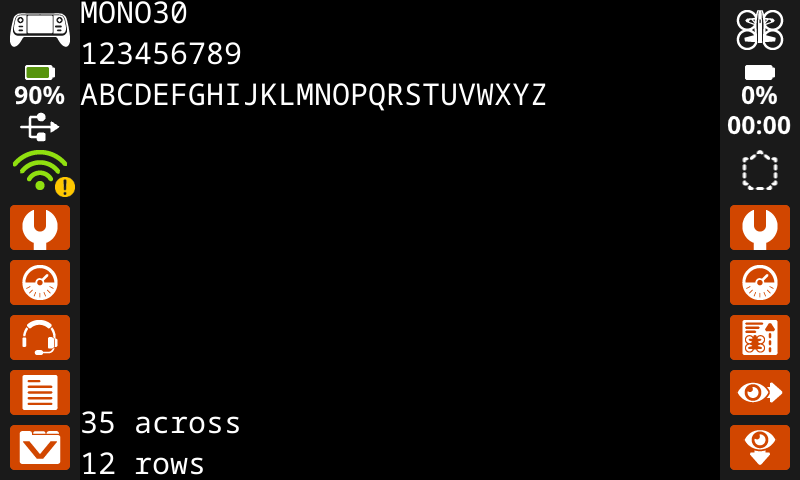
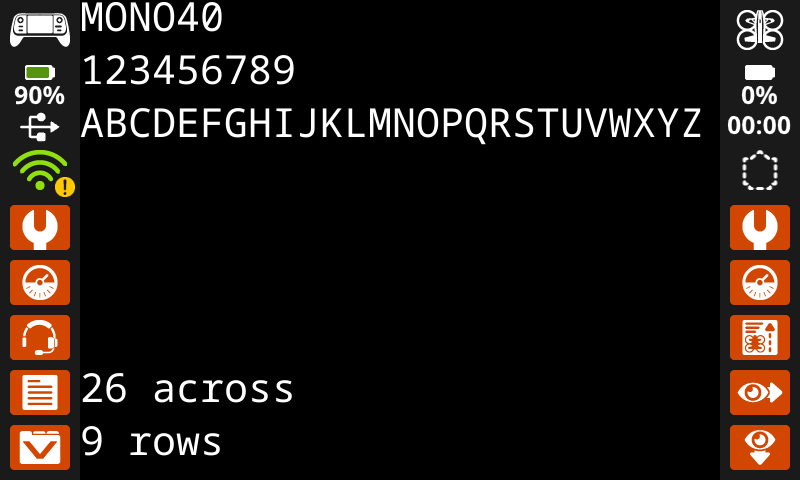
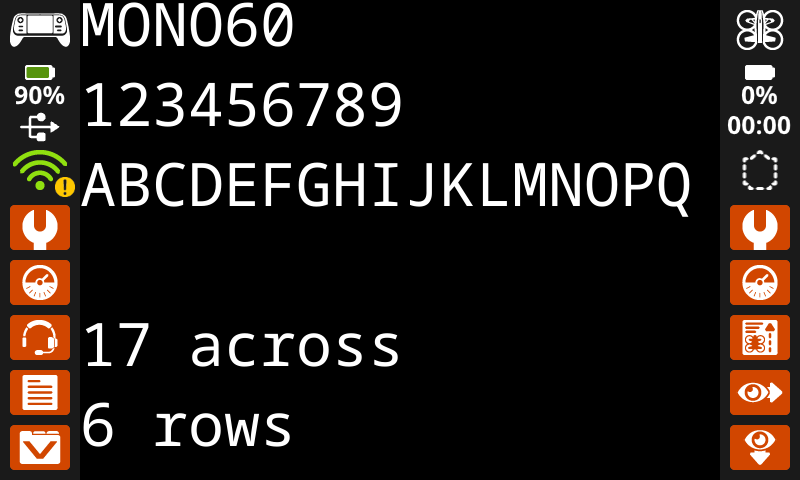
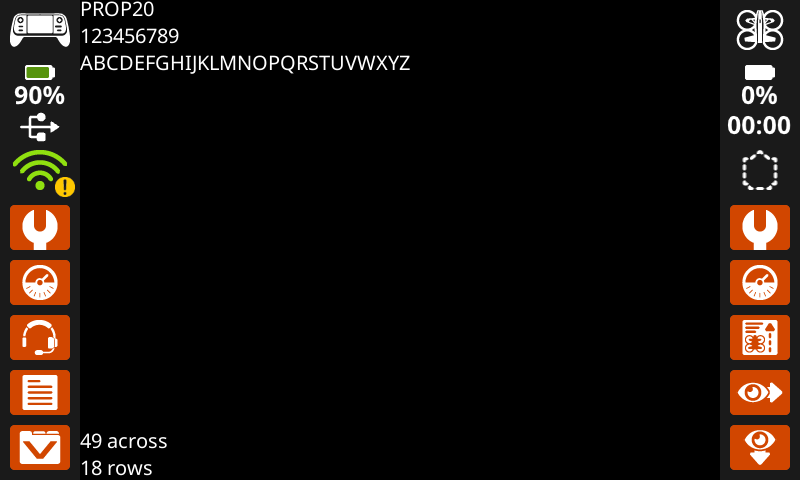
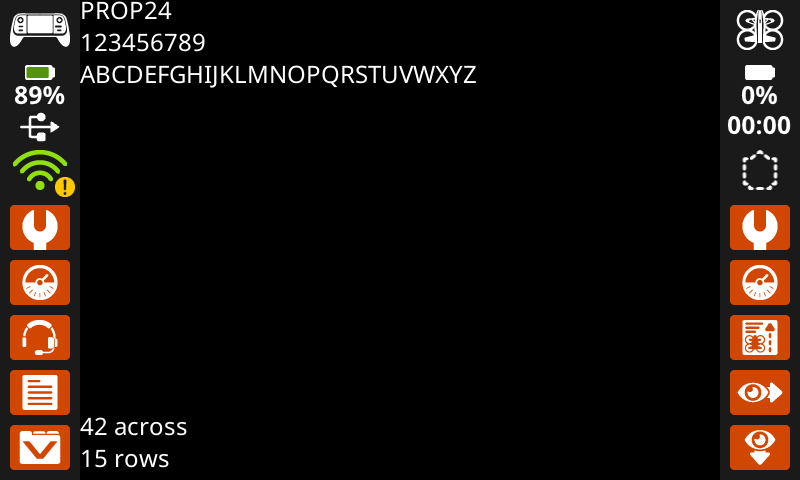
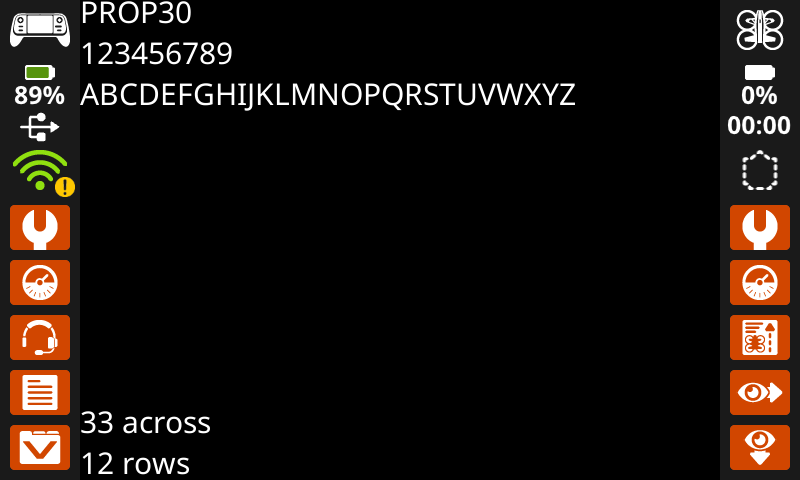
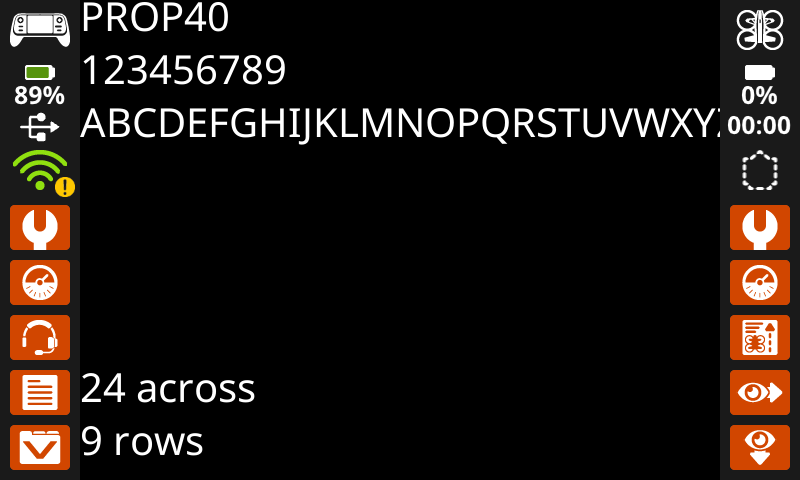
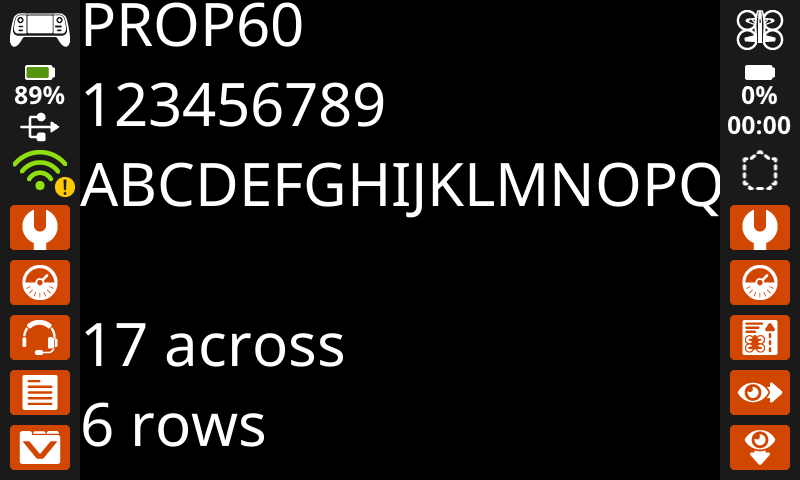
Der Block „Schriftart auf dem Bildschirm festlegen“ bestimmt Schriftart und -größe für die Textanzeige auf dem Controller-Bildschirm. Diese Schriftart wird für alle Texte verwendet, die nach Ausführung dieses Blocks ausgegeben werden.
setze Schrift auf [Festbreitenschrift v] [mittel v] auf Bildschirm
Parameter |
Beschreibung |
|---|---|
Typ |
Die Schriftart: nichtproportional oder proportional. |
Größe |
Die Schriftgröße (siehe unten):
|
|
|
|
|---|---|---|
|
|
|
|
|
|
|
|
|
Beispiel
wenn gestartet
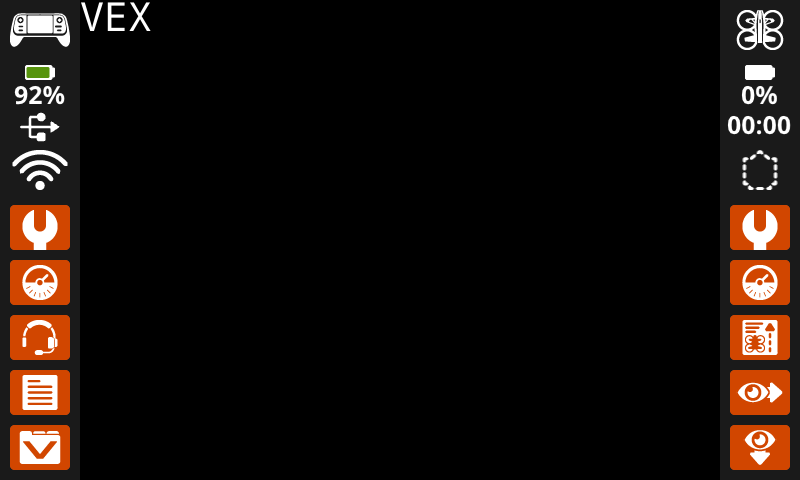
[Display text using a larger font.]
setze Schrift auf [Festbreitenschrift v] [extra groß v] auf Bildschirm
drucke [VEX] auf Bildschirm ▶
Druckgenauigkeit auf dem Bildschirm einstellen#
Der Druckgenauigkeit auf dem Bildschirm festlegen-Block bestimmt, wie viele Dezimalstellen bei der Ausgabe von Zahlen auf dem Controller-Bildschirm angezeigt werden. Diese Druckgenauigkeit gilt für alle Zahlen, die nach Ausführung dieses Blocks ausgegeben werden.
setze Druckgenauigkeit auf [0.1 v] auf Bildschirm
Parameter |
Beschreibung |
|---|---|
Präzision |
Legt die Druckgenauigkeit fest auf:
|
Beispiel
wenn gestartet
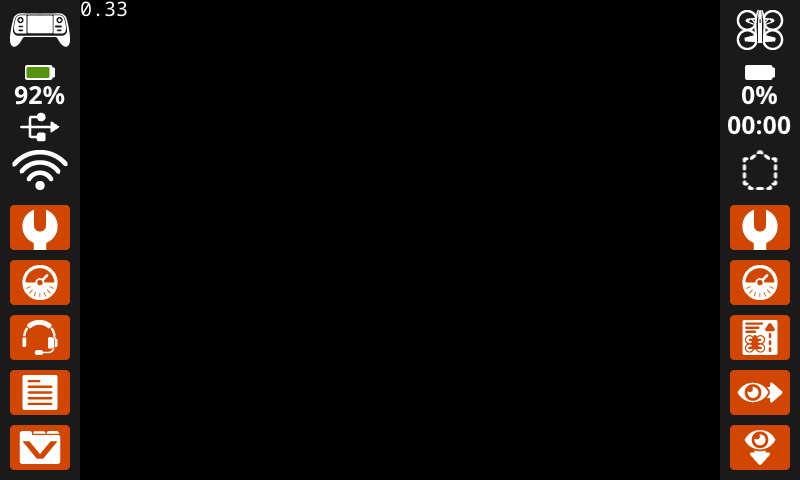
[Print 1/3 as 0.33.]
setze Druckgenauigkeit auf [0.01 v] auf Bildschirm
drucke ([1] [math_division v] [3]) auf Bildschirm ▶
Stiftbreite auf dem Bildschirm einstellen#
Der Stiftbreite auf dem Bildschirm festlegen-Block bestimmt die Dicke gezeichneter Linien und Konturen.
setze Stiftbreite auf [10] auf Bildschirm
Parameter |
Beschreibung |
|---|---|
Breite |
Die Stiftbreite in Pixeln. |
Beispiel
wenn gestartet
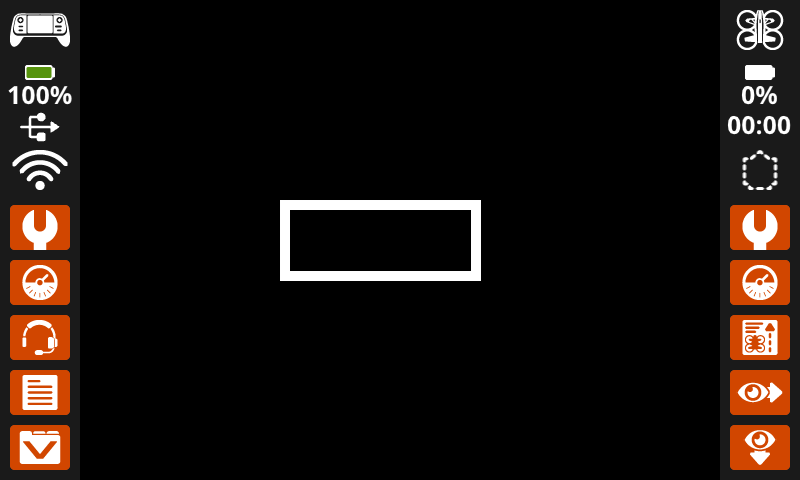
[Draw a rectangle with a pen width of 10.]
setze Stiftbreite auf [10] auf Bildschirm
zeichne Rechteck [200] [200] [200] [80] auf Bildschirm
Stift-/Schriftfarbe auf dem Bildschirm einstellen#
Der Stift-/Schriftfarbe auf dem Bildschirm festlegen-Block bestimmt die Farbe von Text, Pixeln, Linien und Konturen. Die Standardfarbe ist Weiß.
setze Stift-/Schriftfarbe auf [rot v] auf Bildschirm
Beispiel
Parameter |
Beschreibung |
|---|---|
Farbe |
Die zu verwendende Stift- und Schriftfarbe:
|
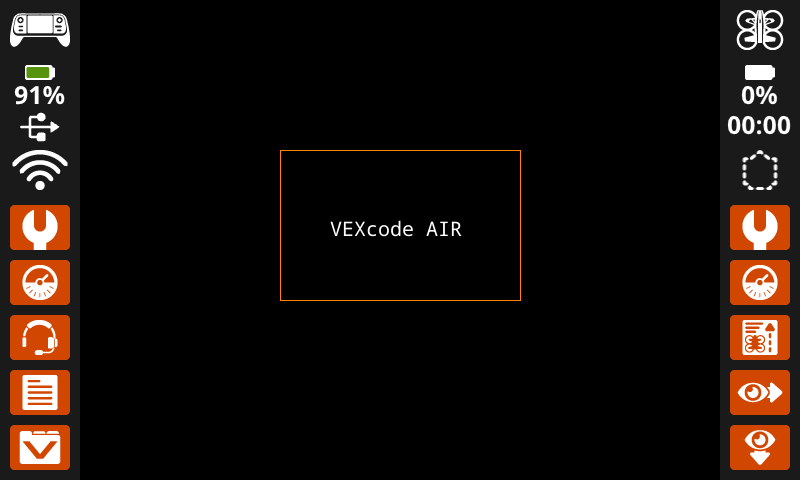
wenn gestartet
[Draw a rectangle with an orange outline.]
setze Stift-/Schriftfarbe auf [orange v] auf Bildschirm
zeichne Rechteck [200] [150] [240] [150] auf Bildschirm
setze Stift-/Schriftfarbe auf [weiß v] auf Bildschirm
drucke [VEXcode AIR] bei x:[250] y:[220] auf Bildschirm
Textfüllfarbe auf dem Bildschirm festlegen#
Der Block „Textfüllfarbe auf dem Bildschirm festlegen“ bestimmt die Füllfarbe hinter dem gedruckten Text. Die Standard-Textfüllfarbe ist transparent.
setze Textfüllfarbe auf [rot v] auf Bildschirm
Parameter |
Beschreibung |
|---|---|
Farbe |
Die zu verwendende Textfüllfarbe:
|
Beispiele
wenn gestartet :: hat events
[Display two colors behind text.]
setze Textfüllfarbe auf [rot v] auf Bildschirm
drucke ["Red"] auf Bildschirm ▶
setze Cursor in nächste Zeile auf Bildschirm
setze Textfüllfarbe auf [blau v] auf Bildschirm
drucke ["Blue"] auf Bildschirm ▶
Die Füllfarbe für die Zeichnung auf dem Bildschirm festlegen#
Der Stapelblock Zeichenfüllfarbe auf dem Bildschirm festlegen bestimmt die Füllfarbe, die beim Zeichnen von Formen verwendet wird. Die Standardfüllfarbe ist Schwarz.
setze Zeichenfüllfarbe auf [rot v] auf Bildschirm
Parameter |
Beschreibung |
|---|---|
Farbe |
Die zu verwendende Formfüllfarbe:
|
Beispiele
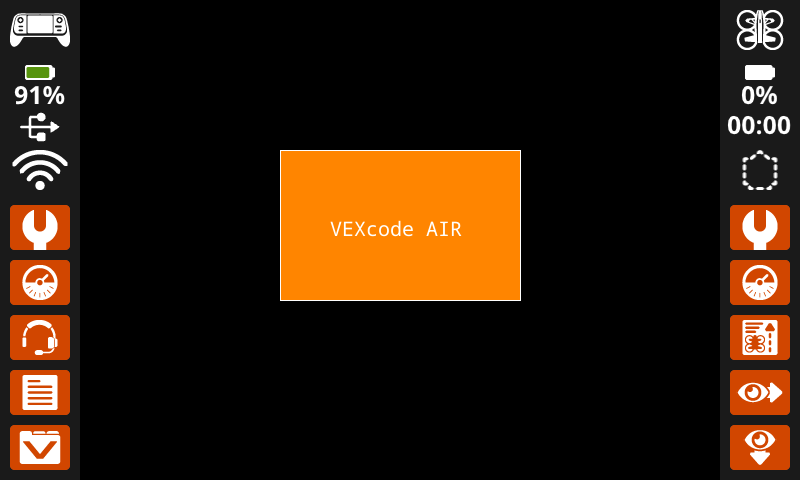
wenn gestartet
[Draw an orange-filled rectangle with text on top.]
setze Zeichenfüllfarbe auf [orange v] auf Bildschirm
zeichne Rechteck [200] [150] [240] [150] auf Bildschirm
drucke [VEXcode AIR] bei x:[250] y:[220] auf Bildschirm
Ziehen#
Bilddatei auf dem Bildschirm anzeigen#
Der show image file on screen-Stackblock zeichnet ein vom Benutzer hochgeladenes Bild auf dem Controller-Bildschirm an der Position set origin.
zeige Bilddatei [IMAGE1 v]
Parameter |
Beschreibung |
|---|---|
Bildnummer |
Das vom Benutzer hochgeladene Bild, das verwendet werden soll. Die Optionen ändern sich, wenn Bildnamen in der Systemsteuerung bearbeitet werden. |
Beispiel
wenn gestartet
[Display custom image on screen.]
zeige Bilddatei [IMAGE1 v]
Pixel auf dem Bildschirm zeichnen#
Der Zeichenpixel auf dem Bildschirm-Stapelblock zeichnet ein Pixel an der ausgewählten x- und y-Koordinate unter Verwendung der aktuellen Stiftfarbe.
zeichne Pixel [0] [0] auf Bildschirm
Parameter |
Beschreibung |
|---|---|
X |
Die x-Koordinate zum Zeichnen des Pixels von 0 bis 640. |
y |
Die y-Koordinate zum Zeichnen des Pixels von 0 bis 480. |
Beispiel
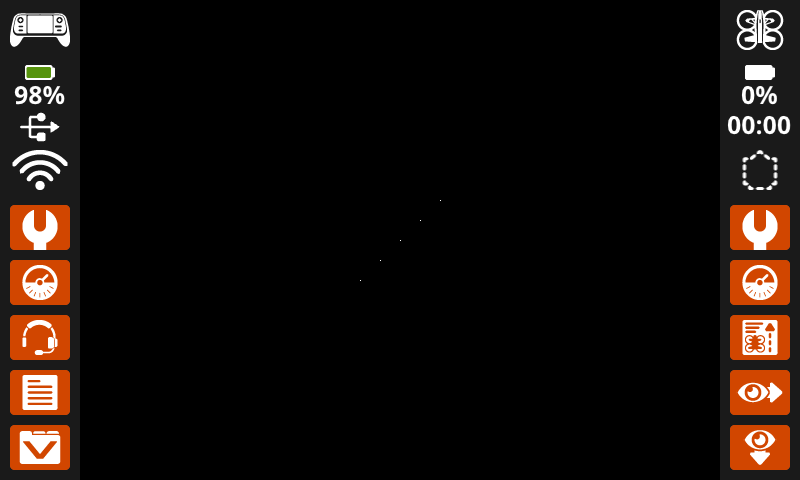
wenn gestartet
[Draw five pixels in a diagonal.]
zeichne Pixel [360] [200] auf Bildschirm
zeichne Pixel [340] [220] auf Bildschirm
zeichne Pixel [320] [240] auf Bildschirm
zeichne Pixel [300] [260] auf Bildschirm
zeichne Pixel [280] [280] auf Bildschirm
Linie auf dem Bildschirm zeichnen#
Der Stapelblock draw line on screen zeichnet eine Linie von der ersten Bildschirmkoordinate (x1, y1) zur zweiten Bildschirmkoordinate (x2, y2) unter Verwendung der aktuellen pen width und pen color.
zeichne Linie [0] [0] [10] [10] auf Bildschirm
Parameter |
Beschreibung |
|---|---|
x1 |
Die x-Koordinate in Pixeln des Linienanfangs von 0 bis 640. |
y1 |
Die y-Koordinate in Pixeln des Linienanfangs von 0 bis 480. |
x2 |
Die x-Koordinate in Pixeln des Linienendes von 0 bis 640. |
y2 |
Die y-Koordinate in Pixeln des Linienendes von 0 bis 480. |
Beispiel
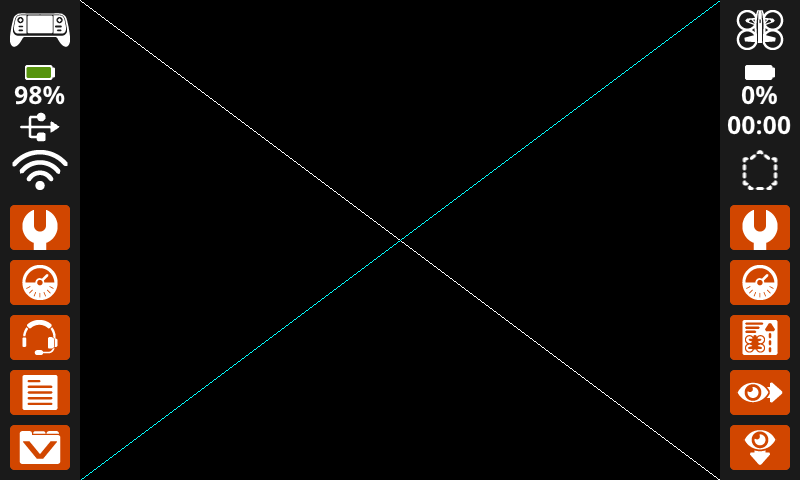
wenn gestartet
[Make an X across the screen.]
zeichne Linie [0] [0] [640] [480] auf Bildschirm
setze Stift-/Schriftfarbe auf [cyan v] auf Bildschirm
zeichne Linie [0] [480] [640] [0] auf Bildschirm
Rechteck auf dem Bildschirm zeichnen#
Der Stapelblock Rechteck auf Bildschirm zeichnen zeichnet ein Rechteck unter Verwendung der aktuellen Stiftbreite, Stiftfarbe und Füllfarbe.
zeichne Rechteck [0] [0] [10] [10] auf Bildschirm
Beispiel
Parameter |
Beschreibung |
|---|---|
X |
Die x-Koordinate in Pixeln der oberen linken Ecke des Rechtecks von 0 bis 640. |
y |
Die y-Koordinate in Pixeln der oberen linken Ecke des Rechtecks von 0 bis 480. |
Breite |
Die Breite des Rechtecks in Pixeln. |
Höhe |
Die Höhe des Rechtecks in Pixeln. |
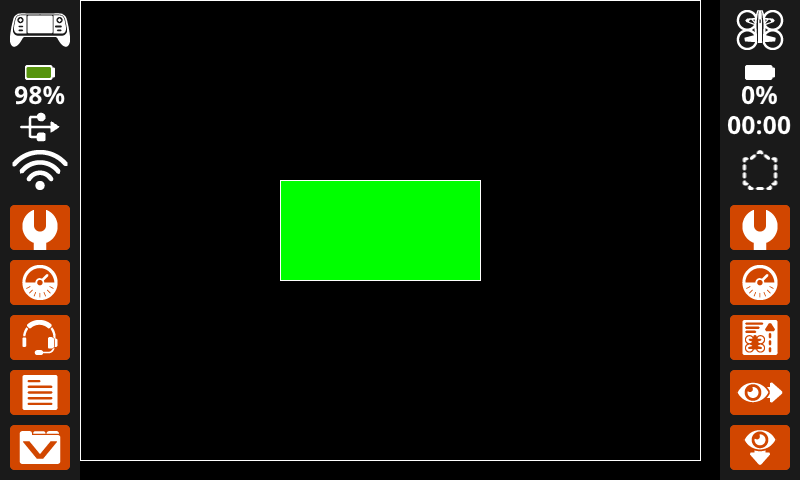
wenn gestartet
[Draw two rectangles on the screen.]
zeichne Rechteck [0] [0] [620] [460] auf Bildschirm
setze Zeichenfüllfarbe auf [grün v] auf Bildschirm
zeichne Rechteck [200] [180] [200] [100] auf Bildschirm
Zeichne einen Kreis auf den Bildschirm#
Der Zeichenkreis auf dem Bildschirm-Block zeichnet einen Kreis unter Verwendung der aktuellen Stiftbreite, Stiftfarbe und Füllfarbe.
zeichne Kreis [0] [0] [10] auf Bildschirm
Parameter |
Beschreibung |
|---|---|
X |
Die x-Koordinate des Mittelpunkts des Kreises in Pixeln von 0 bis 640. |
y |
Die y-Koordinate des Mittelpunkts des Kreises in Pixeln von 0 bis 480. |
Radius |
Der Radius des Kreises in Pixeln. |
Beispiel
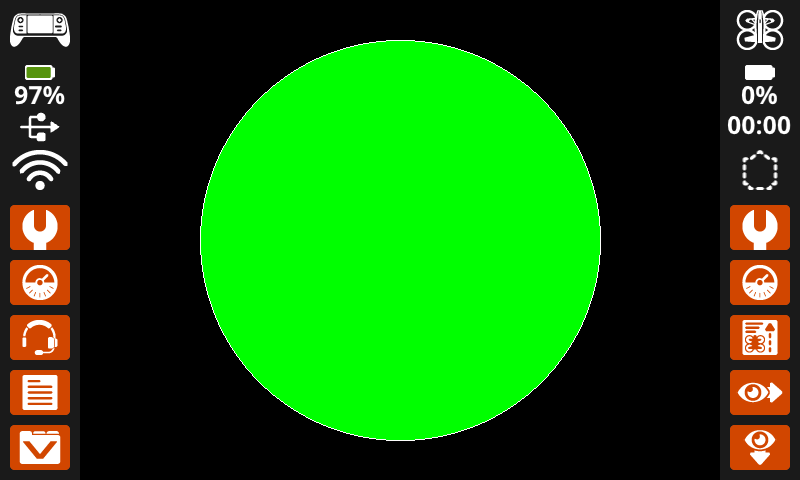
wenn gestartet
[Draw one green circle on the screen.]
setze Zeichenfüllfarbe auf [grün v] auf Bildschirm
zeichne Kreis [320] [240] [200] auf Bildschirm
Berühren#
Bildschirm gedrückt#
Der boolesche Block screen pressed gibt an, ob der Bildschirm des Controllers gerade gedrückt wird.
Wahr – Der Bildschirm wird gerade gedrückt
Falsch – Der Bildschirm wird nicht gedrückt
<Bildschirm gedrückt?>
Parameter |
Beschreibung |
|---|---|
Dieser Block hat keine Parameter. |
Beispiel
wenn gestartet
[Play a sound when the screen is pressed.]
für immer
wenn <Bildschirm gedrückt?> dann
spiele Note [niedrig v] [C v] [note_eight v] ▶
wenn gestartet
[Display different messages after the screen is pressed.]
warte bis <Bildschirm gedrückt?>
drucke [First message!] auf Bildschirm ▶
setze Cursor in nächste Zeile auf Bildschirm
[Lift finger to press the screen again.]
warte bis <nicht <Bildschirm gedrückt?>>
warte bis <Bildschirm gedrückt?>
drucke [Second message!] auf Bildschirm ▶
Bildschirmposition#
Der Bildschirmpositions-Reporterblock meldet die x- oder y-Koordinate in Pixeln, an der der Bildschirm zuletzt berührt wurde. Der Rückgabewert für x liegt zwischen 0 (links) und 640 (rechts). Der Rückgabewert für y liegt zwischen 0 (oben) und 480 (unten).
(Bildschirm [x v] Position)
Parameter |
Beschreibung |
|---|---|
koordinieren |
Die Koordinate des letzten Bildschirmkontakts in Pixeln: x gibt die horizontale Position an, und y gibt die vertikale Position an. |
Beispiel
wenn gestartet
[Play high or low note based on where screen is pressed.]
für immer
wenn <Bildschirm gedrückt?> dann
wenn <(Bildschirm [x v] Position) [math_greater_than v] [320]> dann
spiele Note [hoch v] [C v] [note_eight v] ▶
sonst
spiele Note [niedrig v] [C v] [note_eight v] ▶
wenn Bildschirmereignis#
Der when screen event-Hat-Block wird ausgeführt, wenn der Controller-Bildschirm gedrückt oder losgelassen wird.
wenn Bildschirm [gedrückt v]
Parameter |
Beschreibung |
|---|---|
Aktion |
Bestimmt, wann der zugehörige Blockstapel ausgeführt wird: pressed wird ausgeführt, wenn der Bildschirm gedrückt wird, und released wird ausgeführt, wenn der Bildschirm losgelassen wird. |
Beispiel
wenn Bildschirm [gedrückt v]
[Play a sound when the screen is pressed.]
spiele Ton [Erfolg v] ▶